Scrapkit : PSP - Away of Life à Dreamland Designs. Lien direct ici. Scripts : 2 scripts écrits par moi pour ce tuto - MF_PSBorder1_mf12 et MF_PSBorder2_mf12. Télécharger-les ici. Mask : 202 par Gems à Gems Taggin' Scraps - Lien direct Mask 202. Overlay : Le mien à télécharger ici. Plugins : Eye Candy 4000. Polices : BD Cartoon Shout, Mandingo et Pixelette. Vous pouvez télécharger mon E-Book qui vous permettra de travailler sans être connecté. 
ETAPE 1 - Le masque Ouvrir une nouvelle image 650x500. Remplir de blanc. Ajouter un calque et remplir avec #F17AAC ou la couleur de votre choix. Appliquer le masque 202 de Gems. Masques > Nouveau > A partir d'une image - OK. Puis Masques > Supprimer. Dans PSP 8 et au-dessus, c'est sous Calques > Nouveau calque de masque > A partir d'une image. Et puis supprimer une fois que vous avez mis le masque. J'ai mis l'opacité de mon calque à 51. Ajouter un calque. Sélections > Sélectionner tout. Copier coller mon overlay dans cette sélection. Sélections > Désélectionner tout. ETAPE 2 - Les éléments Ne pas appliquer d'ombre portée. Bien choisir les éléments sans "highlight". Une fois chaque élément redimensionné, appliquer un effet netteté :
Ajouter un calque et dessiner un rectangle 420x215 avec l'outil Sélection :
Remplir de gris #404040. Sélections > Désélectionner tout. Ajouter ces éléments pour reproduire un plan de travail dans PSP. Toolbar - à 45%. A mettre à gauche. Main toolbar - à 80%. A mettre en haut. Material properties - à 20%. Mettre à droite. Layer Palette - 35%. On the right. Mettre l'image de votre choix au milieu. Et votre résultat devrait ressembler un peu au mien :
Maintenant ajouter ces éléments autour et sous ce plan de travail - sous le calque rectangle. Photo toolbar - en haut et à droite. Select script - rotation de 25° à droite. Material palette - en haut. New image toolbar - 50% et rotation de 25° vers la droite. A ajouter au dessus du calque Material palette et à droite. Material palette gradient - 50% et à mettre à gauche, sur le côté. Color palette - 50% à droite et en bas. Credit card logos - 65% à droite, en bas. ETAPE 3 - Les bordures avec les scripts. Tous les éléments ont une bordure avec biseautage intérieur et ombre portée sauf les éléments dans le rectangle. Donc appliquer les scripts au rectangle et aux éléments autour du rectangle. Activer le calque Photo toolbar. Puis aller à la fenêtre Script dans la
barre d'outils.
Cliquer sur la petite flèche blanche "Sélectionner le script" du menu déroulant. Elle est entourée de rouge au-dessus. Une fenêtre s'ouvre. En haut, sous catégories, choisir Scripts-Réglementés. Vous verrez tous les Scripts-Réglementés qui sont installés. Sélectionner MF_PSBorder1_mf12.
Vérifier que l'option "Basculer le mode d'exécution" (1) est enfoncée. Puis cliquer sur la flèche "Exécuter le script selectionné (2). Une sélection et une bordure se feront et un nouveau calque ajouté. Le script finira. Quand vous verrez la sélection autour de l'élément Photo toolbar, remplir avec #67B4CC ou la couleur de votre choix. Maintenant dans le menu déroulant de la barre Scripts, choisir le 2ème script MF_PSBorder2_mf12 et cliquer sur la flèche "Exécuter le script sélectionné(2). Un biseautage intérieur et une ombre portée vont être ajoutés et la bordure sera fusionnée avec l'élément. Mon résultat :
Et vous continuez avec tous les éléments, l'un après l'autre. D'abord le script 1 et puis remplir de la couleur de son choix puis le script 2. ETAPE 4 - D'autres éléments sans bordure et le tube. webcam à 25%. Mettre sur le rectangle, au milieu. Appliquer une ombre portée
Flash drive à 8%. Même ombre portée. Tube de votre choix.
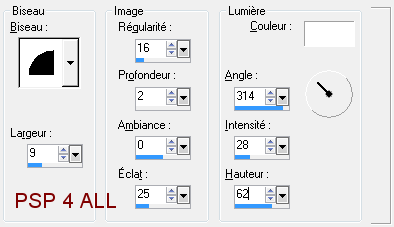
ETAPE 5 - Le texte. Ecrire PSP avec la police BD Cartoon Shout en gras. Puis appliquer un biseautage intérieur
et un Eye Candy 4000 > Gradient Glow
Puis la même ombre portée. Maintenant écrire A Way of Life en rose avec la police Mandingo. Appliquer le même biseautage intérieur. Le même Gradient Glow mais mettre Glow width sous Basic à 3.00 au lieu de 5.00. Appliquer une plus petite ombre portéer.
ETAPE 6 - Crédits Crédits : avec la police Pixelette. ETAPE 7 - Le tag fini Enregistrer en PNG ou JPG optimisé. Martine 21 juin 2012 Si vous avez des questions, n'hésitez pas à me contacter.   |
||||||||||||||||||||||||||||