<

~*~ Siggy Piggy ~*~
(English version here)


Pour traduire cette page :


J'ai rajouté cette main pour vous aider. Vous pouvez la cliquer et la déplacer
 pour vous repérer dans le tutoriel.
Martine


Tube(s) de votre choix, gratuit(s) ou non, mais le crédit pour le(s) tubes doit être mis sur votre tag. J'utilise un tube AI crée par Linda - LMS -made with AI- mytaggingaddiction.blogspot.com.

Scrapkit : Lavender Kit par Linda à My Tagging Addiction.

Template 201 par Punky à Punky Productions. Télécharger ici.

Filtres : AP 01 (Innovations) > Silver-Lining.
Eye Candy 5 > Impact > Glass. Télécharger le preset ici.

Pour importer le preset dans Alien SKin Eye Candy 5 : Impact - Faire un double-clic sur le preset et il se placera directement dans le dossier Settings de Alien Skin Eye Candy 5.

Polices : MinstrelPosterTwoNF pour le WA et Pixelette pour les crédits.

******************************

Rappel : *** Comment colorer les calques - Pour remplir avec une couleur ou un papier, faire Sélections > Sélectionner tout. Sélections > Flottante > Sélections > Statique. Ou on peut aussi sélectionner avec la baguette magique.

Ajouter un calque > Remplir avec la nouvelle couleur, le papier ou la texture.

Appliquer le plugin si demandé.

Sélections > Ne rien sélectionner.

Supprimer le calque original.

*** Selon les couleurs et le tube que vous allez utiliser, n'hésitez pas à changer le mode et l'opacité des calques.


ETAPE 1 - La Template

1. Ouvrir la template. Shift+D pour dupliquer.

2. Supprimer le calque Credits, tout en haut.

3. Redimensionner 85%.

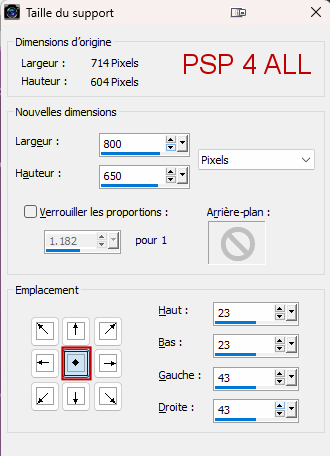
4. Image > Taille du support ---> 800 x 650.

5. Canvas : Remplir de blanc.

6. left circle. Cliquer avec la baguette magique pour sélectionner left circle.

7. Cliquer sur la touche Maj de votre clavier et avec la baguette magique sélectionner l'intérieur de small square back left.

8. Garder le doigt sur Maj et avec la baguette magique sélectionner l'intérieur de large rec left.

9. Ajouter votre tube en nouveau calque.

10. Sélections > Inverser > Supprimer.

11. Sélections > Ne rien sélectionner.

12. Dupliquer le tube.

13. Calques > Propriétés de calque. Mode Mélange et mettre l'original sur Luminance héritée.

14. Mettre la copie sur Assombrir.

15. Calques > Fusionner le calque de dessous.

16. Appliquer penta.com > jeans 2 fois.

17. Dupliquer. Image > Miroir.

18. Placer à droite et bien recouvrir ces 3 calques : right circle, small square back right et large rec right.

19. Et voilà ce que j'ai


19. Ouvrir une image 800x400.

20. Avec la police Visitor BT2BRK, en blanc, vectoriel, anti-crénelage sur Désactiver, écrire * SIGGY PIGGY *.

21. Objets > Aligner > Centrer sur le support.

22. Calques > Convertir en calque raster.

23. Mura's Meister > Copies > Tiling.


24. Sélectionner Lg Circle Back.

25. Copier le texte en nouveau calque.

26. Sélections > Inverser > Supprimer.

27. Sélections > Ne rien sélectionner.

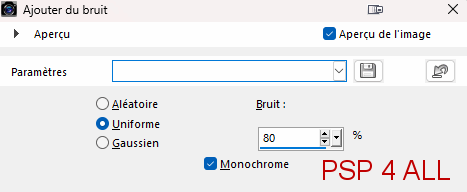
28. Réglage > Ajouter/ supprimer du bruit > Ajouter du bruit sur square border left2, square border right2, Lg Rec Border2


29. Ajouter une ombre portée -3, 1, 100, 1 sur left circle border et right circle border - couleur #752C7C.

30. bottom rec back - Appliquer AP 01 (Innovations) > Lines-Silver Lining.


ETAPE 2 - Eléments et Tube

31. ele_14 - 70%.  A mettre au-dessus du calque Canvas.

32. ele_11 - 50%. A mettre à gauche.

33. ele_15 - A mettre à droite. 

34. ele_58 - 30%. A mettre à gauche.  

35. ele_55 - 12%. A gauche.

36. Ajouter le tube au milieu.

37ele_16 - 50%. A gauche.

38. ele_57 - 35%. A droite.

39. ele_3 - 50%. A droite.

40. ele_55 - 12%. A droite.

41. ele_4 - 13%. A mettre sur le WA à l'étape suivante.


ETAPE 3 - WA et Crédits

42. WA : Ecrire Siggy Piggy avec la police MinstrelPosterTwoNF - couleur arrière-plan #752C7C et premier plan #F4D1F3, anti-crénelage doux.

43. Dupliquer.

44. Remplir l'original avec #F4D1F3.

45. Revenir sur la copie et sélectionner les lettres de couleur foncée. (baguette magique et touche MAJ du clavier)


46. Appliquer Eye Candy 5 > Impact > Glass et sélectionner mon preset : PSP4ALL_MF_SP_Glass_mf24.f1s.

47. Sélectionner > Ne rien sélectionner.

48. Calques > Fusionner le calque de dessous.

49Crédits : avec une police comme Pixelette ou toute autre petite police.

50. Enregistrer.


Martine

14 juin 2024

Si vous avez des questions, n'hésitez pas à me contacter.