Ce tutoriel est ©
Chas de
Chas Designs.
Je remercie Chas de m'avoir donné la permission de traduire ses tutoriels.
Thank you very much Chas.
Original Version in English here:
Winter Time
Pour réaliser ce tutoriel, vous devez avoir une certaine connaissance de PSP.
Matériel:
J'utilise Corel PSP X2 mais ce tuto peut être réalisé dans une autre version.
Tube de votre choix. J'utilise un des beaux tubes de Carrie Hall. Vous pouvez
obtenir une license pour utiliser son travail à Up Your Art
Scrapkit FTU Frosted Whisper que vous trouverez
ICI
Masque 20/20
ICI
Note: enregistrer ce masque dans votre répertoire Masques PSP. Assurez-vous
que ce répertoire est listé sous Masques dans Emplacement des fichiers.
Fichier > Préférences > Emplacement des fichiers.
Plugin: EyeCandy 5 ~ Nature ~ Snow Drift
Police utlisée c'est Mekanik LET
que vous trouverez
ICI
* * * * *
1. Ouvrir une nouvelle image transparente 700 x 600 pixels et
remplir de blanc. Vous pourrez redimensionner plus tard.
Ouvrir le papier du kit, le redimensionner à 700 px de large, Copier /Coller en nouveau
calque. Avec l'outil Recadrer, cliquer sur Aligner le rectangle de recadrage
sur Zone opaque du cadre. Cela supprime le papier en dehors de votre
image.
Calques ~ Charger/enregistrer un masque ~ Charger à partir du disque ~
Sélectionner le masque 20/20 dans le menu déroulant.
Choisir Adapter au calque et Luminance et sous Options : Masque Masquer tout.
Charger.
Calques ~ Fusionner ~ Fusionner le groupe. Puis
re-appliquer le masque.
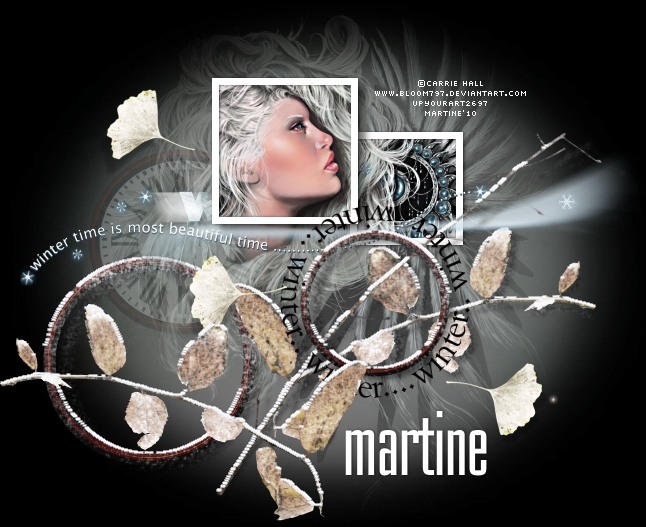
2. Ouvrir l'élément 39 (2ème cadre circulaire marron), redimensionner à 28%. Copier/Coller
comme nouveau calque. Dupliquer et redimensionner cette copie à 70%.
Positionner ces deux calques en décalage et comme il vous plaira.
3. Ouvrir le wordart - élément 34, redimensionner à 625px de large. Copier/Coller
comme nouveau calquer. NE PAS le déplacer.
Ouvrir le wordart - élément 33, redimensionner à 625 px de large. Copier/Coller
en nouveau calque.
Ces deux wordart devraient être parfaitement superposés.
Verrouiller ces deux calques en cliquant sur Basculer la liaison des calques:
choisir '1'.
Cela permet de déplacer le wordart pour le mettre où vous voulez sur votre
tag.
4. Ouvrir le tube de votre choix. Copier/Coller comme nouveau calque. Dupliquer
ce calque tube et cliquer sur Basculer la visibilité pour fermer cette copie
pour le moment.
Revenir sur le premier calque tube. Calques ~ Charger à partir du disque ~
Sélectionner le masque 20/20
Choisir Adapter au calque et Luminance et sous Options : Masque Masquer tout.
Charger.
Fusionner le groupe. Et mettre l'opacité de ce calque à 52. Cela permet de
fondre le tube avec le fond.
5. Cliquer sur Basculer la visibilité du calque Copie Tube pour l'ouvrir et
sur ce calque, avec l'outil de sélection dessiner un carré : -
sélectionner "carré dans le menu déroulant avec progressivité à 0.
Dessiner cette sélection de forme carrée autour du visage, de taille 146 x 146
approximativement.
Sur la palette calques, faire clic droit et choisir Transformer la sélection en
calque.
Sélections ~ désélectionner tout.
Revenir sur le calque Copie Tube et faire une nouvelle sélection 113 x 113 px.
puis sur la palette calques, faire clic droit et choisir Transformer la
sélection en calque.
Sélections ~ désélectionner tout. Déplacer ce calque sous le premier calque "carré" si vos calques se chevauchent (les miens se
chevauchaient).
Appliquer une ombre portée à ces deux "sélections" maintenant calques : 6/8/50/10 blur, couleur=#000000.
SUPPRIMER le calque Copie tube.
6. Pour ajouter un cadre blanc à ces deux "sélections" qui
sont maintenant des calques, dessiner une nouvelle sélection autour du carré.
Ajouter un calque et remplir de blanc.
Sélections ~ modifier ~ agrandir de 7 px ~ cliquer sur Suppr. Sélections ~
Désélectionner tout.
Répéter pour faire le cadre autour de l'autre carré. Vous pouvez ajouter une
ombre portée à ces deux cadres 0/1/50/4 blur, couleur=#000000.
7. Ouvrir l'élément 37 - la pendule, redimensionner à 25%, Copier/Coller
comme nouveau calque et baisser l'opacité à 20. Plus si souhaité
et placer ce calque sous les deux "sélections" qui sont maintenant des
calques.
Ajouter l'élément 25 ~ à 20%, l'élément 29 ~ à 20%.
Ouvrir l'élément 36, dessiner une séléction autour du second wordart WinterTime
en partant de la gauche.
Copier/Coller
comme nouveau calque et redimensionner à 50%. Positionner ce wordart autour du
petit cadre circulaire marron.
Revenir sur l'élément 36 et dessiner une séléction autour des fleurs et Copier/
Coller comme nouveau calque chaque fleur séléctionnée.
Les mettre ci et là sur votre tag. Les redimensionner comme il vous plaira.
8. Appliquer EyeCandy 5 ~ Nature ~ Snow drift et choisir sous l'onglet
Setting SMALL ~ FIRST FLAKES.
Ajouter cette neige aux éléments que vous voulez c'est-à-dire les feuilles, les
tiges, les cadres.
Redimensionner si souhaité votre tag à 90% Rééchantillonage Optimal.
9. Ajouter le copyright, l'adresse Web, votre watermark et nom.
Fusionner tous (aplatir) et enregistrer en JPG ou
fermer le fond blanc et fusionner calques visibles et enregistrer en PNG.
PS:
SVP, envoyer vos résultats en PNG ou sur fond noir pour la page Résultats du groupe
PSP 4 ALL.
J'espère que votre nouveau "Blended" tag vous plaît!
♥
Ecrit par Chas le 8 novembre 2009
* * * * *
©Tutorial by Chas of
Chas Designs
Traduction et
adaptation par Martine de
PSP 4
ALL.