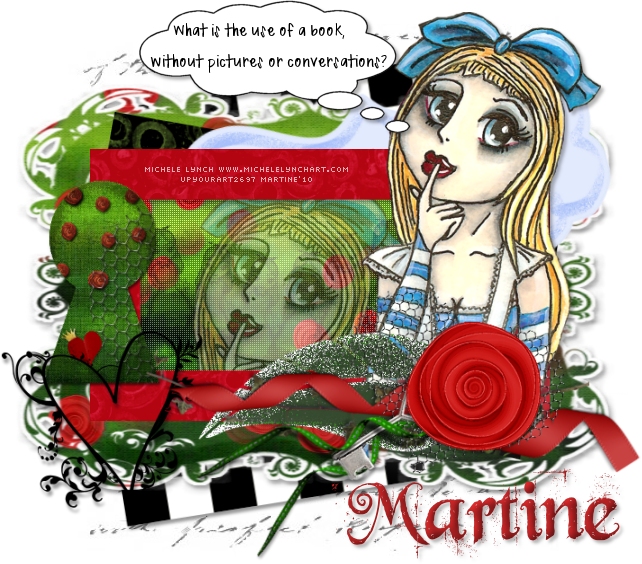
Martine (lien à http://chezmartine.com) pour PSP 4 ALL (lien à http://psp4all.com).

Le scrapkit : par SunF d'Urban Fairy Tales à http://urbanfairytalesblog.blogspot.com/ : UFWonderland Masques : Vix Mask 205 ici http://www.freewebs.com/vixpsp/masks.htm Filtre : penta.com - Color Dot Les polices : Beyond Wonderland pour le nom et Pixelette pour les crédits. Vous pouvez télécharger mon E-Book qui vous permettra de travailler sans être connecté. 
ETAPE 1 Calque Fond : Ouvrir une image 650x600 - Remplir de blanc. ETAPE 2 : Le Masque Masque : Ajouter un calque et remplir de noir #000000. Appliquer le masque 205 de Vix. Masques > Nouveau > A partir d'une image - OK. Puis Masques > Supprimer. Dans PSP 8 et au-dessus, c'est sous Calques > Nouveau calque de masque > A partir d'une image. Et puis supprimer une fois que vous avez mis le masque. Baisser l'opacité du calque masque et mettre à 55%. ETAPE 3 : Les éléments UFWonderlandcheckerboard : A ajouter comme nouveau calque puis le redimensionner à 90%. UFWonderlandstickerback : redimensionné à 90% - il vous faudra tirer un peu sur les côtés avec l'outil Déformer quand vous aurez ajouté tous les éléments. UFWonderlandtextureframe : Ajouté en nouveau calque puis redimensionné à 90%. Puis Image > Rotation à droite de 10. UFWonderlandtag : redimensionné à 90% - Puis Image > Rotation à gauche de 15. UFWonderlandframe1 : A ajouter en nouveau calque puis à redimensionner à 90%. Intérieur du UFWonderlandframe1 : Avec la baguette magique, cliquer à l'intérieur, puis Sélections > Modifier > Agrandir par 10 pixels. Ajouter un nouveau calque et remplir avec UFWonderlandrosespaper à 50%. Puis placer ce calque sous UFWonderlandframe1. Ajouter UFWonderlandalicebrush en nouveau calque. Filter/ Module Externe - Color Dot : Fermer tous les calques sauf le calque avec le papier Puis placer ce calque sous UFWonderlandframe1 et le calque avec UFWonderlandalicebrush. Fusionner ces deux calques. Et appliquer Color Dot :
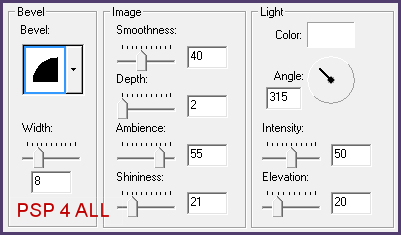
Maintenant rouvrir tous les calques. Tube : Avec la baguette magique, cliquer à l'intérieur du UFWonderlandframe1, puis Sélections > Modifier > Agrandir par 10 et ajouter la tête de votre tube. Sélections > Inverser et cliquer sur la touche Suppr de votre clavier. Sélections > Tout désélectionner. Puis placer ce calque sous UFWonderlandframe1. Sur la palette calques, mettre la visibilité de votre tube à 45. UFWonderlandkeyhole : A ajouter en nouveau calque à gauche puis le redimensionner à 90%. Votre tube à droite. UFWonderlandcluster : Ajouter comme nouveau calque puis redimensionner à 90%. UFWonderlanddoodle : Ajouter comme nouveau calque à gauche puis redimensionner à 90%. La Bulle : Cliquer sur l'outil Forme et choisir la Bulle de pensée. La dessiner de droite à gauche pour bien positionner les plus petites bulles. Ajouter le texte du scrapkit UFWonderlandwordart4 ou le texte de votre choix. ETAPE 4 : Crédits & Nom Crédits : Choisir une petite police comme Pixelette en taille 6. Nom : Police Beyond Wonderland ou celle de votre choix. Taille 68 avec l'anti-alias et couleur #9C1E1F. Puis ajouter un effet de biseautage. Effets > Effets 3D > Biseautage Intérieur :
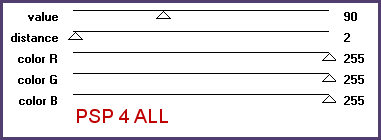
ETAPE 5 : Ombre Portée Ajouter cette ombre portée sur votre tube, la bulle de pensée et votre nom :
|