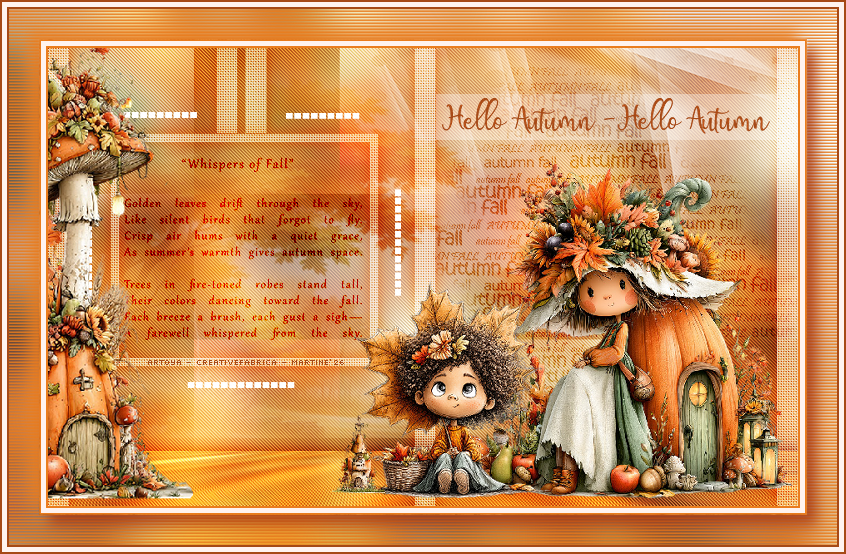
Matériel : mes sélections, mon paysage Mist, tube texte, mon Cloud Word ( que j'ai réalisé avec un script fait sur commande par Cassel), mon texte = Hello Autumn, mon script et la version texte pour les bordures dans ce fichier zippé.
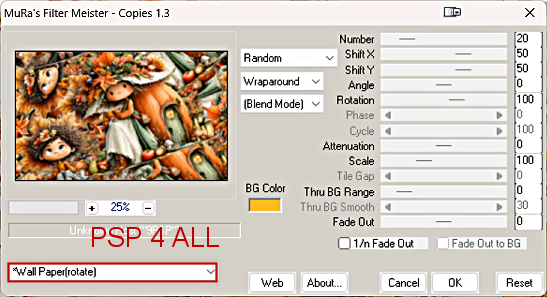
Filtres : Mura Meister > Copies et Perspective Tiling. penta.com > Jeans Mehdi > Wavy Lab 1.1. AP01 > Lines > SilverLining. Mask : Mask Narah_Mask_1330 par Narah - Narah's Designs avec le matériel. Police : Pixelette pour les crédits. ****************************** *** Ajouter le tube dans le dossier Picture Tubes de votre PSP. *** *** Script : Ajouter le script dans le dossier Scripts-Sécurisés (voir plus bas - ETAPE 4). *** *** Selon les couleurs et le tube que vous allez utiliser, n'hésitez pas à changer le mode et l'opacité des calques. ETAPE 1 - Le fond 1. Ouvrir une image 900x550. 2. Remplir de blanc. 3. Ajouter un calque. Sélections > Sélectionner tout. 4. Edition > Copier le tube dans la sélection. 5. Sélection > Ne rien sélectionner. 6. Appliquer Mura's Meister > Copies > Wallpaper(Rotate)
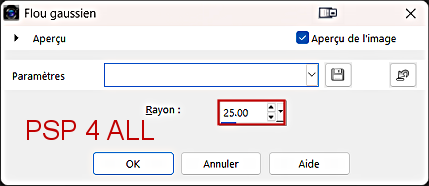
7. Réglage > Flou > Flou Gaussien
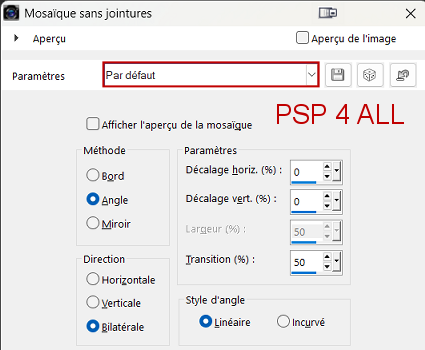
8. Effets > Effets d'image > Mosaïque sans jointures
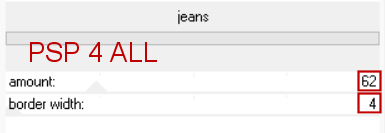
9. Dupliquer. 10. Sur l'original, appliquer penta.com > Jeans par defaut.
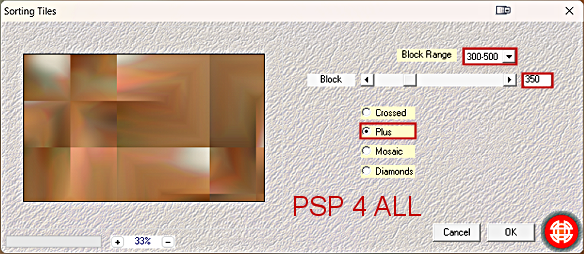
11. Sur la copie, appliquer Mehdi > Sorting Tiles.
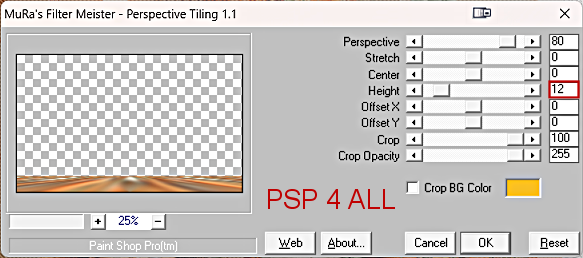
12. Calques > Propriétés de calque > Mode Mélange > Recouvrement. 13. Ajouter un calque. Sélections > Sélectionner tout. 14. Edition > Copier le paysage Mist dans la sélection. 15. Calques > Propriétés de calque > Mode Mélange > Ecran et opacité sur 50. 16. Sélections > Ne rien sélectionner. 17. Ajouter un calque. Remplir de blanc. 18. Ouvrir le masque Narah_Mask_1330 19. Calques > Nouveau calque de masque > A partir d'une image et choisir Narah_Mask_1330. 20. Cliquer sur OK. 21. Cliquer sur Copy of Raster 2 et dupliquer. 22. Appliquer Mura's Meister > Perspective Tiling
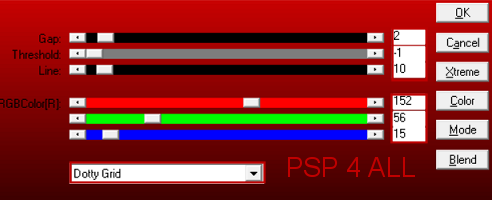
23. Appliquer une ombre portée : 0, 0, 100, 25 - couleur = #000000. 24. Sélections > Sélectionner tout. 25. Sélections > Flottante puis Sélections > Statique. 26. Se mettre sur le calque avec le paysage Mist (Raster 3). 27. Sur votre clavier, cliquer sur Suppr. 28. Sélections > Ne rien sélectionner. 29. Se mettre sur le Calque (2) of Raster 2 ( le calque du Perspective Tiling) 30. Calques > Reorganiser > Déplacer vers le haut. 31. Se mettre en haut de la pile. ETAPE 2 - Sélections 32. Calques > Ajouter un calque. 33. Sélections > Charger/ Enregistrer une sélection > Charger la sélection à partir du disque et choisir PSP4ALL_MF_AutumnW_Sel1_mf26. 34. Remplir de blanc et mettre le Mode Mélange sur Lumière Douce. 35. Appliquer AP01 > SilverLining > Dotty Grid.
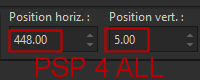
36. Edition > Répéter Lines > SilverLining. 37. Sélections > Ne rien sélectionner. 38. Ajouter une ombre portée : 0, 0, 100, 25 - couleur #a1310f. 39. Dupliquer. 40. Il faut faire la même chose - De 32 à 39 inc pour les sélections suivantes : 41. PSP4ALL_MF_AutumnW_Sel2_mf26 42. PSP4ALL_MF_AutumnW_Sel3_mf26 43. PSP4ALL_MF_AutumnW_Sel4_mf26. Sélections > Charger/ Enregistrer une sélection et choisir Sel4 et remplir de blanc. 44. Sélections > Ne rien sélectionner. 45. PSP4ALL_MF_AutumnW_Sel5_mf26. Sélections > Charger/ Enregistrer une sélection et choisir Sel5 et remplir de blanc. 46. Opacité 35%. 47. Sélections > Ne rien sélectionner. ETAPE 3 - Textes & Tubes 48. Mon Cloud Word - Copier Coller à droite en haut au -dessus du calque Narah Mask. 49. Mettre le Mode Mélange sur Recouvrement. 50. Touche K sur le clavier pour activer l'outil Sélecteur  et modifier les Position horiz. et
Position vert. et modifier les Position horiz. et
Position vert.
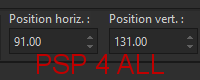
51. Touche M pour désélectionner l'outil sélecteur. 52. Ajouter un calque. 53.Tube Fall - Echelle = 33, Pas = 200, tout en haut dans le cadre à gauche. 54. J'ai recoloré avec #A1310F. 55. Mode Mélange sur Assombrir Davantage. 56. Cliquer sur K pour activer l'outil sélecteur et modifier les Position horiz. et Position vert.
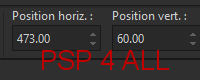
57. Touche M pour désélectionner l'outil sélecteur. 58. Dupliquer. 59. Hello Autumn - Copier Coller à droite vers le haut. Voir mon tag. 60. Outil Sélecteur (K). Position horiz. et Position vert.
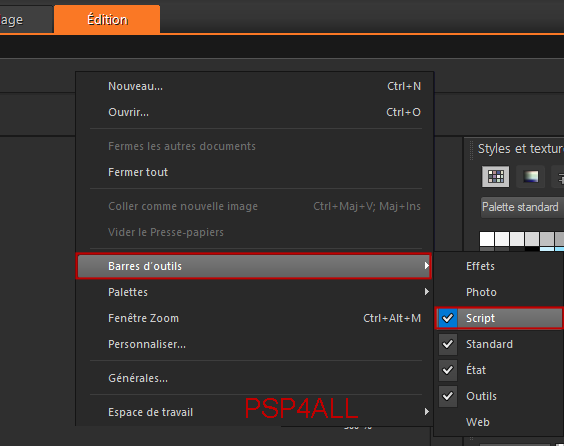
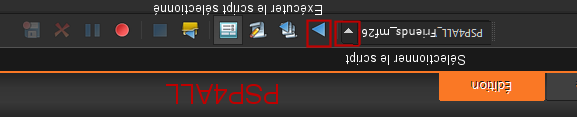
61. Désélectionner (M) l'outil sélecteur. 62. Sélections > Ne rien sélectionner. 63. Tubes - J'en ai utilisé 3. Je les ai ajoutés en bas. ETAPE 4 : Les bordures 64. Pour faire les bordures on va se servir de mon script : PSP4ALL_AutumnW_mf26.PsPScript 65. Prendre une copie du fichier PSP4ALL_AutumnW_mf26.PsPScript dans le matériel. 66. Maintenant mettre ce script dans le dossier Scripts Sécurisés de votre PSP. 67. Pour trouver ce dossier, regarder dans Fichier > Emplacement des fichiers et puis Scripts Sécurisés. 68. Noter l'emplacement du dossier et y naviguer pour y mettre le script PSP4ALL_AutumnW_mf26.PsPScript. 69. Dans votre espace de travail, vérifier que la barre Script est là. 70. Si elle n'y est pas, clic droit sur la barre d'outils en haut, et sélectionner Barres d'outils > Script
71. Cliquer sur la première flèche qui pointe vers le bas et sélectionner le script : PSP4ALL_AutumnW_mf26
72. Si vous allez utiliser mes couleurs pour les bordures, assurez-vous bien que la touche Basculer le mode d'exécution n'est pas enfoncée. 73. Si vous allez utiliser d'autres couleurs que les miennes, alors enfoncer cette touche avant de commencer.
74. Puis cliquer sur la deuxième flèche - celle qui pointe vers la droite, pour exécuter le script. 75. Si vous préférez ou si vous avez un problème avec le script, vous pouvez faire les bordures une à une, à partir des infos dans le fichier txt autumnWhispers26/PSP4ALL_MF_AutumnW_Bordures_mf26 qui est avec le reste du matériel. ETAPE 5 - Crédits 76. Crédits avec une police comme Pixelette ou toute autre petite police. 77. Enregistrer.
  |