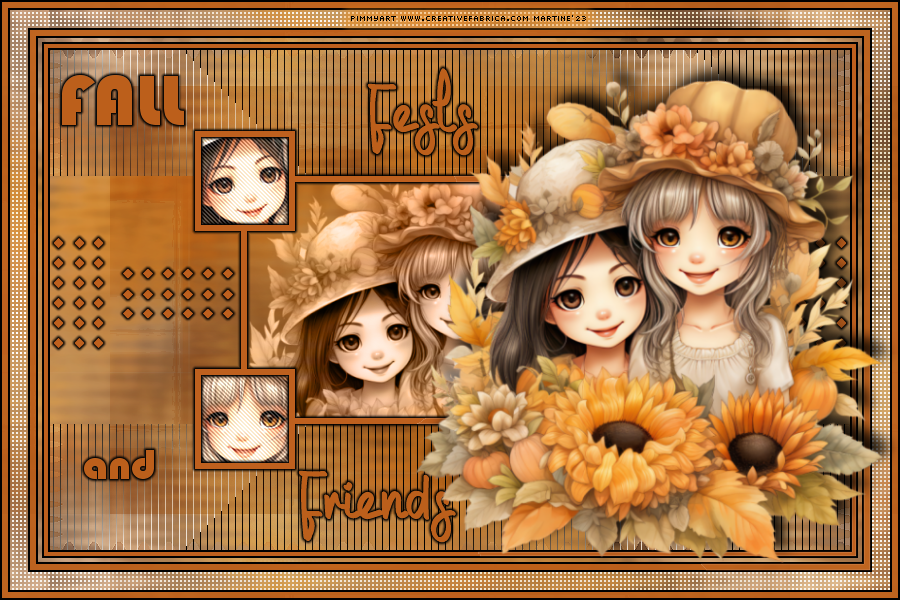
And another version right at the bottom : Fall Friends
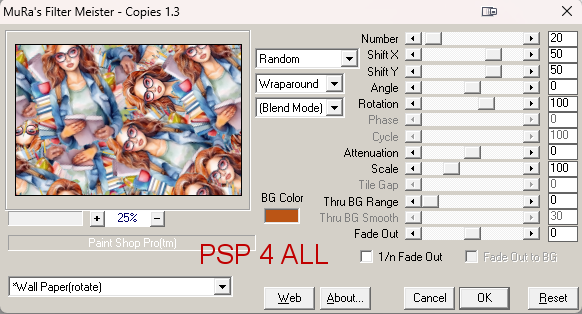
 Matériel : Mes sélections; Mon wordart & le Masque que j'ai utilisé: celui de Nikita - 1250181664_nikita_masques à la page 18. Télécharger ici. Filtres : MuRa's Meiter > Copies FU2 > &<Bkg Designer sf10II> > Flutter AFS Import > sqborder2 It@lian Editor Effects > Effeto Fantasma Tramages > Tow The Line Eye Candy 6 > Text Selection > Gradient Glow penta.com > jeans Police : TheRain & Bauhos93 for the WA - Pixelette pour les crédits. ****************************** *** Selon les couleurs et le tube que vous allez utiliser, n'hésitez pas à changer le mode et l'opacité des calques. ETAPE 1 1.Ouvrir une image 900x600. Remplir de blanc. 2. Ajouter le tube. 3.Appliquer Mura's Meister > Copies > Wallpaper (Rotate).
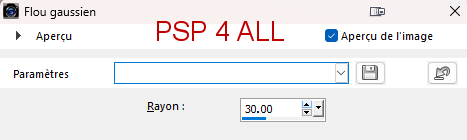
4. Réglage > Flou > Flou gaussien
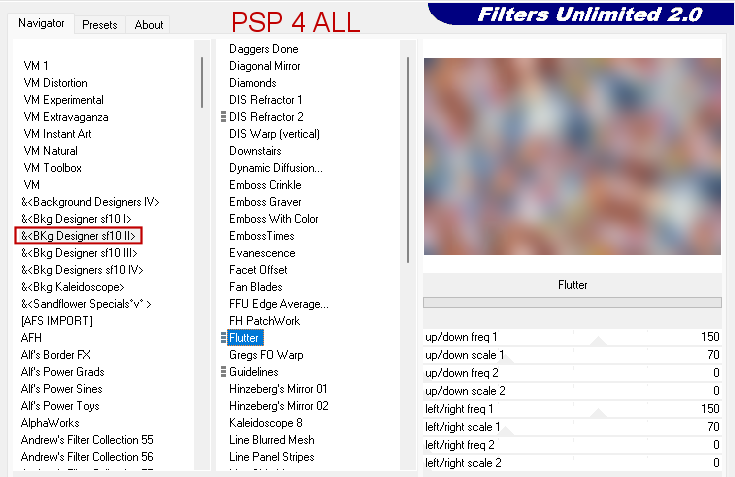
5. FU2 > &<Bkg Designer sf10II> > Flutter
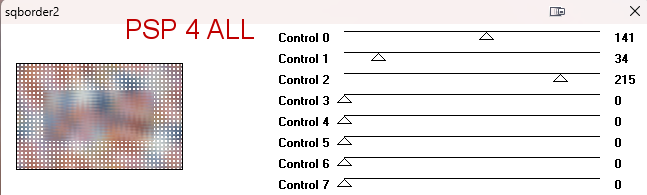
6. Effets > Effets de bords > Accentuer. Renommer Fond 1. 7. Edition > Copier. La copie restera dans le presse-papier pour plus tard. 8. Appliquer AFS Import > sqborder2
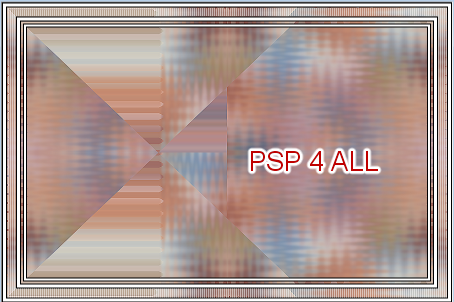
ETAPE 2 - Les 3 Bordures 9. Bordure 1 : Ajouter un calque. Remplir de noir. Sélectionner tout. Modifier > Contracter 2 pixels. Supprimer. 10. Remplir de blanc. Modifier > Contracter 6 pixels. Supprimer. 11. Remplir de noir. Modifier > Contracter 2 pixels. Supprimer. Renommer Bordure1. 12. Bordure 2 : Modifier > Contracter 18 pixels. Ajouter un calque. Remplir de noir. Contracter 2 pixels. Supprimer. 13. Remplir de blanc. Modifier > Contracter 6 pixels. Supprimer. 14. Remplir de noir. Modifier > Contracter 2 pixels. Supprimer. Renommer Bordure2. 15. Ajouter un calque. Edition > Coller dans la sélection. Renommer Fond 2. 16. Bordure 3 : Ajouter un calque. Modifier > Contracter 4 pixels. 17. Ajouter un calque. Remplir de noir. Contracter 2 pixels. Supprimer. 18. Remplir de blanc. Modifier > Contracter 4 pixels. Supprimer. 19. Remplir de noir. Contracter 2 pixels. Supprimer. Renommer Bordure 3. Vous devriez avoir ça :
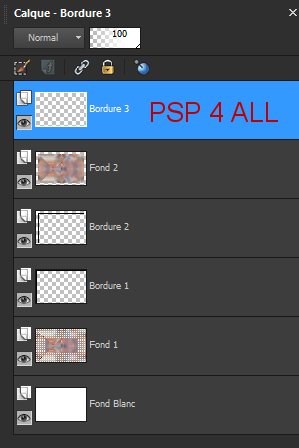
et dans la Palette Calques ça
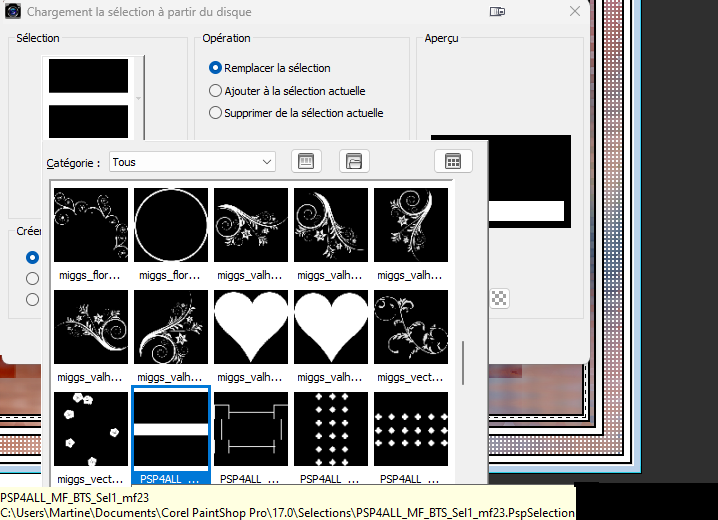
ETAPE 3 - Fond 2 20. Ouvrir le masque 1250181664_nikita_masques. 21. Se mettre sur le calque Fond 2. Dupliquer. 22. Sur la copie appliquer le masque 1250181664_nikita_masques. 23. Calques > Nouveau calque de masque> A partir d'une image. Sélectionner le masque de Nikita. OK. 24. Calques > Fusionner le groupe. 25. Appliquer It@lian Editor Effects > Effeto Fantasma - Configuration par défaut : 41 et 41. 26. Propriétés > Mode Mélange > Lumière Douce. 27. Dupliquer. Propriétés de ce calque > Mode Mélange > Assombrir. 28. Se mettre sur la calque Fond 2. Cliquer sur Sélections > Charger/Enregistrer une sélection/Charger la sélection à partir du disque. Choisir la sélection PSP4ALL_MF_BTS_Sel1_mf23.PsPSelection.
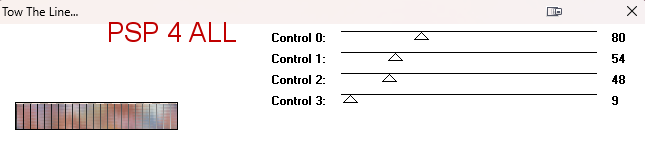
29. Sélections > Transformer la sélection en calque. 30. AppliquerTramages > Tow The Line.
31. Sélections. Ne rien sélectionner. 32. Dupliquer. Image > Miroir vertical. 33. Ajouter un calque. Cliquer sur Sélections > Charger/Enregistrer une sélection/Charger la sélection à partir du disque. Choisir la sélection PSP4ALL_MF_BTS_Sel2_mf23.PsPSelection. 34. Remplir de blanc. Sélections. Ne rien sélectionner. 35. Ajouter un calque. Cliquer sur Sélections > Charger/Enregistrer une sélection/Charger la sélection à partir du disque. Choisir la sélection PSP4ALL_MF_BTS_Sel3_mf23.PsPSelection. 36. Remplir de blanc. Sélections. Ne rien sélectionner. 37. Calques > Fusionner le calque de dessous. 38. Appliquer
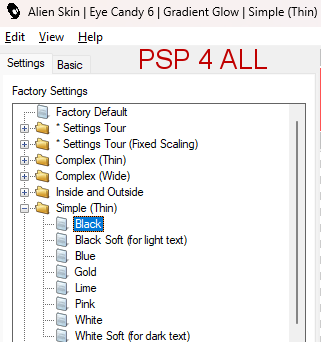
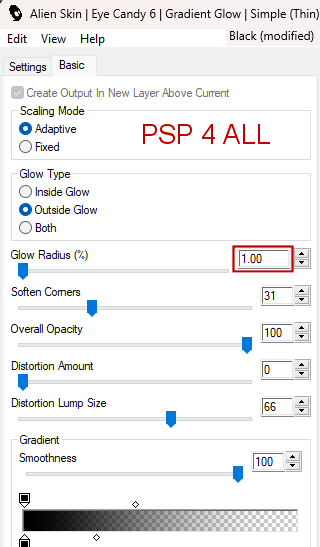
Eye
Candy 6 > Text Selection > Gradient Glow. Sous l'onglet Settings, choose Simple
and Black. Sous l'onglet Basic, mettre le Glow Radius sur 1.
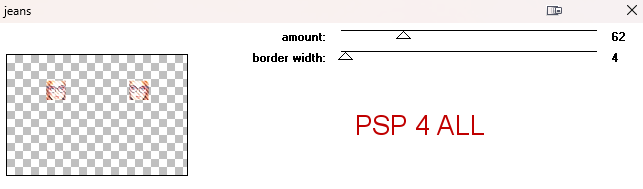
39. Dupliquer. Image > Miroir horizontal. 40. Ajouter un calque. Cliquer sur Sélections > Charger/Enregistrer une sélection/Charger la sélection à partir du disque. Choisir la sélection PSP4ALL_MF_BTS_Sel3_mf23.PsPSelection. 41. Remplir de blanc. Sélections. Ne rien sélectionner. 42. Appliquer le même Gradient Glow. 43. Sélectionner l'intérieur du grand rectangle. Et remplir avec un gros plan de votre tube. 44. Propriétés > Mode Mélange > Luminance(héritée). 45. Cliquer sur le petit cadre à gauche et remplir avec une plus petite version du tube. 46. Dupliquer. Image > Miroir horizontal. 47. Calques > Fusionner le calque de dessous. 48. Appliquer penta.com > jeans
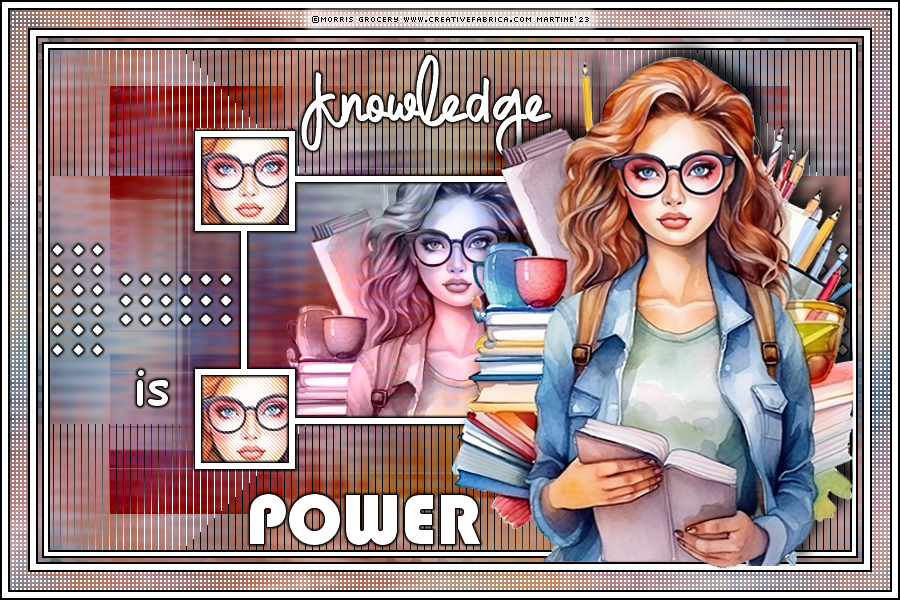
49. Dupliquer et faire glisser la copie pour rempir les deux cadres en bas. 50. Ajouter le tube à droite. Ombre portée : -10; 10; 85; 20. ETAPE 4 - Wordart et Crédits 51. Wordart : Le mien ou celui de votre choix. Le mien est avec le matériel. J'ai écrit Knowledge en blanc avec la police TheRain et is Power en blanc aussi avec la police bauhos 93. 52. J'ai appliqué le même Gradient Glow. 53. Crédits : avec une police comme Pixelette ou toute autre petite police.
Etape 2 - 27. Différentes couleurs alors pour un meilleur résultat
j'ai changé le Mode Mélange. Et au lieu d'Assombrir, j'ai choisi
Multiplier. |