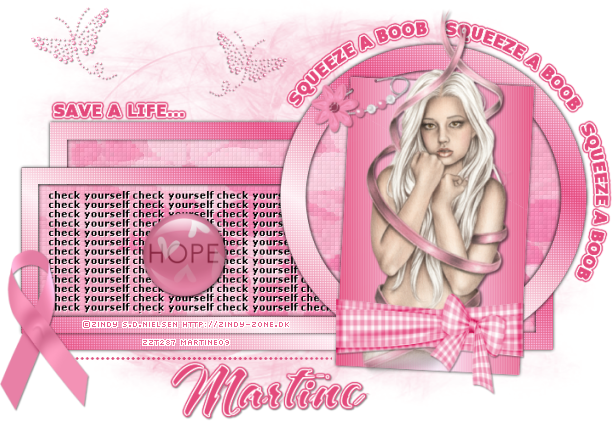
Martine (lien à http://chezmartine.com) pour PSP 4 ALL (lien à http://psp4all.com).

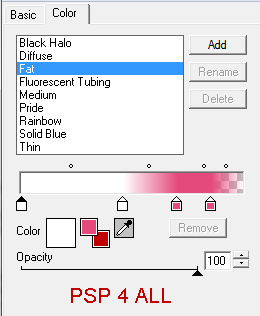
Template : par Mirella à Scrapity Scrap and More - ssam_BCATemp4 dans le set BCA Tag Templates. Le scrapkit : CS_BCA_freebie par Cinnamon Scraps à http://cinnamonscraps.blogspot.com Le masque: Masque gemsmask60 de Gem. A prendre sur son site ici: Gems Taggin Tuts. Cliquer sur Navigation > Dowloads > Gemsmasks2. Mon texte Check Yourself à télécharger ici. Plugins : Xero Fritillary, Alien Skin Eye Candy 4000 ici à Alien Skin et Penta.com Color Dot filter à télécharger ici. Les polices : A&S Snapper pour le nom; Verdana pour le texte et Pixelette pour les crédits. Vous pouvez télécharger mon E-Book qui vous permettra de travailler sans être connecté.  ETAPE 1 - Masque Ouvrir la template et puis dupliquer. Fermer l'original. Agrandir. Cliquer sur Image > Taille du support et mettre : 750X510. Rajouter les 10 pixels en bas. Supprimer le calque Crédits (Raster 9). Et activer le fond blanc : Raster 1. Garder ce fond blanc pour la page Résultats du groupe. Masque : Ajouter un calque et remplir avec une couleur de votre tube. J'ai utilisé #E44A7C. Ouvrir le masque gemsmask60. Puis cliquer sur votre travail et faire Masques > Nouveau > A partir d'une image - OK. Puis Masques > Supprimer. Dans PSP 8 et au-dessus, c'est sous Calques > Nouveau calque de masque > A partir d'une image. Et puis supprimer une fois que vous avez mis le masque. Sur la palette calques j'ai baissé l'opacité de ce calque à 45%. ETAPE 2 - Raster 2 et Raster 8 - Les Textes Faire un calque après l'autre. Sélections > Tout sélectionner > Sélections > Rendre Flottante > Sélections > Statique et ajouter un calque. Remplir avec une couleur de votre choix. J'ai utilisé #E44A7C. Appliquer Eye Candy Gradient Glow - cliquer sur Fat et configurer comme ci-dessous :
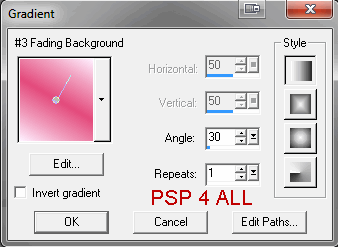
Répéter pour l'autre texte. Puis supprimer Raster 2 et Raster 8. ETAPE 3 - Dotted Line Se placer sur le calque Raster 3. Sélections > Tout sélectionner > Sélections > Rendre Flottante > Sélections > Statique. Ajouter un calque et remplir avec la même couleur que vous avez utilisée précédemment. ETAPE 4 - Raster 4 - Le grand rectangle Se placer sur le calque Raster 4. Sélections > Tout sélectionner > Sélections > Rendre Flottante > Sélections > Statique. Ajouter un calque et remplir d'un dégradé fait avec #E44A7C pour l'arrière plan et #FEECF2 pour le premier plan. Mettre l'angle à 30 et Répétitions à 1.
Cliquer sur Sélections > Modifier > Contracter par 20 et appuyer sur la touche Suppr de votre clavier. Appliquer l'effet Penta.com - Color dot. Renommer Bordure Grand Rectangle.
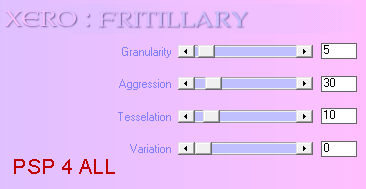
Dupliquer ce calque et faire Sélections > Tout sélectionner > Sélections > Rendre Flottante > Sélections > Statique. Remplir de noir. Appliquer un flou Gaussien de 2 et déplacer ce calque sous l'autre. Supprimer le calque original Raster 4. Se placer sur le calque Bordure Grand Rectangle et avec la baguette magique cliquer à l'intérieur. Sélections > Modifier > Agrandir par 4 et remplir avec CS_BCA_paper6. Puis appliquer Xero Fritillary :
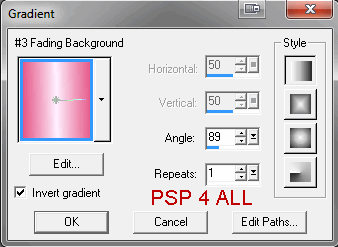
ETAPE 5 - Raster 5 Activer ce calque et puis Sélections > Tout sélectionner > Sélections > Rendre Flottante > Sélections > Statique. Copier Coller CS_BCA_Paper 6 et cliquer sur Inverser. Puis Suppr sur votre clavier. Appliquer Xero Fritillary comme au-dessus. Copier coller mon texte Check yourself ou un texte de votre choix comme nouveau calque. Puis supprimer le calque Raster 5. ETAPE 6 - Copy of Vector 4. Activer Copy of Vector 4. Sélections > Tout sélectionner > Sélections > Rendre Flottante > Sélections > Statique. Ajouter un calque et remplir du même dégradé qu'auparavant et appliquer l'effet Penta.com - color dot. Revenir sur Copy of Vector 4 et Sélections > Tout sélectionner > Sélections > Rendre Flottante > Sélections > Statique. Remplir de noir. Appliquer un flou Gaussien de 2. ETAPE 7 - Raster 6 - Intérieur du cercle Répéter ce que vous avez fait à l'étape 5 - Raster 5. ETAPE 8 - Copy of Vector 3 - La Bordure du Cercle Répéter ce que vous avez fait à l'étape 6 - Copy of Vector 4. Ne pas oublier le flou gaussien. ETAPE 9 - Raster 7 Sélections > Tout sélectionner > Sélections > Rendre Flottante > Sélections > Statique. Ajouter un calque et remplir avec le même dégradé mais mettre l'angle à 89 et répétitions à 1. Cocher Invert Gradient.
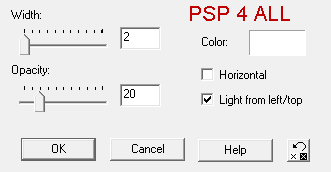
Appliquer l'effet de Textures Stores :
ETAPE 10 - Votre tube
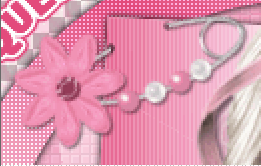
ETAPE 11 - Les éléments CS_BCA_Ribbon Wrap redimensionné à 50% puis positionner sur votre tube et le fond. Utiliser l'outil Déformation pour vous aider. Recolorer : Couleur > Coloriser ou Réglage > Teinte et Saturation > Coloriser Teinte = 240 et Saturation = 189 CS_BSA_Safety Pin redimensionné à 40%. Ne pas oublier d'en enlever un bout avec votre outil lasso et d'appliquer 2 ronds noirs avec le pinceau taille 4 pour les trous :
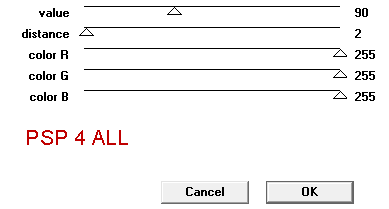
CS_BCA_Butterfly 1 redimensionné à 20%. Ajouter une ombre portée de :
CS_BCA_Button2 redimensionné à 40% et recolorer - teinte à 240 et Saturation à 189. Appliquer la même ombre portée. Dupliquer et redimensionner à 90%. Image > Mirroir. CS_BCA_twistribbon redimensionné à 60% et appliquer la même ombre portée. ETAPE 18 - Redimensionner à 85% tous les calques Maintenant cliquer sur Image et Redimensionner et mettre à 85% et bien cocher Redimensionner tous les calques. Enregistrer et rajouter _85 au nom. ETAPE 19 - Votre nom et Crédits Nom : Ne pas laisser le tag vide. Ajouter votre nom avec la police A&S Snapper ou une police de votre choix - #E44A7C. Puis appliquer le Gradient Glow de l'étape2. Crédits : pour votre tube avec Pixelette en taille 6. ETAPE 20 - Fin du tuto Vérifier votre travail et repositionner les calques si nécessaire. Fusionner visible et exporter en fichier JPG optimisé. Martine 21 octobre 2009 Si vous avez des questions, n'hésitez pas à me contacter.   |