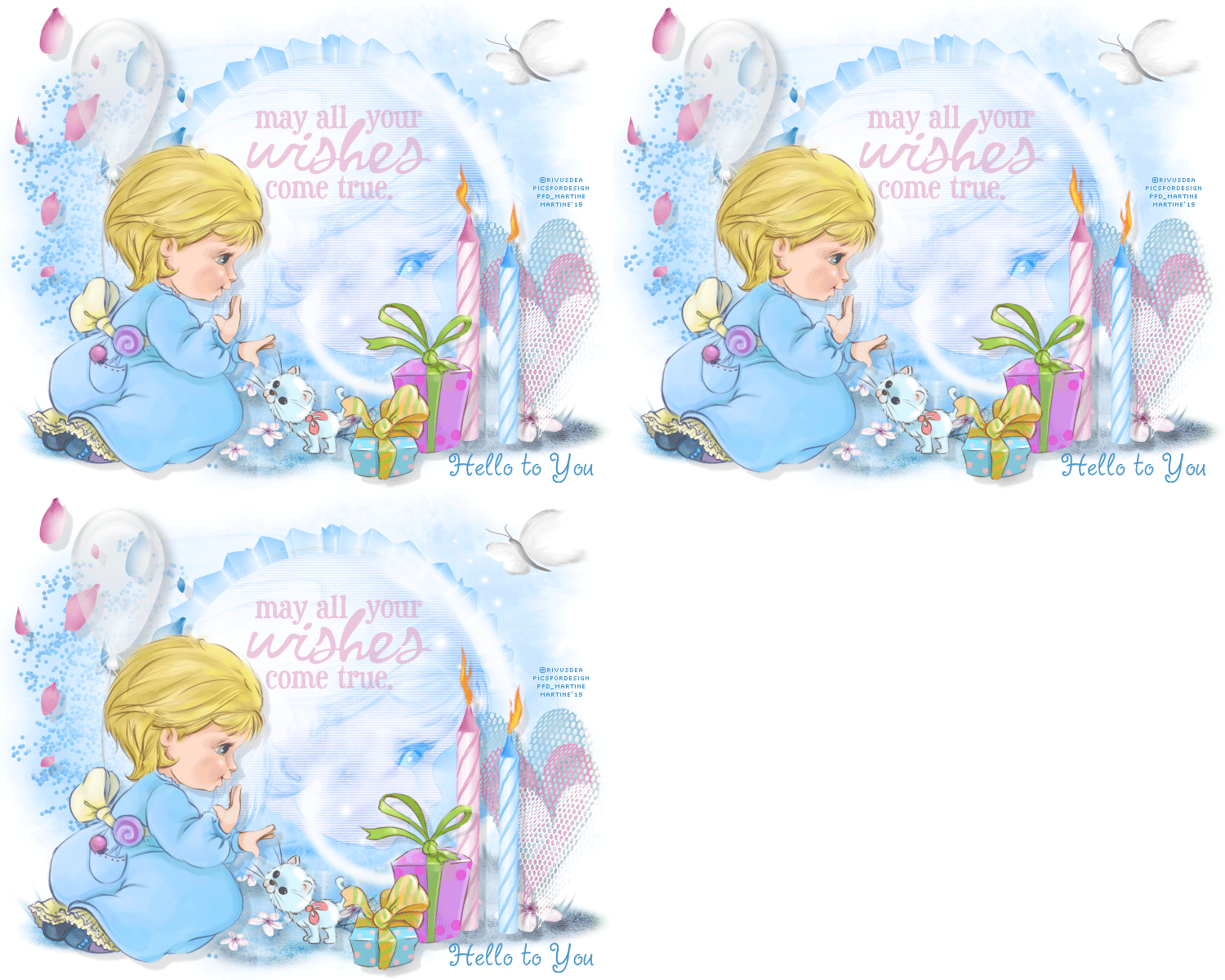
Vous pouvez faire ce que vous voulez de votre résultat : signatures avec nom, "extras" ou papiers, websets. Donnez les crédits nécessaires et pour le tutoriel à : Martine (lien à http://chezmartine.com) pour PSP 4 ALL (lien à http://psp4all.com).
 Le scrapkit : Pickleberrypop Birthday Freebie - PST Designs. Télécharger ici. Le masque : DBV Mask 111 de Designs by Vaybs. A télécharger ici. Wordart : Freebie de Paulette - The Creations : Create with TLC. A télécharger ici. Plugins : Unplugged Tools - Interlace. Polices : 2PeasMademoiselle et Pixelette pour les crédits. Vous pouvez télécharger mon E-Book qui vous permettra de travailler sans être connecté. 
ETAPE 1 : Masque Ouvrir une image 750x600. Remplir de blanc. Ajouter un calque, Sélections > Sélectionner tout et remplir la sélection avec le papier pst_2thbirthday. Colorer avec une couleur de votre tube. J'ai mis la teinte à 147 et la saturation à 255. Sélections > Désélectionner tout. Ouvrir le masque DBV Mask 111 et appliquer. Masques > Nouveau > A partir d'une image - OK. Puis Masques > Supprimer. Dans PSP 8 et au-dessus, c'est sous Calques > Nouveau calque de masque > A partir d'une image. Et puis supprimer une fois que vous avez mis le masque. ETAPE 2 : Eléments et Tube J'ai utilisé cette ombre portée sur pratiquement tous les éléments et sur le tube aussi.
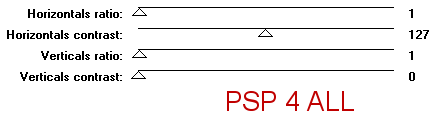
pst_2thbirthday (12) - à 40%. Mettre à gauche. Et colorer avec la même couleur : la teinte à 147 et la saturation à 255. pst_2thbirthday (15) - 30%. En bas. pst_2thbirthday (18) - Image > Miroir. 30%. pst_2thbirthday (2) - 20%. En bas. Colorer comme précédemment. pst_2thbirthday (5) - 25%. Colorer comme précédemment. Cliquer à l'intérieur du frame avec la Baguette magique > Sélections > Modifier > Agrandir de 5 pixels. Ajouter un calque et remplir avec le papier pst_2thbirthday et puis colorer comme précédemment avec la teinte à 147 et la saturation à 255. Ajouter votre tube et appliquer Unplugged Tools > Interlace
Sélections > Désélectionner tout. Dans la palette calques, mettre l'opacité de ce calque sur Recouvrement. Mettre ces deux derniers calques sour le calque du frame pst_2thbirthday (5). Revenir sur le calque du cadre et ajouter le wordart May all your wishes come true en haut. J'ai coloré en rose avec la teinte à 233 et la saturation à 133. pst_2thbirthday (16) - 20%. Mettre à droite du cadre. pst_2thbirthday (9) - 20%. Colorer comme précedemment en rose avec la teinte à 233 et la saturation à 133. Mettre à gauche. pst_2thbirthday (10) - 20%. A gauche aussi. Colorer avec la première couleur : la teinte à 147 et la saturation à 255. pst_2thbirthday (8) - 20%. A gauche. pst_2thbirthday (14) - 20%. En haut, à droite. pst_2thbirthday (7) - 18% et colorer en rose. pst_2thbirthday (7) - 16% et colorer en bleu. Ajouter votre tube. J'ai ajouté le chat et les cadeaux, ils font partie du tube. ETAPE 3 : Texte et Crédits Texte 1 : Votre nom ou le texte de votre choix avec la police 2PeasMademoiselle en bleu #4192CB. Crédits avec la police Pixelette ou autre petite police pixels. ETAPE 4 : L'animation Cliquer sur l'outil tube à images et sélectionner Feu_10. Mettre l'échelle à 25 et laisser le pas à 150.
Ouvrir une image assez grande et mettre plusieurs tubes feu_10 sur cette image. Les flammes sont toutes différentes. ça vous permettra de choisir celles qui vous conviennent le mieux pour vos bougies. Revenir sur votre travail et ajouter un calque : Flammes 1. Sélectionner la flamme qui vous convient et copier coller en nouvelle sélection cette flamme sur la bougie à gauche. Sélectionner une nouvelle flamme et copier coller cette flame sur la 2ème bougie. Ajouter un deuxième claque : Flammes 2. Et répéter, mettre une nouvelle flamme sur chaque bougie. Bien rester sur le calque Flammes 2. Ajouter un troisième calque : Flammes 3. Et répéter, mettre une nouvelle flamme sur chaque bougie. Bien rester sur le calque Flammes 3. ------------------------- Fermer les calques suivants : le fond blanc, le calque Flammes 2 et le calque Flammes 3. Fusionner visible tous les autres calques. Copier coller cette image dans Animation Shop. Revenir dans PSP. Cliquer sur Annuler la dernière commande Ctrl +Z. Fermer le calque Flammes 1 et ouvrir le calque Flammes 2. Fusionner visible tous les autres calques. Copier coller cette image après l'image active. Revenir dans PSP. Cliquer sur Annuler la dernière commande Ctrl +Z. Fermer le calque Flammes 2 et ouvrir le calque Flammes 3. Fusionner visible tous les autres calques. Copier coller cette image après l'image active. ------------------------- Puis cliquer sur la 1ère image pour la sélectionner. Menu Edition >Sélectionner tout ou Ctrl+A. Cliquer sur Animation > Propriétés de l'animation et mettre Opaque blanc #FFFFFF. Menu Animation/Propriétés de l’image. Dans la fenêtre qui s’ouvre régler la vitesse de défilement à votre goût ou mettre 25 comme moi. Visualiser l'animation. Si tout vous convient, cliquer sur Fichier > Assistant d'optimisation. Martine 27 mai 2015 Si vous avez des questions, n'hésitez pas à me contacter.   |