|
 |
~*~ A Kiss For Santa ~*~
(English version
here) |
|
|
 |
|
Vous pouvez faire ce que vous voulez de votre résultat :
signatures avec nom, "extras" ou papiers, websets. Donnez les crédits
nécessaires et pour le tutoriel à :
Martine (lien à
http://chezmartine.com) pour PSP 4 ALL (lien à
http://psp4all.com).
J'ai
rajouté cette main pour vous aider. Vous pouvez la cliquer et la déplacer
pour vous repérer dans le tutoriel.
Martine

|

Tubes de votre choix, gratuits ou non, mais le crédit
pour vos tubes doit être mis sur votre tag. Le mien est un tube graduit, qui
fait partie des tubes de Noël offerts par
MyPSPTubes. Il vous faut une license pour utiliser ce tube. Et n'oubliez pas : vous ne pouvez avoir qu'un seul © sur
votre tag.
Template : Caroline pour
Creative Misfits Creations. Voir sous
Holiday Templates et ouvrir Caroline-Temp1 .
Masque : Vix_Christmas Mask 306 -
Vix Masks et Vaybs
Mask 98 à
Designs by Vaybs.
Filtre : Tramages Tow The Line -
Mura Meister Copies.
Les polices :
Pixelette pour les crédits et Bank Gothic Lt
BT.
Vous
pouvez télécharger mon E-Book qui vous permettra de travailler sans être
connecté.

ETAPE 1 : Template
Ouvrir dans PSP, dupliquer et fermer
l'original.
La template est plutôt
large. Si comme moi vous préférez vos tags avec une largeur autour de 600,
alors réduisez-là maintenant. La mienne est à 85% de l'original.
Cliquer sur le calque "background" et remplir de rouge : #460606- c'est la
couleur souhaitée pour la page Résultats du groupe.
Ombre Portée used throughout
|
V = -2 |
O = 50 |
|
H = 2 |
F = 3 |
ETAPE 2 : Calque Ornament
Fermer tous les calques et fusionner visible les deux calques Ornament back et
Ornament. Puis sélectionner un des deux éléments et le copier coller en nouveau
calque. Supprimer l'original. Vous devez maintenant avoir deux calques avec un
ornament sur chaque. Ce qui vous permet de les placer où vous voulez sur votre
tag. Re-ouvrir tous les calques sauf le calque Credits tout en haut.
ETAPE
3 : Masques
Masque 1 : Ajouter un calque et remplir de blanc. Appliquer le masque 98 de
Vaybs. Masques > Nouveau > A partir
d'une image - OK. Puis Masques > Supprimer. Dans PSP 8 et au-dessus, c'est sous
Calques > Nouveau calque de masque > A partir d'une image. Et puis supprimer une
fois que vous avez mis le masque.
Masque 2 : Ajouter un calque et remplir de
blanc. Appliquer le masque 306 de Vix. Masques > Nouveau > A partir
d'une image - OK. Puis Masques > Supprimer. Dans PSP 8 et au-dessus, c'est sous
Calques > Nouveau calque de masque > A partir d'une image. Et puis supprimer une
fois que vous avez mis le masque.
ETAPE 4 : Rectangle 1
Sélections > Sélectionner Tout > Sélections > Flottante > Sélections > Statique et
remplir avec un dégradé. Le mien a #C00000 en avant-plan et #000000 en arrière
plan.
Utiliser l'outil Pot de peinture avec l'angle du dégradé à 45° et Répétitions à
5.
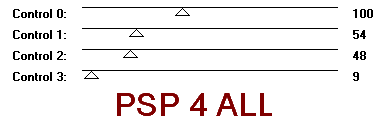
Puis appliquer Tramages > Tow The Line
Ombre portée sur le calque Rectangle 1 back.
ETAPE 5 : Circle 1
Sélections > Sélectionner Tout > Sélections > Flottante > Sélections > Statique.
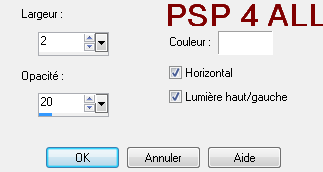
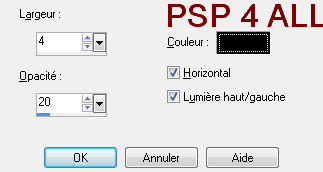
Appliquer l'effet Stores de PSP - Effets > Effets de texture
Garder la sélection et coller votre tube - j'utilise le gros plan du tube - le
redimensionner puis Image > Miroir.
Cliquer sur Sélections > Inverser et Supprm sur votre clavier.
Changer le mode de ce calque de Normal à Ecran.
Sélections >
Désélectionner tout.
Ombre portée sur le calque Circle 1 back.
ETAPE 6 : Circle 2
Cliquer sur ce calque et puis faire Image > Renverser et Image > Miroir.
Et maintenant répéter exactement ce que vous venez de faire dans l'Etape 5.
Cette fois pas d'effet Miroir sur le tube.
Sélections >
Désélectionner tout.
Ombre portée sur le calque Circle 2 back.
ETAPE 7 : Pixel Words
Il y a une faute de frappe alors j'ai refait ce calque.
Supprimer le calque Pixel Words.
Cliquer sur l'outil Texte, Noir, Vectoriel, taille 10 et police Visitor TT2 BRK.
Couleur=#000000.
Puis
cliquer sur Objets et choisir Aligner > Centrer sur le support.
Puis cliquer sur Calques > Convertir en calque raster.
Appliquer Mura Meister > Copies.
Preset Menu en bas à gauche - choisir Tiling.
Utiliser les configurations par défaut sauf pour Tile Gap, remplacer le 0 par
3.
Cliquer sur le calque de Circle 1. Sélections > Sélectionner Tout > Sélections > Flottante > Sélections > Statique.
Coller les Pixel Words en nouveau calque.
Sélections > Inverser et Supprm sur
votre clavier.
Changer le mode de ce calque de Normal à Lumière douce.
Répéter pour les
Pixel Words au-dessus du Circle 2.
ETAPE 8 : Rectangle 2.
Activer le calque puis faire Image > Rotation à gauche de 7° pour mettre le
rectangle droit.
Sélections > Sélectionner Tout > Sélections > Flottante >
Sélections > Statique et remplir du dégradé que l'on a déjà utilisé.
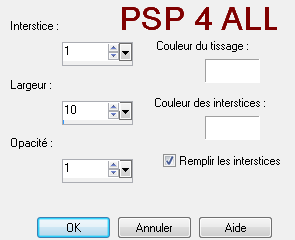
Appliquer l'effet Textile de PSP -
- Effets > Effets de texture > Textile
Sélections >
Désélectionner tout.
Image > Rotation à droite de 7° pour remettre le calque comme il était.
Réglage > Netteté > Netteté.
Ombre portée sur le calque Rectangle 2 back.
ETAPE 9 : Votre tube. Appliquer la même ombre portée.
ETAPE 10 : Rectangle 3
Sélections > Sélectionner Tout > Sélections > Flottante >
Sélections > Statique et remplir du même dégradé que l'on a déjà utilisé.
Appliquer l'effet Stores de PSP - Effets > Effets de texture > Stores
Ombre portée sur le calque Rectangle 3 back.
ETAPE 11 : Ornaments
Voir mon tag ou où bon vous semblera.
Leur appliquer une ombre portée.
ETAPE 12 : Crédits.
Crédits : Choisir une
petite police comme Pixelette en taille 6.
ETAPE 13 : Une option
Sélectionner les flocons de neige sur la
calque masque et les copier-coller où vous le voulez.
Voir mon résultat.
ETAPE 14 : Enregistrement
en jpg optimisé.
Martine
5 décembre 2010
Si vous avez des questions, n'hésitez pas à me contacter.
|