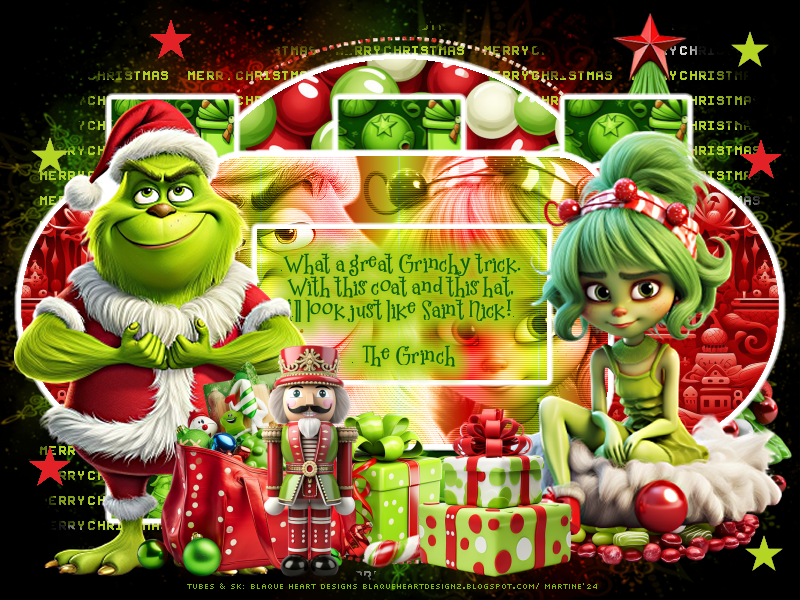
 Tube(s) de votre choix, gratuit(s) ou non, mais le crédit pour le(s) tubes doit être mis sur votre tag. J'utilise les tubes du scrapkit. Mon image : PSP 4ALL Christmas Grinch_mf24. Dans le matériel avec mon WA. Mon image contient les sélections Alpha dont vous avez besoin pour réaliser ce tutoriel. Scrapkit : Grinch Please, un scrapkit IA de Blake Heart sur son site Blaque Heart Designz. Plugins : Eye Candy 4000 > Gradient Glow Mura's Meister > Copies penta.com > VTR2 Masque : RD_Mask828 de Rachel - Rachel Designs. Polices : 2 Peas Mister Giggles et Pixelette pour les crédits.
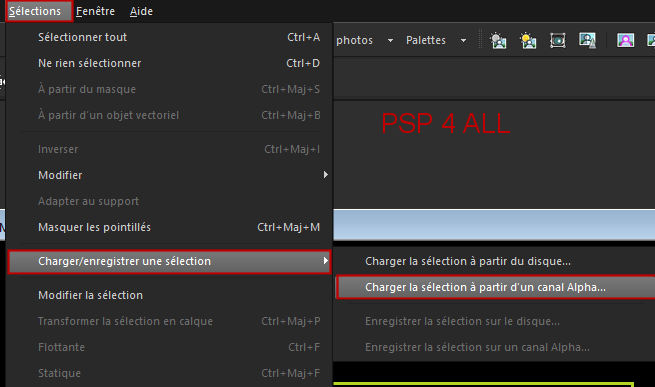
****************************** *** Selon les couleurs et le tube que vous allez utiliser, n'hésitez pas à changer le mode et l'opacité des calques. *** Je travaille de bas en haut. ETAPE 1 - La Template 1. Ouvrir l'image : MF_XmasG_mf24. C'est l'image sur laquelle on travaillera. Elle contient toutes les sélections qui ne sont pas visibles mais que nous chargerons au fur et à mesure. 2. Shift+D pour dupliquer. PSP 4ALL Christmas Grinch_mf24. On travaille sur la copie. 3. Supprimer le calque crédits tout en haut : PSP 4ALL Christmas Grinch_mf24. 4. bkg. Ne rien changer. Le fond reste noir. 5. Layer 1 - Sélections > Charger/ Enregistrer une sélection > Charger la sélection à partir d'un canal Alpha
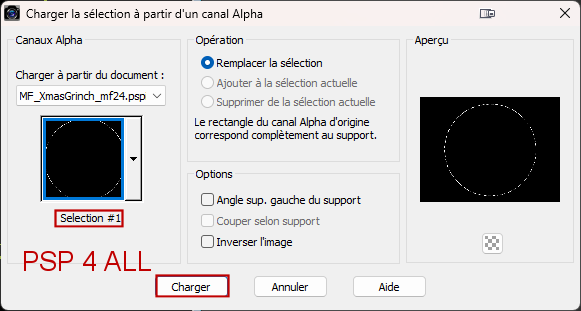
6. Choisir Selection #1
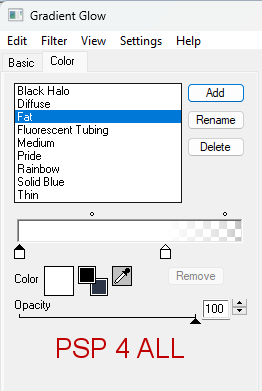
7. Remplir avec un dégradé linéaire 2 couleurs rouge #C00000 et blanc #FFFFFF avec l'angle à 90° et Répét sur 5. 8. Sélections > Ne rien sélectionner. 9. Layer 2 - Dans la palette Calques, cliquer sur Layer 2. 10. Sélections et charger la sélection Alpha Selection #2. 11. Mettre le papier BHD_GP-Paper (5) à 55% et le coller en nouveau calque. 12. Sélections > Inverser > Supprimer. 13. Sélections > Ne rien sélectionner. 14. Appliquer Eye Candy 4000 > Gradient Glow .
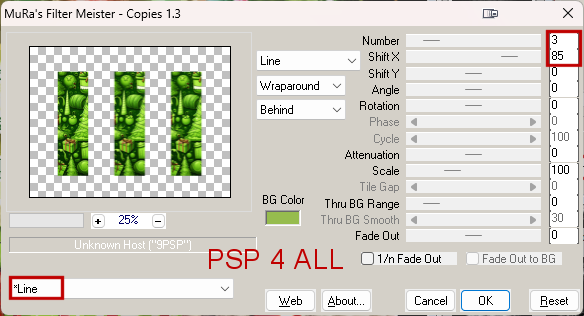
15. Layer 3 - Dans la palette Calques, cliquer sur Layer 3. 16. Sélections et charger la sélection Alpha Selection #3. 17. Mettre le papier BHD_GP-Paper (28) à 55% et le coller en nouveau calque. 18. Sélections > Inverser > Supprimer. 19. Sélections > Ne rien sélectionner. 20. Appliquer le même Eye Candy 4000 > Gradient Glow. 21. Mura's Meister > Copies > Line
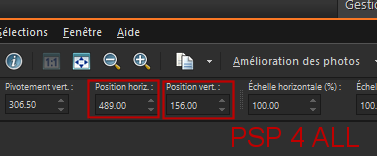
22. Layer 4 - Dans la palette Calques, cliquer sur Layer 4. 23. Sélections et charger la sélection Alpha Selection #4. 24. Mettre le papier BHD_GP-Paper (29) à 55% et le coller en nouveau calque. 25. Sélections > Inverser > Supprimer. 26. Sélections > Ne rien sélectionner. 27. Appliquer le même Eye Candy 4000 > Gradient Glow. 28. Calques > Dupliquer. 29. Touche K sur le clavier pour activer l'outil Sélecteur.  et modifier les Position horiz. et
Position vert.
et modifier les Position horiz. et
Position vert.
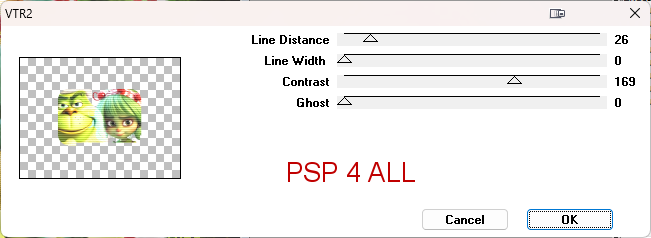
30. Touche M pour désélectionner l'outil. 31. Layer 5 - Sélections. Charger la sélection Alpha Selection #5. 32. Remplir avec un dégradé linéaire rouge #C00000 et vert #B4D524, angle à 90° et Répét 5. 33. Sélections > Ne rien sélectionner. 34. Appliquer le même Eye Candy 4000 > Gradient Glow. 35. Charger la sélection Alpha Selection #5 de nouveau. 36. Ajouter 2 gros plans de vos tubes, un à gauche, un à droite. 37. Calques > Fusionner le calque de dessous. 38. Sélections > Inverser. 39. Sélections > Ne rien sélectionner. 40. Mettre ce calque sur Luminance(héritée) ou le Mode mélange qui vous convient. 41. Appliquer penta.com > VTR2 - configuration par défaut.
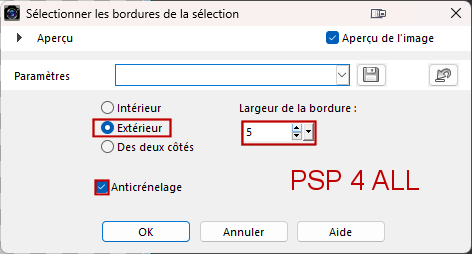
42. Layer 6 - Revenir sur le calque sous les 2 tubes, le calque rempli avec le dégradé. 43. Charger la sélection Alpha Selection #6. 44. Sélection > Transformer la sélection en calque. 45. Calques > Réorganiser > Déplacer le calque vers le haut. 46. Appliquer penta.com > VTR2 - configuration par défaut. 47. Sélections > Flottante > Statique > Sélectionner les bordures de la sélection.
48. Remplir de blanc. 49. Sélections > Ne rien sélectionner. ETAPE 2 - Le masque 50. Activer bkg. 51. Ajouter un calque et remplir avec le dégradé linéaire rouge #C00000 et vert #B4D524, angle à 90 et Répét 5. 52. Ouvrir le masque RD_Mask828. 53. Calques > Nouveau calque de masque > A partir d'une image et choisir RD_Mask828. 54. Cliquer sur OK. 55. Image > Redimensionner 110%. ETAPE 3 - Le texte et les éléments 56. Revenir en haut de la pile de calques et ajouter le texte. 57. J'ai écrit le mien en vert #206B0D avec la police 2 Peas Mister Giggles. 58. J'ai appliqué Eye Candy > Gradient Glow : Fat, en vert #B4D524 pour les 2 couleurs, Glow Width=5.16 59. Ajouter les tubes. 60. BHD_GP-El (112) - 35%. A gauche. 61. BHD_GP-El (121) - 25%. Au milieu. 62. BHD_GP-El (59) -25%. Rotation 20° droite. 63. BHD_GP-El (18) -25%. 64. BHD_GP-El (49) -25%. Sous le tube à droite. *** Les étoiles *** 65. Sélections > Charger/ Enregistrer une sélection > Charger la sélection à partir d'un canal Alpha. Choisir la selection #7. 66. Remplir de vert : #B4D524. 67. Sélections > Ne rien sélectionner. 68. Dupliquer et mettre ici et là. 69. Charger la 2ème étoile : selection #8. 70. Remplir de rouge : #E32228. 71. Sélections > Ne rien sélectionner. 72. Dupliquer et mettre ici et là. ETAPE 4 - Crédits 73. avec une police comme Pixelette/b> ou toute autre petite police. 74. Enregistrer. Martine 10 décembre 2024 Si vous avez des questions, n'hésitez pas à me contacter.   |