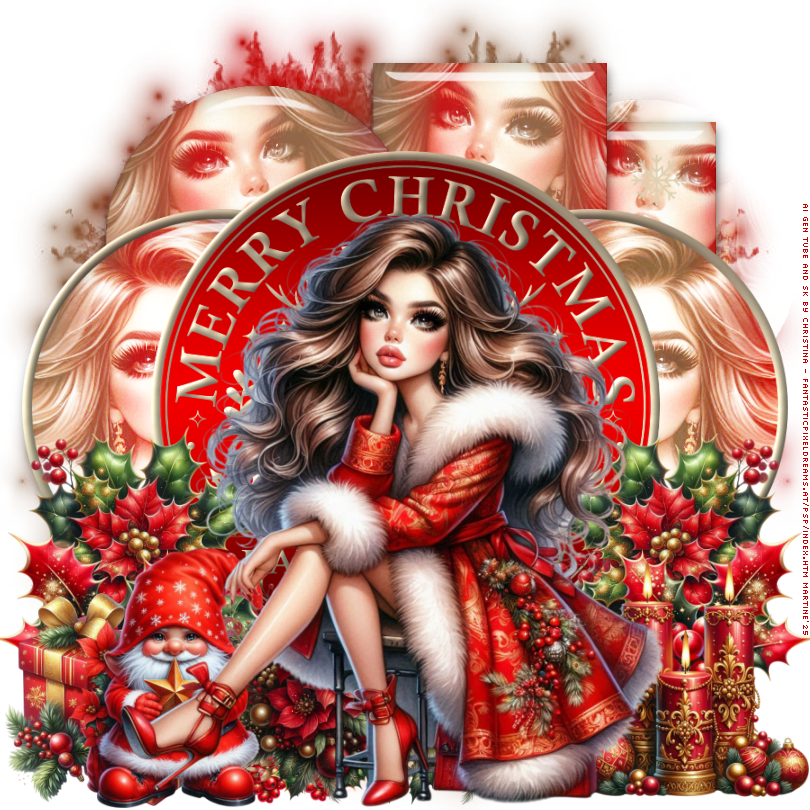
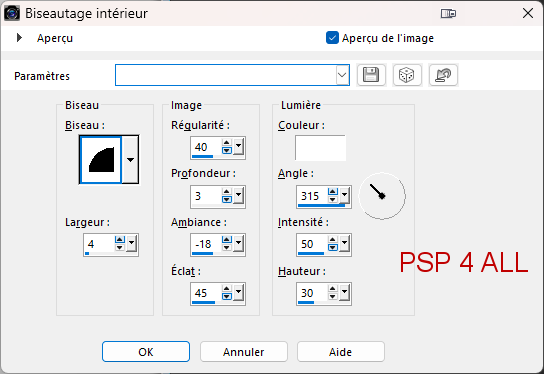
 Template : Pbs-Merry Christmas Happy New Year Template sur le site de Punky - Punky Productions. Télécharger ici. AI Scrapkit Joyful Christmas sur le site de Christina ---> November Scrapkits. Le masque : Mask 1151 by Lori - Lori's PSP Graphics. Matériel : masque et preset Eye Candy Glass. Télécharger ici. Pour importer le preset dans Alien SKin Eye Candy 5 : Impact - Faire un double-clic sur le preset et il se placera directement dans le dossier Settings de Alien Skin Eye Candy 5. Plugins : Eye Candy 5 > Impact Police : Pixelette pour les crédits. ****************************** Rappel : *** Comment colorer les calques - Pour remplir avec une couleur ou un papier, faire Sélections > Sélectionner tout. Sélections > Flottante > Sélections > Statique. Ou on peut aussi sélectionner avec la baguette magique. Ajouter un calque et remplir avec la nouvelle couleur, le papier ou la texture. Appliquer le plugin si demandé. Sélections > Ne rien sélectionner. Ou bien faire la sélection et copier le papier ou texture en nouveau calque. Selections > Inverser. Supprimer. Ne rien sélectionner. Supprimer le calque original. *** Selon les couleurs et le tube que vous allez utiliser, n'hésitez pas à changer le mode et l'opacité des calques. Template : Je travaille de bas en haut. ETAPE 1 - Template 1. Ouvrir la template. Shift+D pour dupliquer. 2. Supprimer les 3 calques Punky's Credits en haut: les crédits; le calque Bottom rec et le calque Bottom right circle. 3. CANVAS : Remplir avec du blanc. 4. Ouvrir le masque Mask 151. 5. Ajouter un calque et remplir avec un dégradé rouge et or #C00000 et #885836. Angle à 90° et Répét sur 2. 6. Calques > Nouveau calque de masque > A partir d'une image et choisir Mask 151. 7. Cliquer sur OK. 8. Calques > Fusionner le groupe. 9. top right rec : Remplir ce calque avec le même dégradé rouge et gold #C00000 et #885836. Angle à 90° et Répét sur 2. 10. Remplir tous ces autres calques avec ce même dégradé : top right square, left circle(le grand à droite), top left circle, left circle(le grand à gauche). 11. Revenir sur le calque top right rec. 12. Sélections > Flottante > Statique. 13. Ajouter un gros plan de votre tube en nouveau calque. 14. Sélections > Inverser > Supprimer. 15. Sélections > Ne rien sélectionner. 16. Calques > Propriétés > Mettre ce calque sur Ecran. 17. Répéter pour tous les autres calques : top right square, left circle(le grand à droite), top left circle, left circle(le grand à gauche). 18. J'ai dupliqué les calques tube du calque left circle à gauche et left circle à droite. 19. Revenir sur le calque top right rec. 20. Sélections > Flottante > Statique. 21. Ajouter un calque. 22. Appliquer Eye Candy 5 > Impact > Glass. 23. Calques > Réorganiser > Déplacer vers le haut. 24. Répéter pour tous les autres calques : top right square, left circle(le grand à droite), top left circle, left circle (le grand à gauche). 25. Appliquer 3D Effects > Biseautage intérieur sur left circle (le grand à droite), left circle (le grand à gauche) et Large Circle (celui du milieu).
ETAPE 2 - Tube et Eléments 26. Ajouter le tube au milieu. 27. natur_joyfulchristmas (27) - 32%. A droite. 28. Dupliquer > Miroir pour avoir la copie à gauche. 29. natur_joyfulchristmas (16) - 28%. A droite. 30. Dupliquer > Miroir pour avoir la copie à gauche. 31. props_joyful_christmas (77) - 28%. A droite. 32. natur_joyfulchristmas (39) - 28%. Au milieu. 33. Dupliquer > Miroir pour avoir la copie au milieu à gauche. 34. natur_joyfulchristmas (17) - 12%. Rotation 45° droite. Au milieu. 35. Dupliquer pour avoir les 2 éléments côte à côte au milieu. 36. props_joyful_christmas (70) - 28%. A gauche. 37. props_joyful_christmas (51) - 30%. A gauche. ETAPE 3 - Crédits 38. avec une police comme Pixelette ou toute autre petite police. 39. Enregistrer. Martine 10 décembre 2025 Si vous avez des questions, n'hésitez pas à me contacter.   |