Vous pouvez faire ce que vous voulez de votre résultat : signatures avec nom, "extras" ou papiers, websets. Donnez les crédits nécessaires et pour le tutoriel à : Martine (lien à http://chezmartine.com) pour PSP 4 ALL (lien à http://psp4all.com).
 Template 439 par Millie à Millie's PSP Madness -A télécharger ici. Le scrapkit : Christmas Tweets offert par Amy de Gimptastic Scraps - A télécharger ici. Plugins : penta.com. Unplugged Tools > Interlace. Eye Candy 4000 > Gradient Glow. Mehdi > Curves 2. Police : Pixelette pour les crédits. Vous pouvez télécharger mon E-Book qui vous permettra de travailler sans être connecté. 
ETAPE 1 : La template Ouvrir la template dans PSP. J'ai rajouté de la hauteur, en bas et suis passée de 558 à 650. Calque 1 : Sélections > Sélectionner tout > Sélections > Flottante > Sélections > Statique. Ajouter un calque et remplir avec#5ABFBA. Appliquer penta.com> jeans
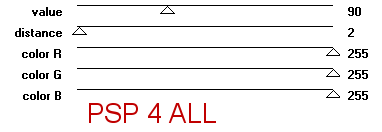
Appliquer une ombre portée
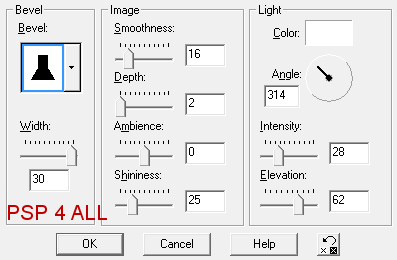
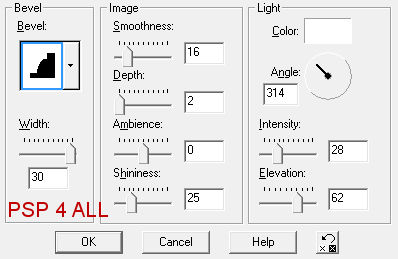
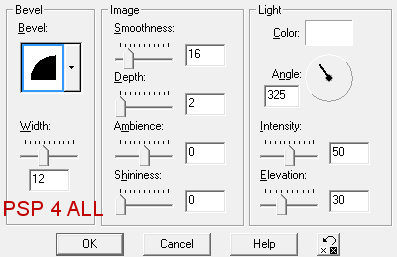
Sélections > désélectionner tout. Calque 2 : Comme dans 1 mais cette fois on remplit avec #FECD59. Et on applique un effet 3D > Biseautage intérieur
Appliquer une ombre portée
Sélections > désélectionner tout. Calque 3 : Comme dans 1 et on remplit de nouveau avec #FECD59. Et on applique un effet 3 D > Biseautage intérieur
Appliquer une ombre portée
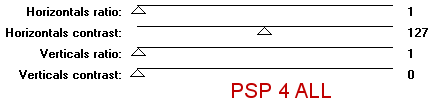
Sélections > désélectionner tout. Calque 4 : On garde la même couleur et on applique Unplugged Tools > Interlace
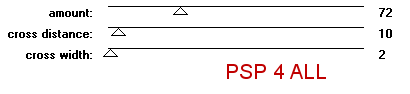
Et la même ombre portée que pour calque 3. Sélections > désélectionner tout. Calque 5 : On garde la même couleur et on applique penta.com > Dot and Cross.
Et la même ombre portée que pour calque 3. Sélections > désélectionner tout. Calque 6 : Ne rien faire. Calque 7 : Comme pour Layer 1 mais on remplit avec #FECD59. Appliquer un effet 3D > Biseautage intérieur
Et la même ombre portée que pour Calque 3. Sélections > désélectionner tout. Calque 8 : Ne pas changer la couleur et appliquer un effet penta.com > jeans comme dans calque 1. Et la même ombre portée que pour Layer 3. Sélections > désélectionner tout. Calque 9 : Comme pour Layer 1 mais remplir avec #014710. Appliquer penta.com > color dot
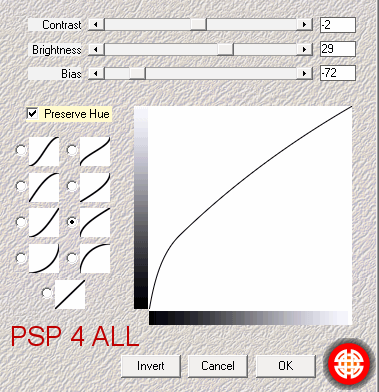
Et la même ombre portée que pour Layer 3. Sélections > désélectionner tout. Calque 10 : Laisser blanc. Calque 11 : Fermer le calque. Calque 12 : Fermer le calque. ETAPE 2 : Les éléments et Tube(s) Ne pas oublier l'ombre portée. Scatter - 60%. Copier coller le scatter à gauche. Dupliquer et placer à droite. Transparence des calques à 57%. Tree - 85% Ajouter les tubes. Bird1 - 75%. A droite. Present - 75% . A droite. Snowflake - A mettre au dessus de Layer 4 . Dupliquer > Miroir. Bird4 - 50%. A gauche. Bauble1 - 35%. Comme pendant du calque 7 Bauble2 - 35%. Un peu plus haut sur le calque 7. Button - 35%. A mettre sur Bauble1 et Bauble2. Wordart. Bird2 - 45% ETAPE 3 : Crédits Crédits : avec la police Pixelette ou autre petite police pixels. ETAPE 4 : L'animation Faire 3 copies de Christmas Tweets. Premier calque - Ne rien faire. Deuxième Calque - Sélectionner le mot Christmas avec l'Outil Lasso et appliquer Mehdi > Curves 2
Sélections > désélectionner tout. Troisième calque - Sélectionner le mot Tweets et appliquer l'effet Curves 2. Sélections > désélectionner tout. Fermer ces 3 calques. Faire 3 copies du calque Tree. Calque 1 - Ne rien faire. Calque 2. Sélectionner l'étoile en haut et certaines boules. Et appliquer Curves 2. Sélections > désélectionner tout. Calque 3 - Sélectionner l'étoile en haut et les boules non sélectionnées sur la copie 2 et appliquer Curves 2. Sélections > désélectionner tout. Fermer ces 3 calques. --------------- Ouvrir le premier calque du Wordart et le premier calque Tree. Fusionner visible tous les calques et copier dans Animation Shop. Revenir dans PSP. Ouvrir tous les calques et aussi le deuxième calque Wordart et le deuxième calque Tree. Fusionner visible. Copier coller dans AS après l'image active. Revenir dans PSP. Ouvrir tous les calques et aussi le troisième calque Wordart et le troisième calque Tree. Fusionner visible. Copier coller dans AS après l'image active. Vous avez 3 images dans AS. Cliquer sur la première image. Edition > Copier et coller après la deuxième image. Changer la vitesse. J'ai mis 18. Cliquer sur Visionner l'animation. Si c'est bon, enregistrer en gif. Martine 12 décembre 2013 Si vous avez des questions, n'hésitez pas à me contacter.   |