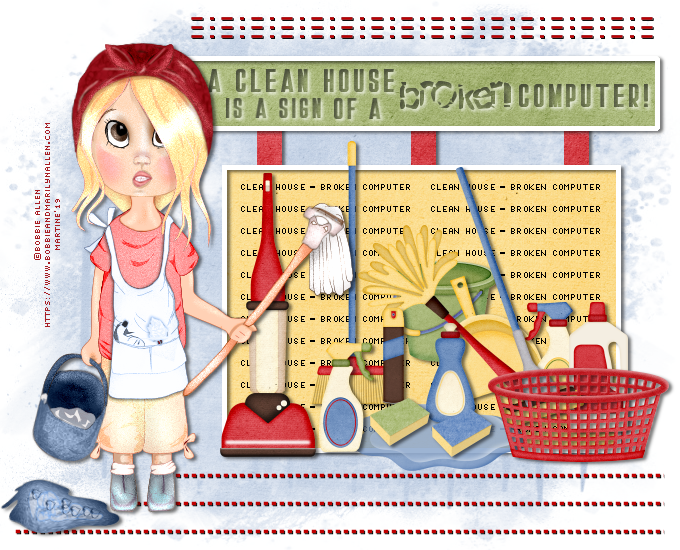
 Vous pouvez faire ce que vous voulez de votre résultat : signatures avec nom, "extras" ou papiers, websets. Donnez les crédits nécessaires.
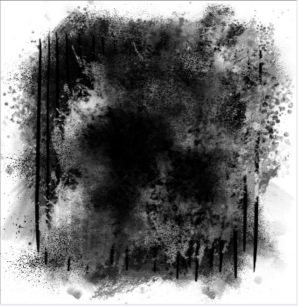
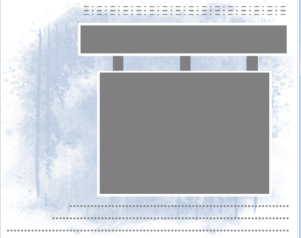
 Scrapkit : Spring Cleaning par Lorie Stracher à LJS Designs. A télécharger ici. Template : La mienne à télécharger ici. Masque : RD_Masks756 par Rachel à Rachel Designs. A télécharger ici. Police : Stockport & Broken pour le texte; Pixelette pour les crédits. J'ai utilisé cette ombre portée H 2, V 3, O 55, F 5 et H 1, V 1, O 100, F 1. Vous pouvez télécharger mon E-Book qui vous permettra de travailler sans être connecté.  ETAPE 1 Ouvrir la template. Maj D Dupliquer et travailler sur la copie. Supprimer le calque Crédits. ETAPE 2 Prendre le papier ljs-sc-pp7 et mettre à 20%. Copier coller en nouveau calque. Ouvrir le masque RD_Masks756. J'ai enlevé un peu de blanc autour du masque pour que le masque remplisse mieux mon image.
Pour ce résultat :
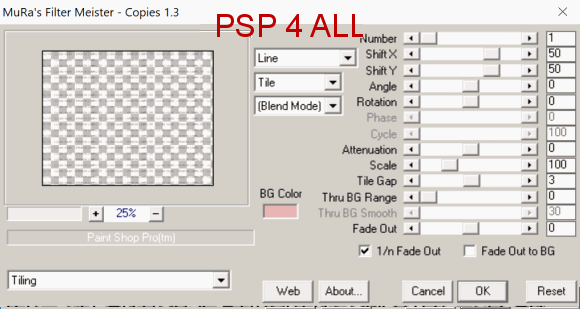
Calques > Nouveau calque de masque > A partir d'une image et choisir RD_Masks756. Cliquer sur OK. Calques > Fusionner le groupe. Mettre l'opacité à 45. ETAPE 3 Cliquer sur le calque Vertical. Sélections > Sélectionner tout. Sélections > Flottante. Sélections > Statique. Cliquer sur le papier ljs-sc-pp3, et mettre à 20% et coller en nouveau calque. Sélections > Inverser > Supprimer. Sélections > Ne rien sélectionner. Supprimer le calque gris original. ETAPE 4 Cliquer sur le calque Bottom Rectangle. Répéter ce que vous avez fait à l'étape 3 mais remplacer le papier avec le papier ljs-sc-pp6. Supprimer le calque gris original. ETAPE 5 Cliquer sur le calque Top Rectangle. Répéter ce que vous avez fait à l'étape 3 mais remplacer le papier avec le papier ljs-sc-pp4. Supprimer le calque gris original. ETAPE 6 Cliquer sur le calque Bottom Dashes. Sélections > Sélectionner tout. Sélections > Flottante. Sélections > Statique. Remplir avec #C00000. Sélections > Inverser > Supprimer. Sélections > Ne rien sélectionner. Supprimer le calque gris original. Appliquer cette ombre portée : H 1, V 1, O 100, F 1. ETAPE 7 Cliquer sur le calque Top Dashes. Répéter ce que vous avez fait à l'étape 6, avec la même ombre portée. ETAPE 8 Texte dans le rectangle. Ouvrir une nouvelle image 680x550. Choisir la police Oh La La en noir, Flottant. Taper le texte Clean House = Broken Computer. Sélections > Transformer la sélection en calque. Cliquer sur Objets > Aligner > Centrer sur le support. Appliquer Mura Meister > Copies
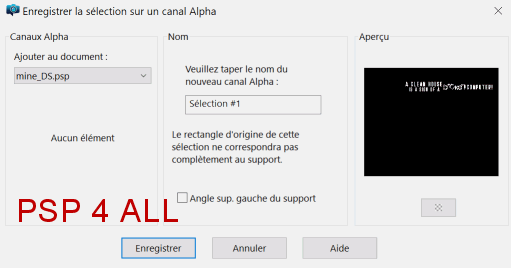
ETAPE 9 Ajouter ces éléments en bas du Bottom Rectangle. ljs-sc-Vacuum Red - 13%. ljs-sc-Bucket Green - 13%. ljs-sc-Broom - 12%. ljs-sc-Puddle - 16%. ljs-sc-Furniture Polish Brown - 8%. ljs-sc-Dust Pan - 13%. ljs-sc-Feather Duster - 15%. Image > Miroir > Miroir Horizontal. ljs-sc-Glass Cleaner1 - 10%. ljs-sc-Floor Cleaner Cream - 10%. ljs-sc-Mop Blue - 13%. ljs-sc-Glass Cleaner 2 - 10%. Image > Miroir > Miroir Horizontal. ljs-sc-Dish Soap Blue - 10%. ljs-sc-Sponge 1 - 10%. ljs-sc-Sponge 2 - 10%. ljs-sc-Feather Duster - 15%. Image > Miroir > Miroir Horizontal. ljs-sc-Laudry Basket - 12%. ETAPE 10 WORD ART - A Clean House Is A Sign Of A Broken Computer ou le texte de votre choix avec ces 2 polices : Stockport et Broken, en noir. Placer en haut dans le Top Rectangle. Cliquer sur le Texte. Sélections > Sélectionner tout. Sélections > Flottante. Sélections > Statique. Sélections > Charger/ enregistrer une sélection > Enregistrer la sélection sur un canal Alpha.
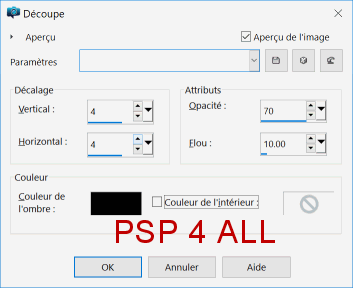
Sélections > Ne rien sélectionner. Cliquer sur Supprimer. Sélections > Charger/ enregistrer une sélection > Charger la sélection à partir d'un canal Alpha. Cliquer sur Charger. Appliquer l'effet Découpe. Effets > Effets 3D > Découpe
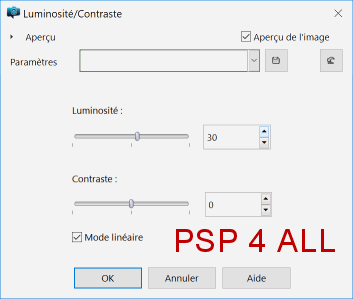
Réglage > Luminosité et Contraste.
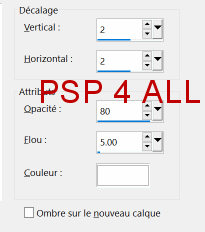
Appliquer une Ombre Portée
Sélections > Ne rien sélectionner. ETAPE 11 Crédits : avec une police comme Pixelette ou toute autre petite police pixel. Enregistrer votre travail. Martine 20 mai 2019 Si vous avez des questions, n'hésitez pas à me contacter.   |