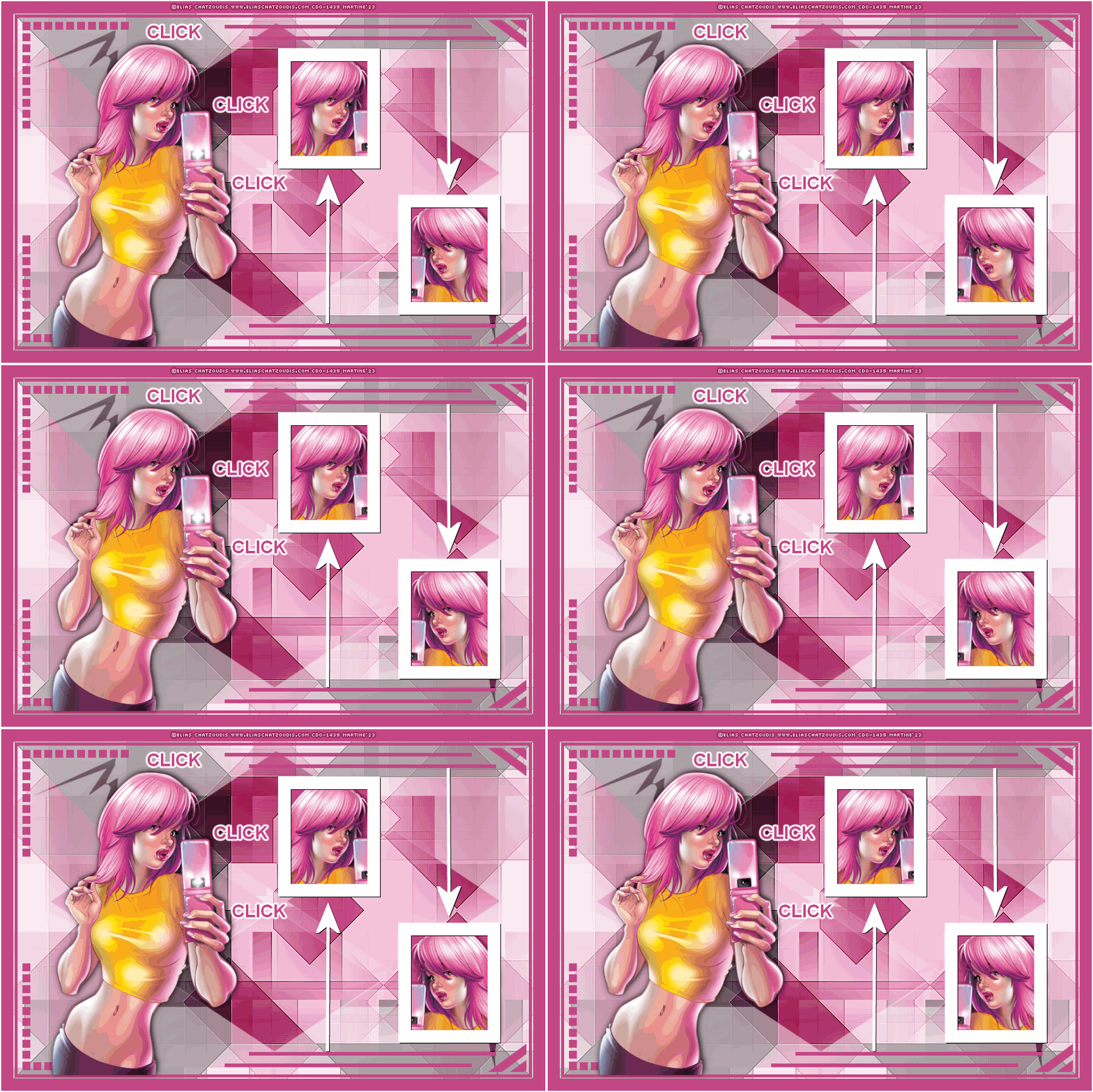
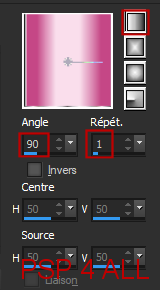
Filtres : VM Instant Art > Tripolis AFH > AFH Beveler Simple > Pizza Slice Mirror Toadies > Weaver Eye Candy 5 > Impact Eye Candy 4000 > Gradient Glow Masque : 1250181316_nikita_masques.jpg qui est offert par Nikita sur son site Rêveries. Il est aussi dans le matériel. Camera Flash : animation par Simone à Scrappy bit of fun. Télécharger ici. Matériel : Mes sélections et le masque de Nikita. Télécharger ici. Polices : Arial pour le texte et Pixelette pour les crédits. *** Selon les couleurs et le tube que vous allez utiliser, n'hésitez pas à changer le mode et l'opacité des calques. ETAPE 1 : L'image non animée 1. Ouvrir une image 900x600. 2. Remplir de blanc. Ajouter un calque et remplir avec un dégradé linéaire. Choisir 2 couleurs de votre tube #C54786 et #FADEEC.
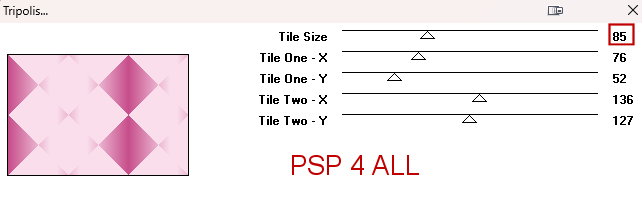
3. Appliquer VM Instant Art > Tripolis
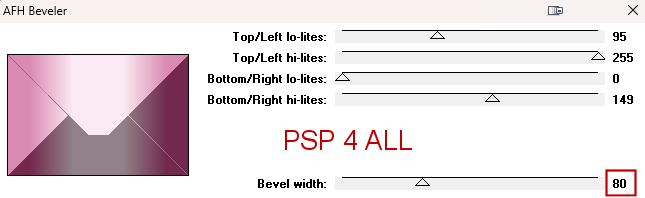
4. Répéter mais laisser Tile size à 128. 5. Appliquer AFH > AFH Beveler
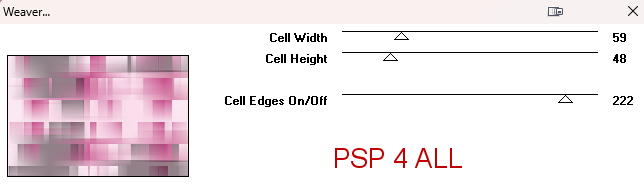
6. Puis Simple > Pizza Slice Mirror. 7. Effets > Effets de bords > Accentuer davantage. 8. Dupliquer. 9. Appliquer Toadies > Weaver
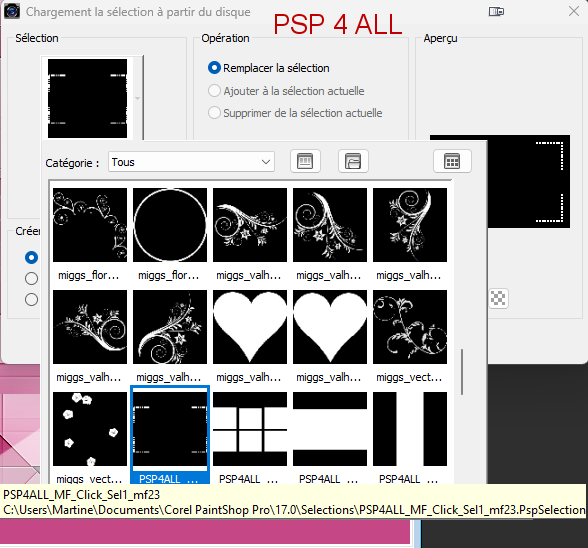
10. Mettre le mode mélange de ce calque sur Multiplier. 11. Ouvrir le masque 1250181316_nikita_masques.jpg. 12. Ajouter un calque et remplir de blanc. 13. Calques > Nouveau calque de masque > A partir d'une image et choisir 1250181316_nikita_masques.jpg. 14. Cliquer sur OK. 15. Calques > Fusionner le groupe. 16. Mettre l'opacité de ce calque sur 45. 17. Bordure - Ajouter un calque et remplir avec du blanc. 18. Sélections > Modifier > Contracter 2 pixels. Supprimer. 19. Remplir avec la couleur foncée du dégradé #C54786. 20. Sélections > Modifier > Contracter 20 pixels. Supprimer. 21. Sélections > Modifier > Contracter 2 pixels. Supprimer. 22. Remplir avec la couleur foncée du dégradé #C54786. 23. Sélections > Modifier > Contracter 5 pixels. Supprimer. 24. Sélections > Ne rien sélectionner. 25. Ajouter un calque. Cliquer sur Sélections > Charger/Enregistrer une sélection/Charger la sélection à partir du disque. 26. Choisir la sélection PSP4ALL_MF_Click_Sel1_mf22.PspSelection.
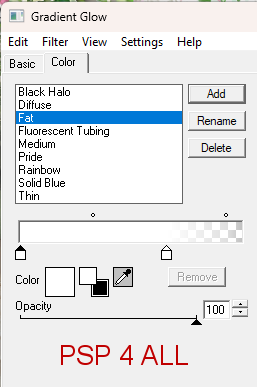
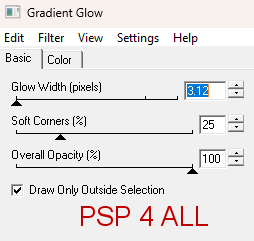
27. Remplir avec la couleur foncée du dégradé #C54786 ou couleur de votre choix. 28. Sélections > Ne rien sélectionner. 29. Ajouter un calque. Cliquer sur Sélections > Charger/Enregistrer une sélection/Charger la sélection à partir du disque. 30. Choisir la sélection PSP4ALL_MF_Click_Sel2_mf22.PspSelection. 31. Remplir avec la couleur foncée du dégradé #C54786 ou couleur de votre choix. 32. Sélections > Ne rien sélectionner. 33. Ajouter un calque. Cliquer sur Sélections > Charger/Enregistrer une sélection/Charger la sélection à partir du disque. 34. Choisir la sélection PSP4ALL_MF_Click_Sel3_mf22.PspSelection. 35. Remplir avec du blanc #FFFFFF ou couleur de votre choix. 36. Sélections > Ne rien sélectionner. 37. Renommer ce calque Cadres. 38. Ajouter un calque. Cliquer sur Sélections > Charger/Enregistrer une sélection/Charger la sélection à partir du disque. 39. Choisir la sélection PSP4ALL_MF_Click_Sel4_mf22.PspSelection. 40. Remplir avec du blanc #FFFFFF ou couleur de votre choix. 41. Sélections > Ne rien sélectionner. 42. Renommer ce calque Flèches. 43. Appliquer la même ombre portée sur les calques Cadres et Flèches - 1, 1, 100, 1. Couleur #000000. 44. Clic avec la baguette magique au milieu du cadre du haut. 45 Sélections > Modifier > Agrandir 5 pixels. 46. Ajouter un calque. 47. Remplir avec la couleur foncée du dégradé #C54786. 48. Calques > Réorganiser > Déplacer vers le bas. 49. Redimensionner le tube. 50. Sélectionner juste la tête. 51. Ajouter en nouveau calque sous le cadre. 52. Sélections > Inverser > Supprimer. 53. Répéter pour le cadre du bas. 54. Calque coloré avec la couleur foncée du dégradé #C54786. 55. Tube mais cette fois faire Image > Miroir. 56. Ajouter le tube. 57. Ombre portée avec Eye Candy 5 > Impact > Perspective Shadow. 58. Sélectionner le preset Blurry. 59. Ajouter le texte Click ou celui de votre choix avec la couleur foncée du dégradé #C54786, police Arial. 60. Appliquer Eye Candy 4000 > Gradient Glow - Fat, Glow Width sur 3.
61. Dupliquer 2 fois et arranger les copies autour de votre tube. 62. Crédits : avec une police comme Pixelette ou toute autre petite police. 63. Sauvegarder. 64. Ouvrir votre image fusionnée dans Animation Shop. ETAPE 2 : L'animation dans Animation Shop 1. Ouvrir l'animation Camera Flash de Simone - Simone-Animations-MiscVol1-CameraFlash.mng. Il y a 6 images dans cette animation. 2. Ouvrir votre image et dupliquer autant de fois que nécessaire pour avoir 6 images en tout. 3. Cliquer sur la première image pour la sélectionner. 4. Édition > Sélectionner tout. 5. Activer l'animation Simone-Animations-MiscVol1-CameraFlash également composée de 6 images en cliquant sur la première image. Edition > Tout sélectionner. Edition > Copier. 6. Activer votre travail et Édition > Coller > Coller dans l'image sélectionnée. 7. Placer l'image flash exactement où il faut sur la caméra. 8. Quand vous étes sûr d'avoir trouvé la bonne position, cliquer avec le bouton gauche de la souris pour appliquer. 9. Vérifier le résultat en cliquant sur Visualiser  . .10. Changer la durée d'affichage. Animation > Propriétés de l'animation et placer la durée à 6. 11. Cliquer sur la dernière image pour l'activer et mettre la durée à 60. 12. Contrôler le résultat en cliquant sur Visualiser. 13. Enregistrer en gif optimisé. Martine 17 mai 2023 Si vous avez des questions, n'hésitez pas à me contacter.   |