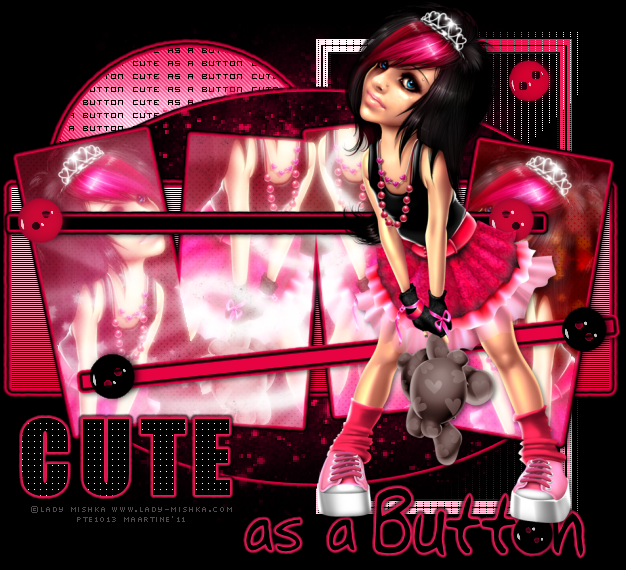
Martine (lien à http://chezmartine.com) pour PSP 4 ALL (lien à http://psp4all.com).

Il doit être acheté et il vous faut une licence pour l'utiliser. Achat ici à PSP Tubes Emporium. Template : Creative Misfits Collab Template - Collab Cindy & Kat - Template 4 Texture : Une de Vix's à télécharger sur son blog Vix PSP Imagination. Filters:
Vous pouvez télécharger mon E-Book qui vous permettra de travailler sans être connecté. 
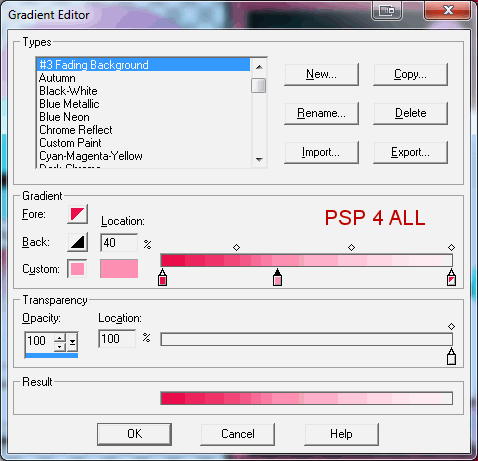
ETAPE 1 : Template Ouvrir la template. Dupliquer et fermer l'original. Remplir le fond avec #000000 pour la page résultats. Supprimer le calque Crédits. Choisir une couleur de votre tube - c'est la couleur que vous utiliserez comme couleur principale. J'ai choisi #E70241. ETAPE 2 : Multicolor Frame Sélectionner le rectangle blanc avec la baguette magique. Ajouter un calque et remplir de noir #000000. Revenir sur l'original et séléctionner les bordures turquoise et rose, revenir sur le calque noir et remplir avec un dégradé. Utiisez votre couleur pricipale. J'ai utilisé #E70241, #FD8DB2 vers le milieu et blanc pour finir.
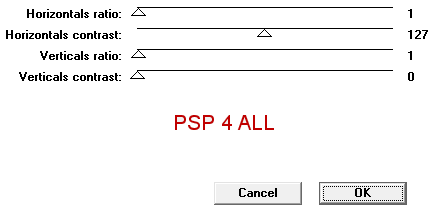
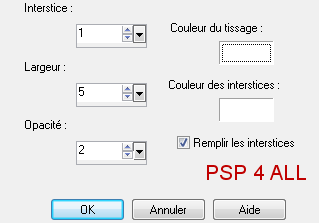
Revenir sur l'original et sélectionner la bordure noire. Revenir sur le 2ème calque et remplir la sélection de noir. Supprimer le calque original. Sélections > Désélectionner tout. Dupliquer ce nouveau calque. Sur le premier calque, appliquer Tramages > Tow The Line
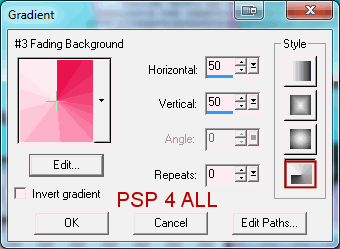
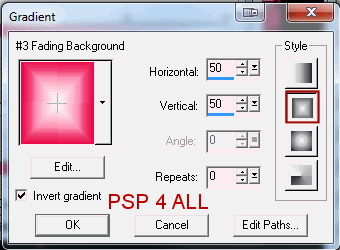
Et sur la copie Filters Unlimited - Video > Interlace. Cocher Odd Scanlines et Include Alpha Channel. ETAPE 3 : Pink Circle Sélectionner avec la baguette magique. Ajouter un calque et remplir avec votre dégradé mais ce style
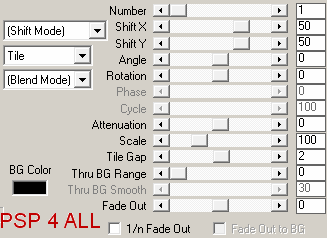
Supprimer le calque original. Garder la sélection. Ouvrir une image transparente 500x500. Prendre l'outil Texte. Sélectionner la police Visitor TT2BRK, en taille 10. Vectoriel. Taper votre texte ou cute as a button. Puis cliquer sur Objets et choisir Aligner > Centrer sur le support. Puis cliquer sur Calques > Convertir en calque raster. Appliquer Mura Meister > Copies. Preset Menu en bas à gauche - choisir Tiling. Utiliser les configurations par défaut sauf pour Tile Gap, remplacer le 0 par 2
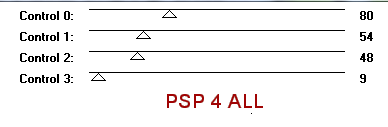
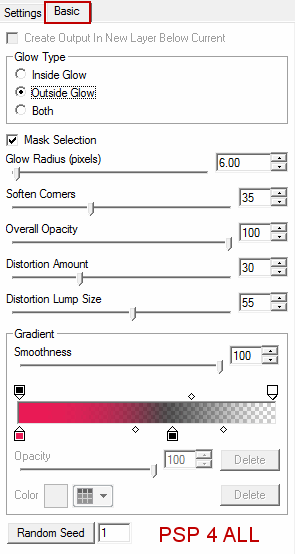
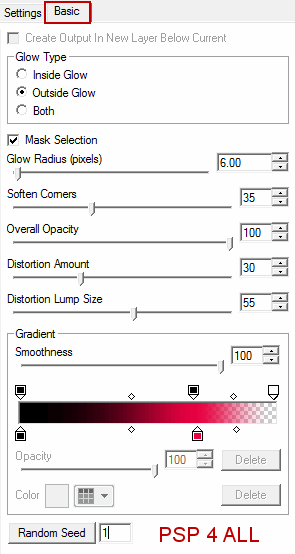
Copier coller en nouveau calque sur le cercle. Inverser et Supprimer. Sélections > Désélectionner tout. Revenir sur votre cercle et appliquer Eye Candy 5: Impact > Gradient Glow. Sous Settings cliquer sur Factory Default et sous Basic, configurer comme ci-dessous
OK! Puis re-appliquer ce Gradient Glow une deuxième fois.
Supprimer le calque original. Appliquer Van Der Lee Unplugged > Interlace .
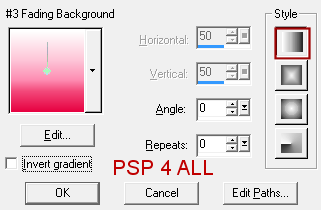
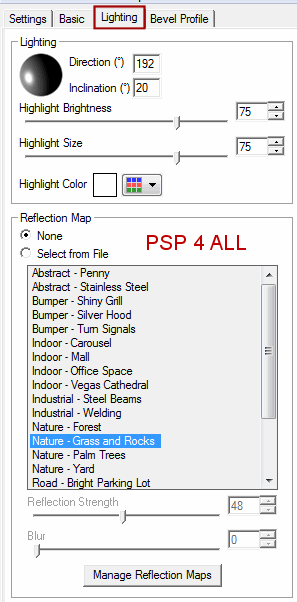
Puis le même Gradient Glow deux fois. ETAPE 7 : Les Green et White Frames Avec la baguette magique, sélectionner le premier frame. Ajouter votre tube en nouveau calque - redimensionner-le avant si vous voulez puis positionner comme vous souhaitez. Selections > Inverser et Supprimer sur votre clavier. Sélections > Déselectionner tout. Répéter pour les 3 autres frames. Fermer tous les calques sauf les 4 tubes et fusionner visible. Fermer ce calque fusionné. Ouvrir les 4 calques Frames, les deux blancs et les deux verts et fusionner visible. Sélections > Tout sélectionner puis cliquer avec la baguette magique en dehors de l'image fusionné pour la sélectionner. Choisir une des textures de Vix qui va bien avec vos couleurs. Elle en a deux sets sur son site. J'ai utilisé la texture 11 du Set 2 à 75%. La copier coller en nouveau calque sur l'image fusionnée des calques puis sélections > Inverser > Supprimer. Sélections > Déselectionner tout. Appliquer le même Gradient Glow une fois. Ouvrir le calque fusionné tubes. Le dupliquer. Sur la palette Calques, pour le mode Mélange, choisir Ecran pour les deux calques. Puis appliquer un Flou gaussien. Réglage > Flou > Flou gaussien de 3. Ouvrir tous les calques. ETAPE 8 : Les deux Black Stripes Laisser celle du haut noir et appliquer le même Gradient Glow que précédemment. Sélectionner celle du bas, ajouter un calque et remplir avec votre couleur principale. Appliquer le gradient Glow mais inverser les couleurs
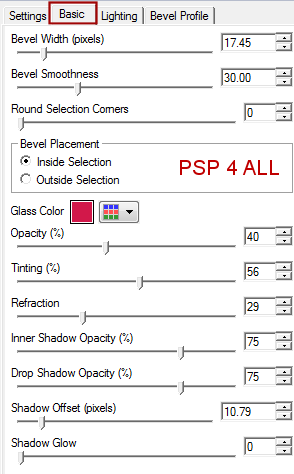
ETAPE 9 : Les boutons Il y en a six. J'ai coloré les miens en noir #000000 et aussi avec ma couleur principale. Sélectionner avec la baguette magique et ajouter un calque. Remplir avec la couleur de votre choix. Supprimer le calque original et appliquer Eye Candy 5 > Impact > Glass sur le nouveau calque. Sélections > Déselectionner tout.
ETAPE 10 : Le Wordart Cute Je l'ai re-écrit sur un nouveau calque avec la police Impact en gras, noir, taille 72. Puis supprimer le Cute de l'original sur le calque wordart et sur le calque wordart back. Appliquer l'effet Textures > Textile Puis le premier Gradient Glow.
ETAPE 11 : Le wordart As a button. Colorer en noir et ajouter le même Gradient Glow. Supprimer les calques wordart et wordart back. ETAPE 10 : Ajouter votre tube. Puis lui appliquer une ombre portée.
Appliquer cette même ombre portée sur les deux stripes, les 4 cadres, et l'oval. ETAPE 12 : Crédits Choisir une petite police comme Pixelette en taille 6, anticrénelage désactivé. DERNIERE ETAPE : Enregistrer Enregistrer en png optimisé transparent pour de plus belles couleurs. Martine 24 février 2011 Si vous avez des questions, n'hésitez pas à me contacter.   |