Vous pouvez faire ce que vous voulez de votre résultat : signatures avec nom, "extras" ou papiers, websets. Donnez les crédits nécessaires et pour le tutoriel à : Martine (lien à http://chezmartine.com) pour PSP 4 ALL (lien à http://psp4all.com).
 Le scrapkit : GS-Earth Day par Amy & Leah's Gimptastic Tut - A télécharger ici. Masque : gemsmask189 par Gems Taggin' Scraps - Télécharger ici. Plugins : Eye Candy 4000 > Gradient Glow. UnPlugged Tools > Interlace. Word Art : Earth Day and Nature Quotes par Debbie Hodge - Get It Scrapped. A télécharger ici. Polices : Pixelette pour les crédits. Vous pouvez télécharger mon E-Book qui vous permettra de travailler sans être connecté. 
ETAPE 1 : Masque Ouvrir une image transparente 760x650 dans PSP. Ajouter un calque et remplir de blanc. Ajouter un calque et remplir avec paper1. Ouvrir gemsmask189 et appliquer. Masques > Nouveau > A partir d'une image - OK. Puis Masques > Supprimer. Dans PSP 8 et au-dessus, c'est sous Calques > Nouveau calque de masque > A partir d'une image. Et puis supprimer une fois que vous avez mis le masque. ETAPE 2 : Eléments et Tube Une fois chaque élément redimensionné, appliquer un effet netteté si nécessaire : Réglage > Netteté > Masque flou
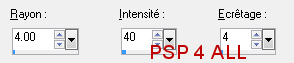
Puis ajouter une ombre portée : j'ai utilisé
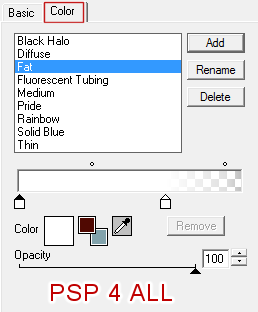
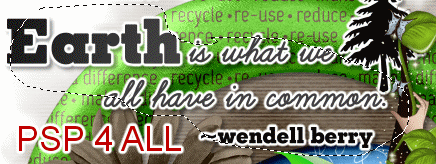
Frame3 - En haut et à gauche. Flower2. Frame1 - 75%. En dessous, vers la droite. Flower3 - A droite. A l'intérieur de Frame1, placer l'élément Earth. Green Earth - Au milieu de Frame1. Brad1 - A gauche. Brad2 - un peu plus à droite. Flower1 - 60%. A gauche. Heart. Arrow. 75% et à droite, vers le bas. Ajouter votre tube. RecycleBin2 - 55%. En bas et à gauche. RecycleBin1 - 55%. Acorn - 70%. Dupliquer. Rotation à droite de 90°. Re-Use - 75%. Reduce - 75%. Recycle - 75%. Tree Hugger - 75%. PaperDolls - 47% _ETAPE 3 : Texte Word Art "Earth is what we all have ~ wendell berry" - 30%. Appliquer Eye Candy 4000 > Gradient Glow
Prendre l'outil Lasso et dessiner autour du Word Art
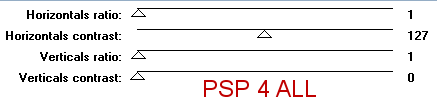
Remplir avec #655641. Appliquer un Flou Gaussien. Réglage > Flou > Flou gaussien avec le rayon à 15. Puis UnPlugged Tools > Interlace
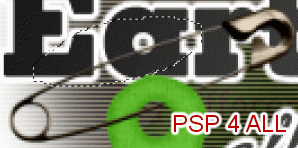
Mettre ce calque sous le Word Art. Puis baisser l'opacité du calque à 83%. Ajouter l'élément Tag - 75%. Enlever un morceau de l'épingle pour donner l'impression qu'elle est bien attachée sur le Word Art. Tracer avec l'outil Lasso autour d'un morceau de l'épingle et puis cliquer sur Supprimer. Sélections > Désélectionner tout.
ETAPE 4 : Crédits avec la police Pixelette ou autre petite police pixels. ------------------------------- Cliquer sur Fichier et enregistrer votre travail. Martine 24 avril 2014 Si vous avez des questions, n'hésitez pas à me contacter.   |