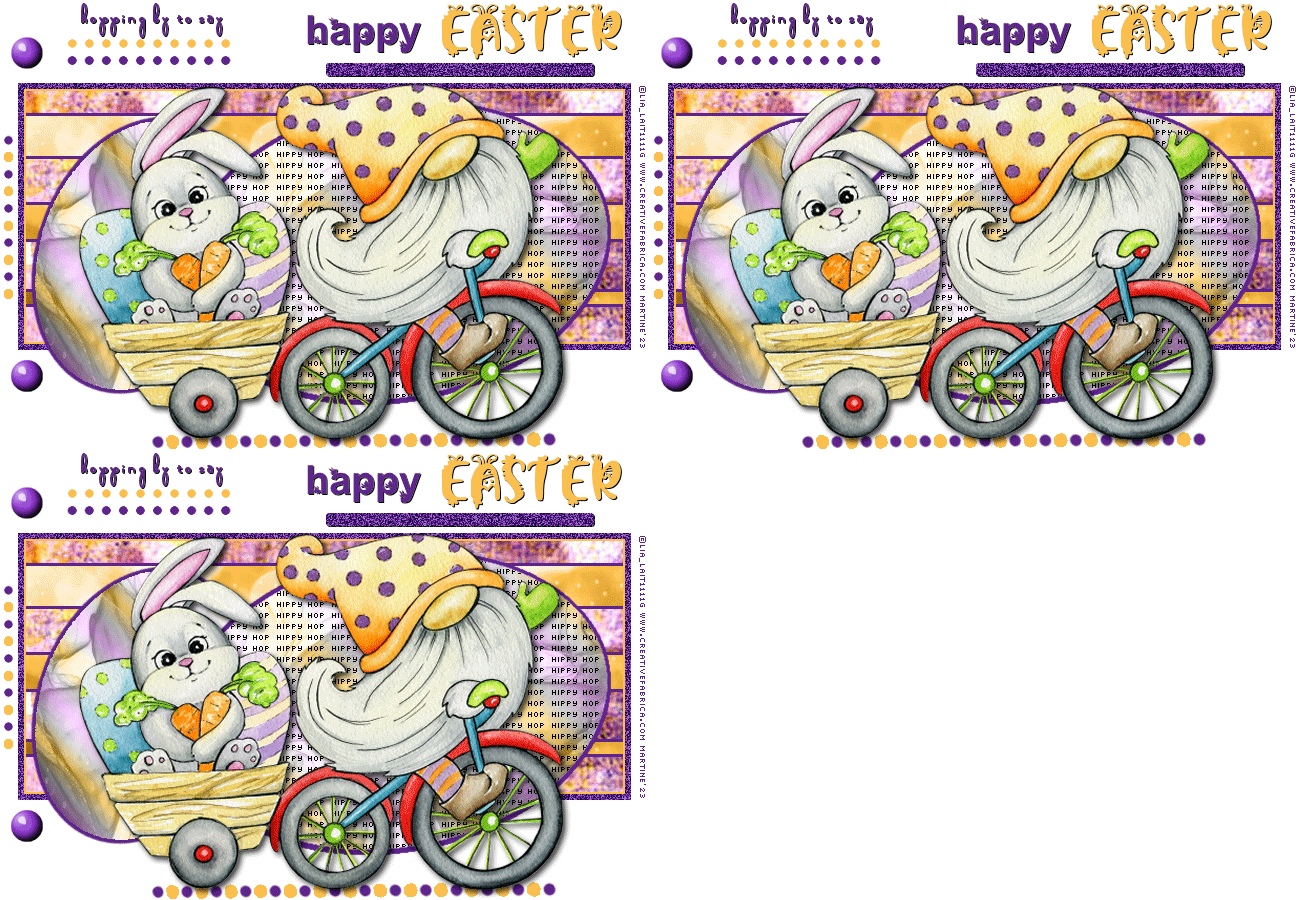
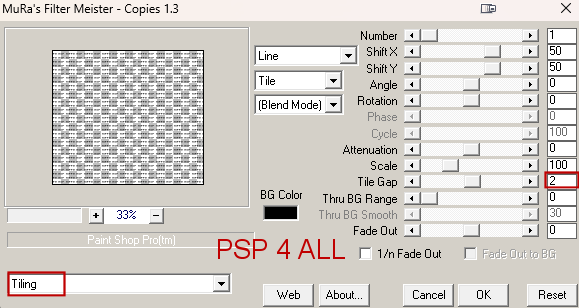
Ma template : mypsp-template3_mf23. A télécharger ici. Textures : texture_stock_140_by_kihoskh714_dcclbdu de KihOskh714 à télécharger ici et Miggins Free Textures Set1- texture 5. A télécharger ici. Filtres : Mura's Meister > Copies Police : Pixelette pour les crédits. Mes couleurs : #5E238A et #FBBF4E. ****************************** Rappel : *** Comment colorer les calques - Pour remplir avec une couleur ou un papier, faire Sélections > Sélectionner tout. Sélections > Flottante > Sélections > Statique. Ou on peut aussi sélectionner avec la baguette magique. Ajouter un calque > Remplir avec la nouvelle couleur, le papier ou la texture. Appliquer le plugin si demandé. Sélections > Ne rien sélectionner. Supprimer le calque original. *** Selon les couleurs et le tube que vous allez utiliser, n'hésitez pas à changer le mode et l'opacité des calques. ETAPE 1 - Sous les oeufs Ouvrir la template. Shift+D pour dupliquer. Supprimer le calque Credits. *** Se mettre sur le calque rectangle background. Sélections > Sélectionner tout. Sélections > Flottante > Sélections > Statique. Remplir avec #5E238A. Sélections > Ne rien sélectionner. En faire 2 autres copies et renommer rectangle background 1, rectangle background 2 et rectangle background 3. Supprimer le calque original. Appliquer dsb flux > Bright Noise - Intensity = 75 sur le calque rectangle background 1. Puis appliquer Bright Noise sur rectangle background 2 et rectangle background 3 et cliquer sur Mix à chaque fois. *** rectangle border - Remplir avec #FBBF4E. *** rectangle inside - Sélections > Sélectionner tout. Sélections > Flottante > Sélections > Statique. Ajouter un calque et remplir avec #5E238A. Copier coller texture_stock_140 en nouveau calque. Inverser. Supprimer. Propriétés de ce calque > Mode Mélange : Fondu. Sélections > Ne rien sélectionner. Supprimer le calque original. *** Sélectionner strip 1 inside, strip 2 inside et strip 3 inside - Ajouter un calque et remplir avec #FBBF4E. Copier coller Texture Pack #1 as a new layer - SeulgiGallery : 2.png. Inverser. Supprimer. Propriétés de ce calque > Mode Mélange : Luminance. Sélections > Ne rien sélectionner. Supprimer les calques strip 1 inside, strip 2 inside et strip 3 inside. ETAPE 2 - Les oeufs J'ai fait la même chose pour les 2 oeufs. Le petit oeuf à gauche *** egg small border. Sélections > Sélectionner tout. Sélections > Flottante > Sélections > Statique. Remplir avec #5E238A. Sélections > Ne rien sélectionner. Supprimer le calque original. *** egg small - Sélectionner tout. Sélections > Flottante > Sélections > Statique. Ajouter un calque et remplir avec un dégradé linéaire 2 couleurs #5E238A et #FBBF4E. Angle à 45° et Répétition à 8. Garder la sélection. Copier coller miggs_tagtexturesset1 (5) dans la sélection. Sélections > Ne rien sélectionner. Mode Mélange sur Luminance. Le gros oeuf à droite *** big egg border. Répéter ce que vous avez fait pour la bordure du petit oeuf. *** big egg - Répéter ce que vous avez fait pour l'intérieur du petit oeuf mais faire Image > Miroir avant de coller la texture dans l'oeuf. *** Le texte - Hippy Hop Ouvrir une nouvelle image 350 x 350. Ecrire le texte Hippy Hop ou le texte de votre choix avec la police Pixelette, couleur #000000, vectorial avec anticrénelage sur Doux. Convertir en calque raster. Cliquer sur Objets > Centrer sur le support. Appliquer Mura's Meister > Copies
Copier coller ce texte sur votre cercle. Sélections > Inverser > Supprimer. Mettre l'opacité de ce calque à 80. Sélections > Ne rien sélectionner. ETAPE 3 - Décos, WA et Crédits *** glass ball 1 & glass ball 2 - coloriser avec la teinte à 194 et la saturation à 152. *** little circle bottom - Avec la baguette magique, sélectionner un cercle sur 2. Ajouter un calque et remplir avec #5E238A. Sélections > Ne rien sélectionner. Revenir sur l'original. Sélectionner les autres cercles, ajouter un calque et remplir avec #fbbf4e. *** circles vertical - Refaire la même chose avec vos 2 couleurs #5E238A et #fbbf4e. *** circles 1 top & circles 2 top -Une ligne avec couleur #5E238A et l'autre avec #fbbf4e. *** bar under text - couleur #5E238A. Ombre portée : 1, 1, 100, 1. En faire 2 autres copies et renommer bar under text 1, bar under text 2 et bar under text 3. Appliquer dsb flux > Bright Noise - Intensité = 75 sur le calque bar under text 1. Puis appliquer Bright Noise sur bar under text 2 et bar under text 3 et cliquer sur Mix à chaque fois. *** hopping by to say - Colorer avec #5E238A. *** Happy Easter en mauve #5E238A et jaune #FBBF4E. Ombre portée : 1, 1, 100, 1. *** Tube - au milieu. Ombre portée - 3, 3, 75, 8. *** Crédits : avec une police comme Pixelette ou toute autre petite police. ETAPE 4 - L'animation Garder le calque rectangle background 1 ouvert et fermer les
cadres rectangle background
2 et rectangle background 3. Martine 5 avril 2023 Si vous avez des questions, n'hésitez pas à me contacter.   |