Tube de votre choix, gratuit ou non, mais le
crédit pour votre tube doit être mis sur votre tag. J'utilise un tube © Eugene Rzhevskii -
www.picsfordesign.com. Si vous utilisez ce même tube, vous devez
l'acheter et obtenir une license à PFD.
Font : Pixelette.
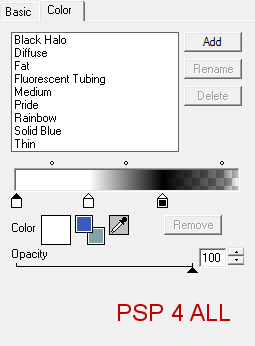
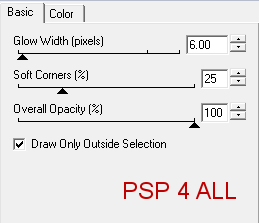
ETAPE 1 Ouvrir la template.Dupliquer. Fermer l'original. Supprimer les calques suivants: copyright, x et xbackground, le calque background(sous le classwordart). Redimensionner à 75%. Cliquer sur Image > Redimensionner > Mettre 75% pour la Largeur et la Hauteur. Changer la taille du support. Image > Taille du support et mettre 640 pour la Largeur et 564 pour la Hauteur. Ajouter un nouveau calque. Calques > Nouveau calque raster. Puis cliquer sur Calques > Agencer >Placer en bas de la pile. Nommer ce calque "Background" et le remplir de blanc. ETAPE 2 La méthose est la même pour tous les calques. Cliquer pour activer le calque puis > Sélections > Sélectionner tout > Selections > Flottante > Sélections > Statique puis Calques A Ajouter un nouveau calque raster. Remplir ce calque avec de la couleur ou un papier du scrapkit. Appliquer l'effet avec le plugin. Puis appliquer le Gradient glow d'Eye Candy.
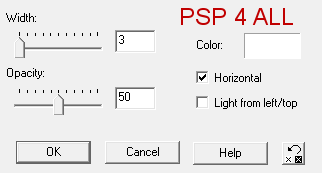
Sélections > Désélectionner tout. Supprimer le calque original. ETAPE 3 : Layers - from bottom to top Circle : Follow the method outlined in Step 2. Fill with green #058105 or a colour of your choice. Apply Cybia > ScreenWorks > Lace Screen. Apply the Eye Candy Gradient Glow. Delete the original layer. The other Circle: Repeat what you did for the first circle. backoval : - Same steps outlines in 2. Fill with yellow F9D817 or a colour of your choice. Apply Cybia > ScreenWorks > Multi Line. Apply the Eye Candy Gradient Glow. Delete the original layer. big rectangle : colour #341E96 or one of your choice. Effects: Blinds. Effects > Texture Effects > Blinds
Appliquer le Gradient Glow. Sélections > Désélectionner tout. Supprimer le calque original. square : remplir de jaune #F9D817. Cybia Plugin > ScreeWorks > Bar Thread. Gradient Glow. dotline1 : remplir de rouge #C00000. Appliquer le Gradient Glow seulement. dotline 2 : remplir de vert #058105. Appliquer Gradient Glow seulement. rect : remplir avec le papier WP_BTB_PP1 à 15%. Puis Réglage > Netteté > Masque flou.
Appliquer le Gradient Glow. rect2 : Répéter ce qui a été fait pour le premier rect. Mais changer le papier. Cette fois, utiliser le papier WP_BTB_PP2. noisy circle : laisser tel quel. back circle : remplir de blanc #ffffff. Pas d'effets. circle : remplir de rouge #C00000. Puis Cybia > ScreenWorks > Point Array. classwordart: utiliser une couleur différente pour chaque lettre. Sélectionner une lettre à la fois et remplir de couleur sur le calque ajouté. Quand toutes les lettres sont colorées, elles doivent être sur le même calque. Supprimer le calque original. Appliquer un Biseautage intérieur. Effets > Effets 3D > Biseautage intérieur
Appliquer le même Gradient Glow. xline et xline2 : ne pas colorer mais appliquer le Gradient Glow. Puis déplacer ces deux calques et les mettre au dessus du calque dotline2. ETAPE 4 : Elements and tube WP_BTB_STACKEDBOOKS : redimensionner à 75%. Mettre au-dessus du calque circle. Appliquer un Gradient Glow. WP_BTB_STAPLE : à 75%. Dupliquer et mettre sous le classwordart. WP_BTB_WORDART : à 75%. Copier coller en nouveau calque au-dessus du calque rect2. Appliquer le même Biseautage intérieur et puis le Gradient Glow. WP_BTB_TEACHERBUTTON : at 30%. Sharpen with Unsharp Mask as before. Apply the Gradient Glow. Tube: Ajouter une ombre portée.
ETAPE 5: Masque On ne va pas en utiliser mais faire autre chose. Fermer le fond blanc tout en bas. Fusionner visible tous les calques. Dupliquer ce calque fusionné et vous mettre sur le calque original, celui de dessous. Vérifier qu'il y a assez d'espace autour de votre résultat. Au besoin agrandir. Image > Taille du support. Vous enlèverez le surplus plus tard. Appliquer un Flou gaussien. Réglage > Flou > Flou gaussien de 18. Puis appliquer l'effet Textiles. Effets > Effets de textures > Textile.
Fusionner visible les 2 calques. Copier coller comme nouvelle image pour enlever le surplus autour du résultat. Ajouter un nouveau calque et placer en bas; remplir de blanc. Fusionner visible. ETAPE 6 : Crédits Avec une petite police comme Pixelette, taille 6. Enregistrer. Martine 8 septembre 2011 Si vous avez des questions, n'hésitez pas à me contacter.   |