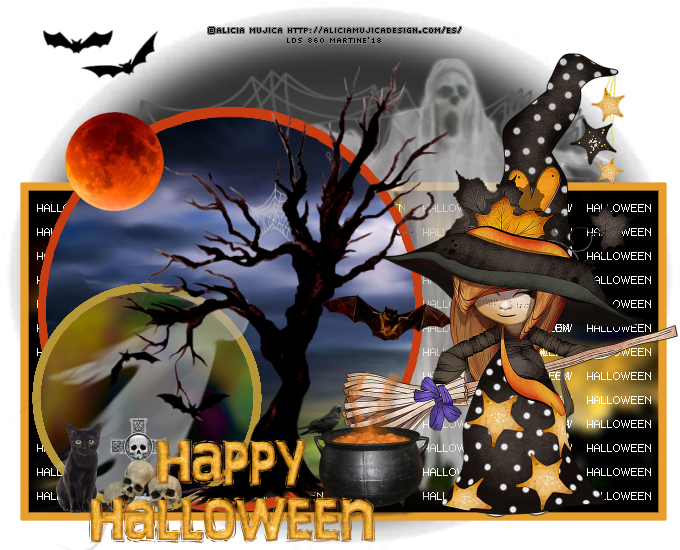
 Vous pouvez faire ce que vous voulez de votre résultat : signatures avec nom, "extras" ou papiers, websets. Donnez les crédits nécessaires.
 Scrapkit : Miz_ATasteOfHalloween à télécharger ici. Masks : le Mask Ibm15 de Lismibaebi à télécharger ici et le mask Halloween Masks de Amy Marie à télécharger ici - le deuxième avec l'araignée. Plugins : Mura Meister - Copies. Mes sélections ici. Dézipper et placer les 3 sélections dans le fichier Selections de votre PSP. Le Wordart Halloween de Designs by LK. A télécharger ici. Polices: FFF Harmony for the text and Pixelette pour les crédits. Vous pouvez télécharger mon E-Book qui vous permettra de travailler sans être connecté. 
ETAPE 1 Ouvrir une image 680x550. Remplir avec #202020. Renommer Fond. Charger les sélections. • Sélections > Charger/ Enregistrer une sélection > Charger la sélection à partir du disque. Choisir PSP4ALL_MF_Halloween18-1. Remplir la sélection avec #E69F2F. Sélections > Transformer la sélection en calque. Sélections > Ne rien sélectionner. • Sélections > Charger/ Enregistrer une sélection > Charger la sélection à partir du disque. Choisir PSP4ALL_MF_Halloween18-2. Remplir la sélection avec #C73D11. Sélections > Transformer la sélection en calque. Sélections > Ne rien sélectionner. • Selections > Charger/ Enregistrer une sélection > Charger la sélection à partir du disque. Choisir PSP4ALL_MF_Halloween18-3. Remplir la sélection avec #B59636. Sélections > Transformer la sélection en calque. Sélections > Ne rien sélectionner.
• Cliquer à l'intérieur du grand cercle avec la baguette magique. Sélections > Modifier > Agrandir de 5 pixels. Redimensionner Miz_TasteOfHalloween_P13 à 50% et copier coller le papier en nouveau calque. Sélections > Inverser > Supprimer. Selections > Ne rien sélectionner. • Cliquer à l'intérieur du petit cercle avec la baguette magique. Sélections > Modifier > Agrandir de 5 pixels. Redimensionner Miz_TasteOfHalloween_P8 to 50% et copier coller le papier en nouveau calque. Sélections > Inverser > Supprimer. Sélections > Ne rien sélectionner.
ETAPE 3 • Ajouter un calque et remplir avec #626262. Ouvrir Mask SpiderWeave. Calques > Nouveau calque de masque > A partir d'une image et choisir Mask SpiderWeave. Calques > Fusionner le groupe. Déplacer le calque vers le bas et supprimer l'excés que l'on voit sous le rectangle.
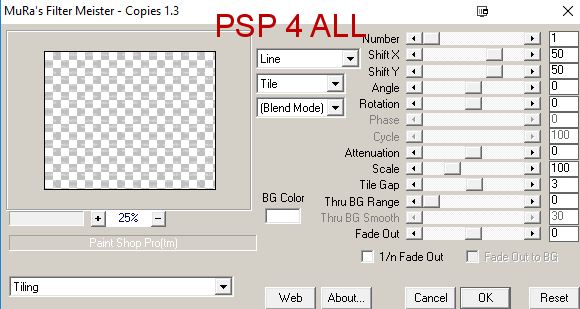
ETAPE 5 Texte dans le rectangle. Ouvrir une nouvelle image 680x550. Choisir la police FFF Harmony en blanc, Flottant. Taper le texte Halloween. Sélections > Transformer la sélection en calque. Cliquer sur Objets > Aligner > Centrer sur le support. Appliquer Mura Meister > Copies.
Cliquer sur le rectangle. Sélections > Modifier > Agrandir de 5 pixels. Copier coller le texte Halloween en nouveau calque. Sélections > Inverser > Supprimer. Sélections > Ne rien sélectionner. ETAPE 6 Happy Halloween WA - 11%. En bas, à gauche. ETAPE 7 Crédits: avec une police comme Pixelette ou toute autre petite police pixel. ETAPE 8 Enregistrer votre travail. Marti 1 novembre 2018 Si vous avez des questions, n'hésitez pas à me contacter.   |