|
 |
~*~ Halloween ~*~
(English version
here) |
Pour traduire cette page :
|
|
 |
|
J'ai
rajouté cette main pour vous aider. Vous pouvez la cliquer et la déplacer
pour vous repérer dans le tutoriel.
Martine

|

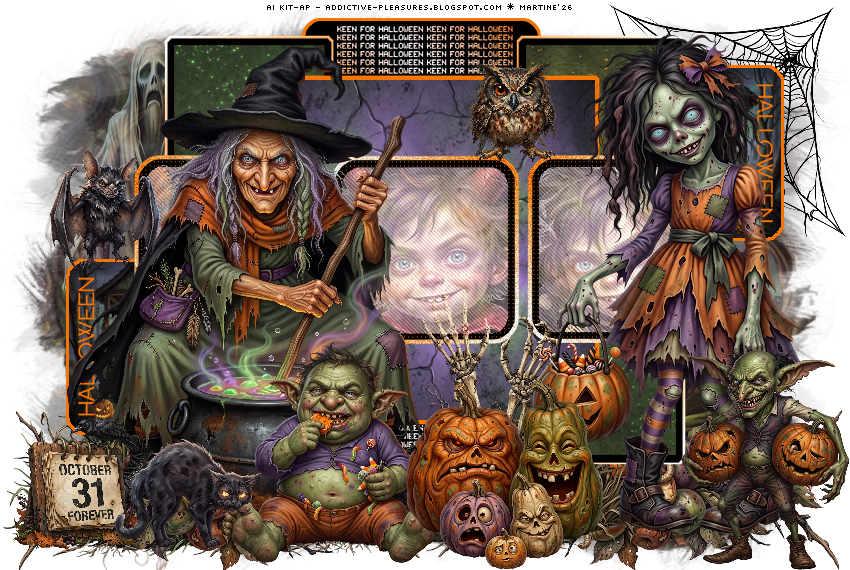
Tube(s) de votre choix, gratuit(s) ou non, mais le crédit pour le(s) tubes doit
être mis sur votre tag. J'utilise les tubes du kit.
Matériel: Template et masque.

Template : TTz_Halloween2013Temp1 de Sylvie - Silly
Creationz, no longer online. Dans le matériel.
AI
Scrapkit The Halloween Hag sur le site
Addictive Pleasures. Télécharger ici.
Le masque : WSL_Mask488 de
Weescotslass. Dans le matériel.
Plugins : Xero > Clarity.
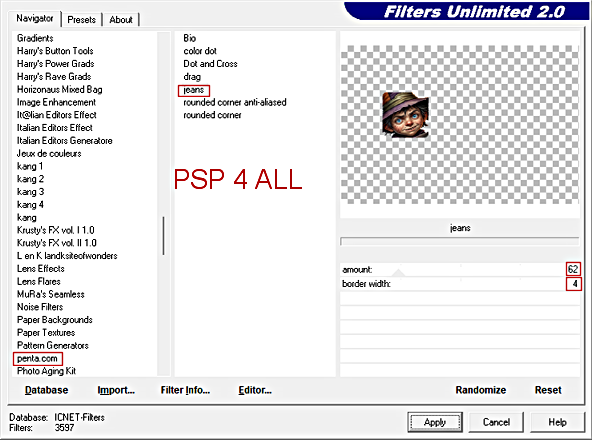
penta.com>Jeans
Polices : Pixelette pour les crédits.
******************************
Rappel : *** Comment
colorer les calques - Pour remplir avec une couleur ou un papier, faire
Sélections > Sélectionner tout. Sélections > Flottante > Sélections >
Statique. Ou on peut aussi sélectionner avec la baguette magique.
Ajouter
un calque et remplir
avec la nouvelle couleur, le papier ou
la texture.
Appliquer le plugin si demandé.
Sélections > Ne rien sélectionner.
Ou bien faire la sélection et copier le papier ou texture en
nouveau calque.
Selections > Inverser.
Supprimer.
Ne rien sélectionner.
Supprimer le calque original.
*** Selon les couleurs et le tube que vous allez utiliser,
n'hésitez pas à changer
le mode et l'opacité des calques.
Template : Je travaille de bas en haut.
ETAPE 1 - Le fond
1. Ouvrir la template. Shift+D pour dupliquer.
2.
Supprimer le calque Watermark tout en haut.
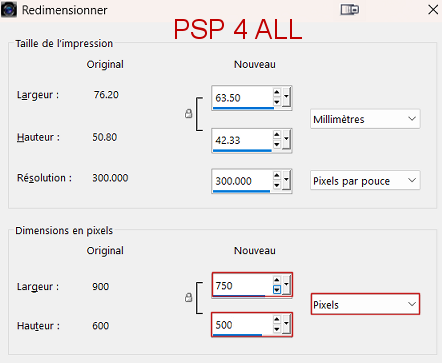
3. Cliquer sur Image > Redimensionner
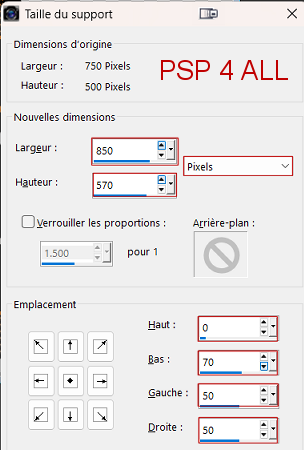
4. Puis Image > Taille du Support
5. White background. Ajouter un calque. Sélectionner tout et remplir
la sélection avec le papier The Halloween Hag-paper2.
6. Sélections > Ne rien sélectionner.
7. Ouvrir le masque WSL_Mask488.
8. Calques > Nouveau calque de masque > A partir d'une image et choisir
WSL_Mask488.
9. Cliquer sur OK.
10. Calques >
Fusionner le groupe.
11. bottom black square ctr - Sélections > Flottante > Statique
12. Sélections > Modifier > Agrandir 3 pixels.
13. Ajouter un calque et remplir avec #F87400.
14. Calques > Reorganiser > Déplacer vers le bas.
15. Sélections > Ne rien sélectionner.
16. top black square ctr - Refaire la même chose c'est à dire répéter 11
à 15.
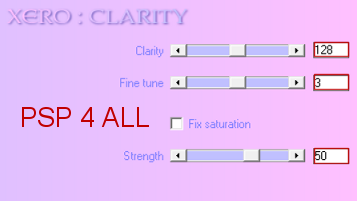
17. text: pixel bottom et text: pixel top - appliquer Xero
> Clarity
18.
orange ctr square - déplacer ce calque vers le haut pour le mettre
sous le
calque black square - ctr.
19. blk square - bottom left - Tout sélectionner et remplir
la sélection avec le papier The Halloween Hag-paper9.
20. Sélections > Modifier > Agrandir 3 pixels.
21.
Ajouter un calque et remplir avec #F87400.
22. Calques > Reorganiser > Déplacer vers le bas.
23. Sélections >
Ne rien sélectionner.
24. blk square - top right - Refaire ce que vous avez fait pour blk
square - bottom left (19 à 23).
25. omg circle left et omg circle right - Supprimer ces 2 calques.
26. 2 orange rectangles - back - Tout sélectionner et remplir
la sélection avec le papier The Halloween Hag-paper14.
27. Sélections >
Ne rien sélectionner.
28. black square - ctr - Tout sélectionner et
remplir
la sélection avec le papier The Halloween Hag-paper15.
29. Sélections > Ne rien sélectionner.
30. 3 orange squares - on remplit un carré après l'autre et on
commence avec le carré à gauche.
31. Avec la baguette magique - tolérance à 50, sélectionner le
carré de gauche.
32. Ajouter un calque et remplir avec le papier The Halloween Hag-paper13.
33.
The Halloween Hag-boy1 à 80%. Mettre juste la tête dans la sélection.
34.
Sélections > Inverser > Supprimer.
35. Sélections > Ne rien sélectionner.
36. Appliquer penta.com > Jeans.
37. Le cadre carré du milieu. On fait la même chose (31 à 36) mais on utilise
The
Halloween Hag-boy3 à 80%.
38. Le cadre carré à droite. On fait la même chose (31 à 36) mais on utilise
The Halloween Hag-boy2 à 80%.
ETAPE 2 - Eléments
39. The Halloween Hag-ghost2 - 58%. A gauche au dessus du masque. Opacité
= 58%.
40. The Halloween Hag-web1 - 35%. A droite, en haut.
41.
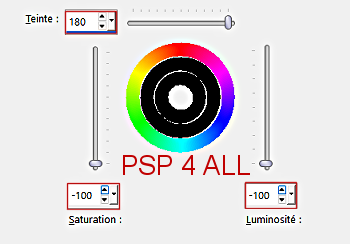
Puis j'ai coloré en noir - Réglage > Teinte et Saturation >
Teinte/Saturation/
Luminosité
42
.
The Halloween Hag-grass2 - 20%. A gauche.
43. Dupliquer. Image > Miroir.
44. The Halloween Hag-garland1 - 45%. A gauche.
45.
Dupliquer. Image > Mirroir.
46.
The Halloween Hag-grass2 - 20%.
47. Se mettre tout en haut de tous les calques. The Halloween Hag-tube3 -
25% A gauche.
48. The Halloween Hag-calendar1
- 20%.
49. The Halloween Hag-cat2 - 25%. Image > Miroir. Mettre à gauche.
50. The Halloween Hag-skeletonhands1 - 25%.
51. The Halloween Hag-babyogre1 -_30%.
52. The Halloween Hag-girl2 - 15%. A droite.
53. The Halloween Hag-pumpkins4 - 30%
54. The Halloween Hag-owl1 - 15%.
55. The Halloween Hag-goblin1 - 30%.
56. The Halloween Hag-bat1 - 18%. A gauche.
ETAPE 3 - Crédits
57. Redimensionner maintenant si vous allez le faire .
58. Crédits
avec une police comme Pixelette ou toute autre
petite police.
59. Enregistrer.
Martine
20 octobre 2026
Si vous avez des questions, n'hésitez pas à me contacter.
|