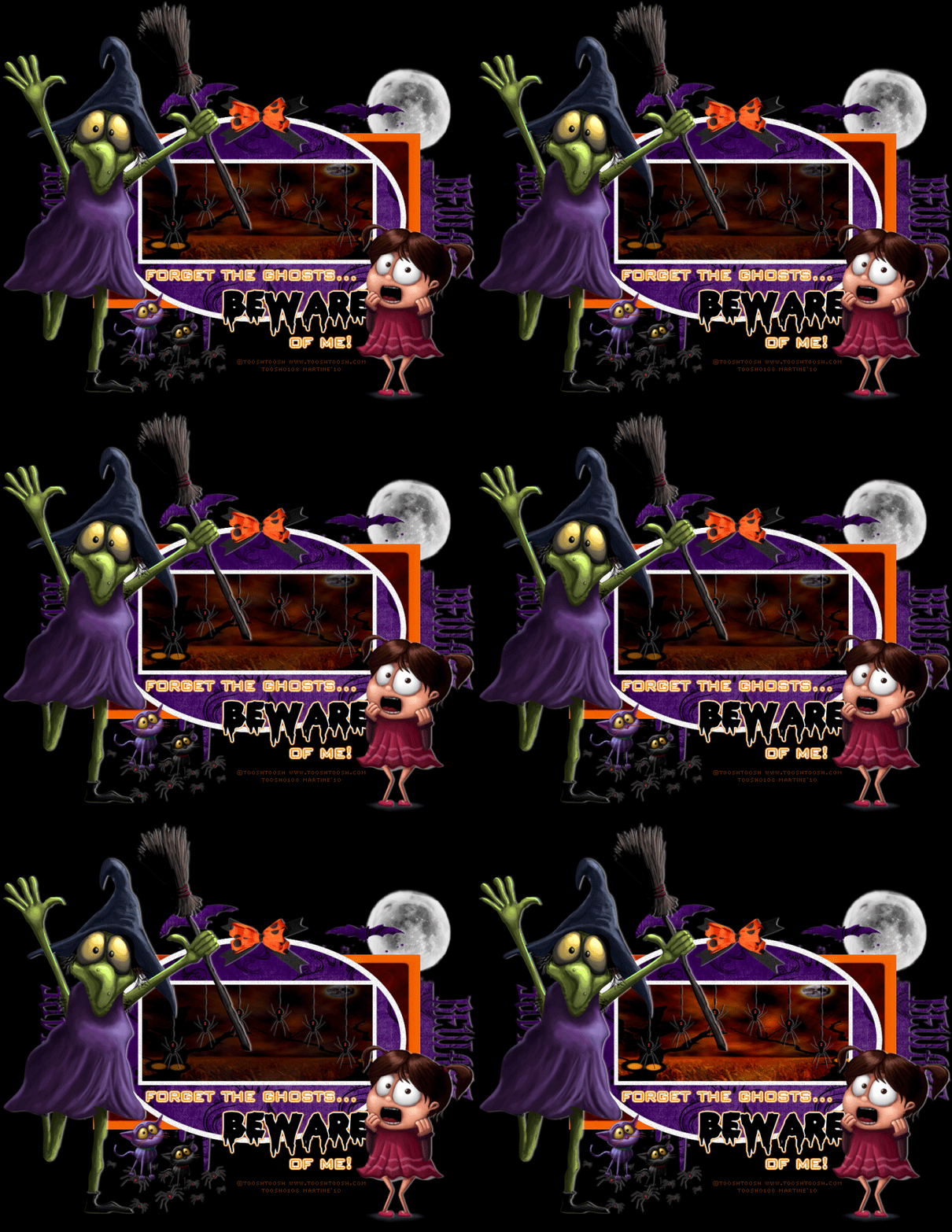
Martine (lien à http://chezmartine.com) pour PSP 4 ALL (lien à http://psp4all.com).

Le scrapkit : par Tracy à Freebie Friends Scraps & More - Spooktacular. Template : missy_tagtemplate273 à Tag templates by Missy. Masque : Vix_MaskHalloween0905 par Vix ici - Vix Masks. Filtres : Eye Candy 4000 (Gradient Glow) et dsb flux. Les polices : Pixelette pour les crédits. Vous pouvez télécharger mon E-Book qui vous permettra de travailler sans être connecté. 
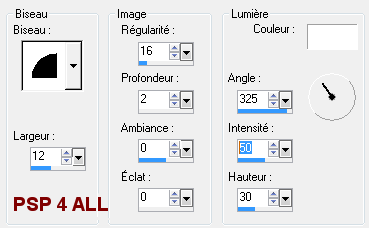
ETAPE 1 : Template
et une ombre portée - couleur #ffffff:
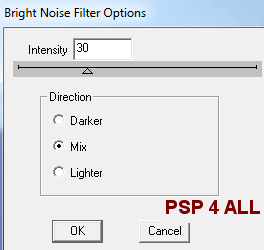
ETAPE 3 : Rectangles Sélections > Sélectionner Tout > Sélections > Flottante > Sélections > Statique et ajouter un calque. Prendre le papier Tracy.F Designz-Spooktacular.paper1 et copier coller dans la sélection. Sélections > Désélectionner tout. ETAPE 4 : Oval Sélections > Sélectionner Tout > Sélections > Flottante > Sélections > Statique. Sélections > Modifier > Contracter de 10 pixels et cliquer sur Suppr. Sélections > Désélectionner tout. Sélections > Sélectionner Tout > Sélections > Flottante > Sélections > Statique et ajouter un calque. Remplir de blanc et appliquer dsb flux - Bright Noise à 30
Sélections > Désélectionner tout. Cliquer à l'intérieur de la bordure. Sélections > Modifier > Agrandir par 4 pixels. Prendre l'outil pot de peinture et remplir avec Tracy.F Designz-Spooktacular.paper4. Et déplacer ce calque sous la bordure. ETAPE 5 : Frame Background Sélections > Sélectionner Tout > Sélections > Flottante > Sélections > Statique et ajouter un calque. Prendre le papierTracy.F Designz-Spooktacular.paper6 et le redimensionner à 40%. Copier coller le papier dans la sélection. Dupliquer ce calque avec le papier de façon à avoir 6 calques en tout. Renommer-les Image1, Image2, Image3, Image4, Image5 et Image6. Lune - Tracy.F Designz-Spooktacular.moon : redimensionné à 35% et mettre à droite, sous le calque Masque. Araignées qui pendent - ATracy.F Designz-Spooktacular.danglers : redimensionné à 40%. Placer au-dessus du calque Image6. Ajouter une ombre portée - couleur #ffffff :
Araignées qui marchent - Tracy.F Designz-Spooktacular.spiders - redimensionné à 30% et ajouter la même ombre portée que pour les autres araignées. Mettre en bas à gauche. Noeud - Tracy.F Designz-Spooktacular.bow4 - redimensionné à 40% et mettre en haut au-dessus du calque bordure de l'oval. Ajouter cette ombre portée, même couleur blanche :
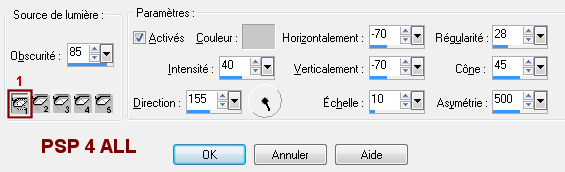
ETAPE 7 : Vos tubes. Leur ajouter la même ombre portée que sur le noeud. ETAPE 8 : Redimensionner votre tag si vous le souhaitez. Le mien est à 75% de l'original. ETAPE 9 : Crédits. ETAPE 10 : Préparer l'animation Fermer tous les calques Images sauf le calque Image1. Se mettre sur le calque Image1. Appliquer l'effet d'éclairage > Projecteurs (Dans PSP 7, c'est sous Effets > Effets de Lumière > Lampes). Configurer comme ci-dessous. Cliquer sur Par défaut et sélectionner 1. Puis cliquer sur OK.
Fermer le calque Image1. Et cliquer sur le calque Image2. Choisir par défault et cliquer sur 2. Mettre l'intensité à 10. Fermer le calque Image2. Et cliquer sur le calque Image3. Fermer le calque Image3. Et cliquer sur le calque Image4. Laisser le calque Image6 tel quel. ETAPE 9 : Animation Fermer les calques Revenir dans PSP. Cliquer sur la flèche Annuler la dernière commande. Cette fois fermer le calque Image1 et ouvrir le calque Image2. Fusionner visible. Et copier coller cette nouvelle image fusionnée après la première dans AS. Répéter pour les autres calques : Image3, Image4, Image5 et Image6. Dans Animation Shop, votre animation doit avoir 6 images. Cliquer sur Edition > Tout sélectionner et Animation > Propriétés de l'image et mettre à 25. Cliquer sur le dernière image et mettre à 32. Vous mettez plus ou moins, libre à vous. Pour visionner votre travail, cliquer sur Affichage. L'animation vous convient? Alors enregistrer votre travail en .gif. Martine 26 septembre 2010 Si vous avez des questions, n'hésitez pas à me contacter.   |