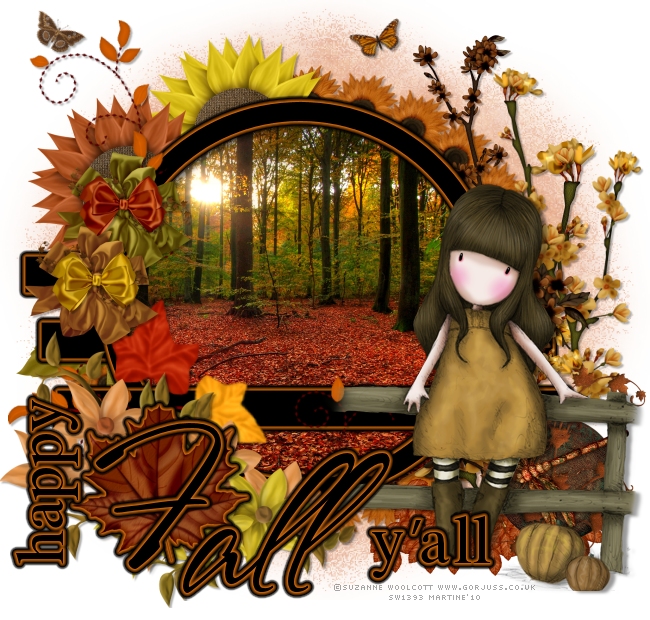
Martine (lien à http://chezmartine.com) pour PSP 4 ALL (lien à http://psp4all.com).

Le scrapkit : par Pink Princess Scraps à Pink Princess Scraps/ - Autumn Harvest Template 80 par Blissffully Beth Masque : WSL Mask 119 par Chelle ici Wesscotslass Creations Filtre : Eye Candy 4000 (Gradient Glow) - Mura Meister(Copies) Une image que vous avez le droit d'utiliser. Si vous n'en avez pas, il y en a beaucoup ici: Stock.xchng. Il faut vous inscrire, c'est gratuit. Wordart : Caitlin à Cupcake Sprinkles - Fall/Halloween Word Art Les polices : Pixelette pour les crédits. Vous pouvez télécharger mon E-Book qui vous permettra de travailler sans être connecté. 
ETAPE 1 : Template
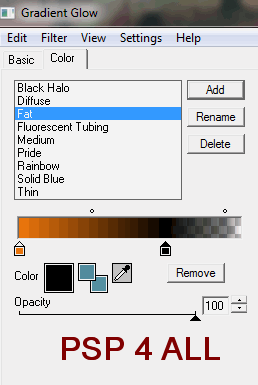
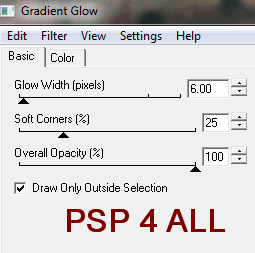
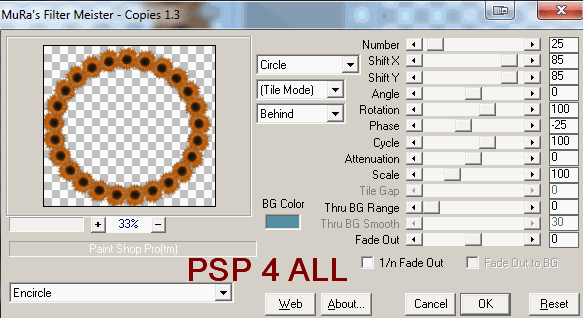
ETAPE 4 : Circle Frame Faire un clic avec la baguette magique et puis Sélections > agrandir par 8. Prendre votre image/ photo et coller en nouveau calque. Puis Sélections > Inverser et cliquer sur Supprimer. Déplacer ce calque photo et le mettre sous le Circle Frame. Appliquer Eye Candy 4000 : Gradient Glow configuré comme au-dessus sur le Circle Frame. ETAPE 5 : Eléments AH ele3 (Fleur) : redimensionné à 15% - Puis appliquer Mura Meister > Copies.
Déplacer sous le Circle Frame. AH ele43&44 (Fleurs) : les mettre à gauche, toujours sous le Circle Frame. AH ele60 (Feuilles) : redimensionné à 75% et mettre à gauche sur le Circle Frame. AH ele46 & 47 (Noeuds) : redimensionné à 22% et à mettre à gauche au-dessus du Circle Frame. AH ele23&24 (Noeuds) : redimensionné à 30%. AH ele19&20 (Fleurs) : redimensionné à 55% et Image > Renverser. AH ele18 : positionner à droite et puis Image > Miroir et redimensionner-le à 75%. AH ele17 (Fleurs) : mettre à droite et supprimer l'excés en bas. AH ele40 (Papillon) : redimensionné à 15%, mettre à droite et faire une rotation à gauche de 20°. AH ele26 (Papillon) : redimensionné à 18%, mettre à gauche et faire une rotation à droite de 30°. AH ele54 (Feuille) : redimensionné à 40%. Appliquer le même Gradient Glow. AH ele55 (Feuille) : redimensionné à 12% et mettre à droite, derrière le tube c'est à dire dessous le calque du tube, dupliquer plusieurs fois pour remplir l'espace vide. AH ele25 : redimensionné à 50% et mettre à droite. ETAPE 5 : Votre tube à droite. ETAPE 6 : Wordart. Y appliquer le même Gradient Glow que précédemment. ETAPE 7 : Crédits Crédits : Choisir une petite police comme Pixelette en taille 6. ETAPE 8 : Ombre Portée Ajouter cette ombre portée sur votre tube et le Circle Frame :
et celle-ci sur les autres éléments:
ETAPE 9 : Enregistrement Enregistrer une dernière fois avec tous les calques ouverts. Puis fusionner visible tous les calques sauf le fond et copier coller comme nouvelle image - cela supprime l'espace en trop autour de votre résultat. Ajouter un fond blanc pour la page résultats du groupe puis Fichier > Exporter > Fichier JPEG optimisé. Utiliser l'assistant et choisir la qualité optimale. Martine 1 septembre 2010 Si vous avez des questions, n'hésitez pas à me contacter.   |