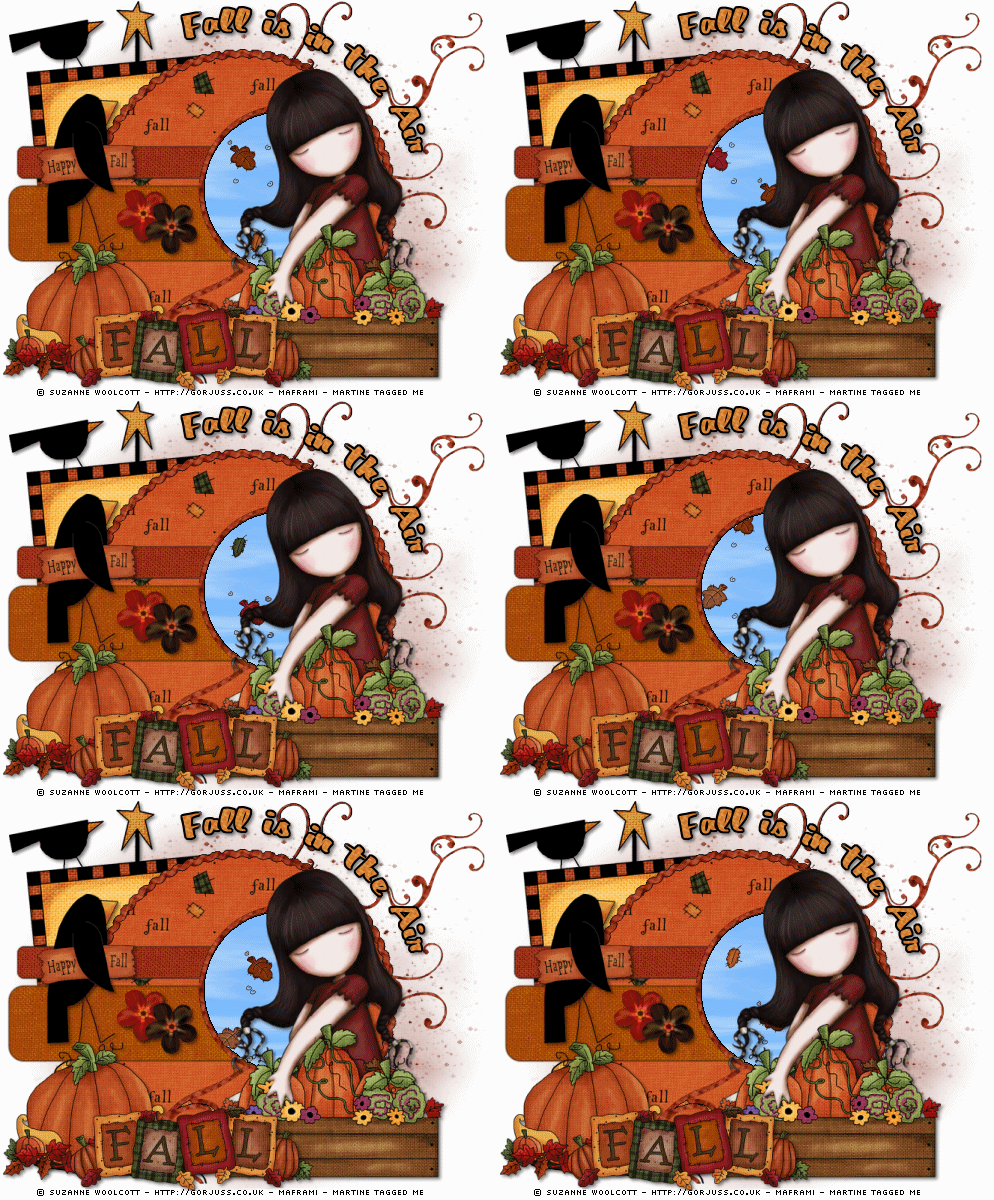
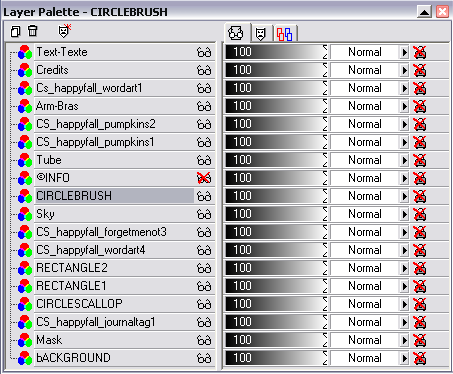
Template : Un de Rachel de Scraps of Enchantment - Template 21 à télécharger sur son blog. Scrapkit : Happy Fall - un kit de Laura de Cinnamon Dreamz. Lien: Happy Fall Masque: C'est un masque de Becky de Secrets of Imagination - Mask 009. Animation Feuilles : MF_HF_Feuilles-Leaves_mf08 Police : Buddy or one of your choice . Vous pouvez télécharger mon E-Book qui vous permettra de travailler sans être connecté.  Puis ouvrez Paint Shop Pro. Ouvrez le Template 21 dans PSP. On ne travaille pas sur l'original. Cliquez sur la touche Shift et la lettre D (Maj(Shift) +D) de votre clavier pour faire une copie. Fermez l'original. Fermez le calque Info tout en haut sur la palette calque. Placez-vous sur le calque Background, copier coller un des papiers du kit comme nouveau calque puis appliquez votre masque. J'ai utilisé CS_happyfall_paper1. Masques > Nouveau > A partir d'une image - OK. Puis Masques > Supprimer. Dans PSP 8 et au-dessus, c'est sous Calques > Nouveau calque de masque > A partir d'une image. Et puis supprimer une fois que vous avez mis le masque. Activez le calque CIRCLESCALLOP. Puis Sélections > Tout Sélectionner > Sélections > Rendre Flottante > Sélections > Remettre à l'état statique. Remplir de noir. Sélections > Modifier > Contracter par 1 pixel > Remplir l'outil pot de peinture avec un des papiers: CS_happyfall_paper 14. Et configurez votre Palette Styles et Textures sous l'onglet Motif. Repérez le papier de votre choix et Angle = 27 et Echelle = 50. Sélections > Modifier > Contracter de 8 et remplir de noir. Sélections > Modifier > Contracter de 1 et remplir avec un autre papier de votre choix ou CS_happyfall_paper7 et sous Motif, mettre l'échelle à 50 et l'angle à 0. Désélectionnez et ajoutez une ombre : Effets > Effets 3D > Ombre Portée: H = 3 et V = 3 O = 50 et F = 5 RECTANGLE 1 : Puis Sélections > Tout Sélectionner> Sélections > Rendre Flottante > Sélections > Remettre à l'état statique. Remplir de noir. Sélections > Modifier > Contracter par 1 pixel> Remplir l'outil pot de peinture avec un des papiers: j'ai utilisé Paper 2. Désélectionnez et ajoutez une Ombre Portée. Activez RECTANGLE 2 : Puis Sélections > Tout Sélectionner> Sélections > Rendre Flottante > Sélections > Remettre à l'état statique. Remplir de noir. Sélections > Modifier > Contracter par 1 pixel> Remplir l'outil pot de peinture avec un des papiers: j'ai utilisé Paper 4. Ajoutez quelques éléments: CS_happyfall_journaltag1 et positionnez ce calque juste au-dessus du masque. Voir mon tag en haut de page. J'ai ajouté une fleur sur le RECTANGLE 1 et aussi le WordArt 4 redimensionné à 40% de l'original au-dessus du rectangle 2. Désélectionnez et ajoutez une Ombre Portée à tous ces éléments. Activez le calque CIRCLEBRUSH. Puis Sélections > Tout Sélectionner> Sélections > Rendre Flottante > Sélections > Remettre à l'état statique. Remplir de noir. Sélections > Modifier > Contracter par 1 pixel> Remplir l'outil pot de peinture avec un des papiers: CS_happyfall_paper 14. Et configurez votre Palette Styles et Textures sous l'onglet Motif. Repérez le papier de votre choix et Angle= 27 et Echelle= 50. Sélections > Modifier > Contracter de 8 et remplir de noir. Sélections > Modifier > Contracter de 1. Appliquez Alien Skin Xenofex 2. Effects > Plugins > Xenofex 2 > Little Fluffy Clouds - Settings: Wispy Morning. Et puis jouez avec le Random Seed pour avoir les nuages que vous voulez. Désélectionnez et ajoutez une Ombre Portée
On ajoute d'autres éléments et puis le tube de notre choix.
Placez-vous sur le calque CIRCLEBRUSH et fermez tous les calques au-dessus. Fusionnez visible les calques au-dessous. Puis copier coller ce calque fusionné dans Animation Shop. Ouvrez l'animation MF_HF_Feuilles-Leaves_mf08 que je vous donne. Il y a 7 images. Cliquez sur votre image fusionnée et puis sur Dupliquer
pour faire vos copies. Il faut 7 images puisque notre animation Feuilles en a 7. En cliquant sur Dupliquer, vous en aurez 9. Il vous suffira d'en supprimer 2. Puis cliquez sur la première image de l'animation MF_HF_Feuilles-Leaves_mf08: faites Edition > Sélectionner tout. Toutes les images sont bleues autour ce qui veut dire que toutes les images sont sélectionnées. Puis Edition > Copier. Maintenant revenez sur votre image et cliquez sur la première et faites Edition > Tout sélectionner puis Edition > Coller dans l'image sélectionnée et avec votre souris, déplacez l'animation Feuilles pour qu'elle soit exactement où il faut sur votre image fusionnée. Clic gauche quand la position est bonne. Pour visualiser votre résultat, cliquez sur Visualiser l'animation  Si vous n'êtes pas satisfait, vous cliquez sur la petite flèche
 pour
pouvoir remettre comme c'était avant. pour
pouvoir remettre comme c'était avant.Vous revenez à PSP. Fusionnez visible tous les calques au-dessus du calque CIRCLEBRUSH et copiez collez ce calque fusionné dans Animation Shop. Cliquez sur Dupliquer
pour faire vos copies. Il faut de nouveau 7 images puisque notre première image fusionnée avec les feuilles en a maintenant 7. Puis cliquez sur la première image de cette nouvelle animation avec le tube
et les citrouilles et le texte > Sélectionner tout.
Toutes les images sont bleues autour ce qui veut dire que toutes les images sont
sélectionnées. Puis Edition > Copier. Maintenant revenez sur
votre première animation avec les feuilles, le masque et autres éléments et cliquez sur la première et faites Edition > Tout sélectionner
et puis
Edition > Coller dans l'image sélectionnée et avec votre souris, déplacez
l'animation avec le tube et les citrouilles pour qu'elle soit exactement où il faut.
Clic gauche quand la position est bonne. |