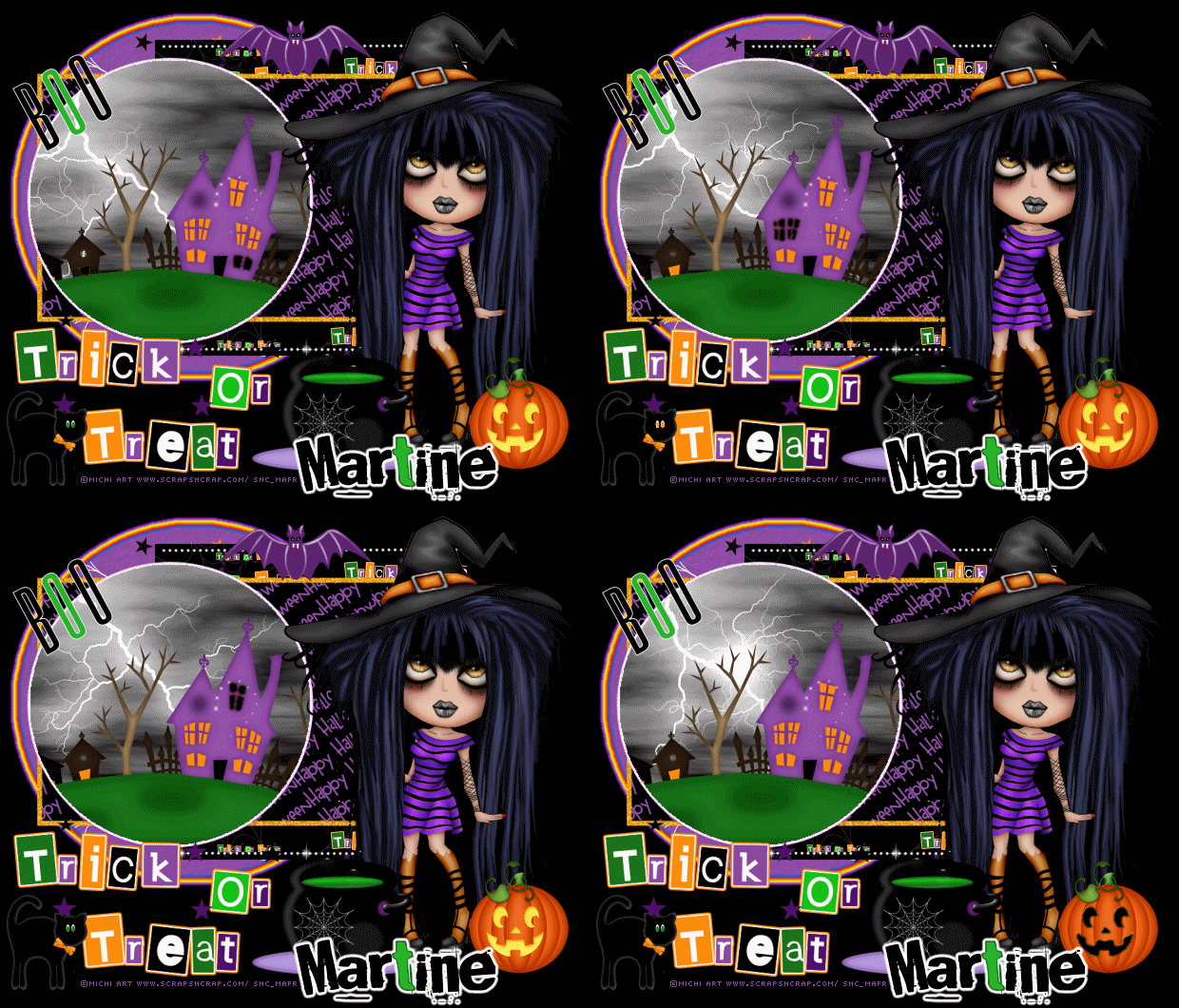
Martine (lien à http://chezmartine.com) pour PSP 4 ALL (lien à http://psp4all.com).

Le scrapkit : Trick or Treat par Kittz de http://kittzkreationz.blogspot.com/ - A télécharger sur le blog de Creative Misfits sous Halloween Scrap Kits 2009 ici. Template : par Deb à télécharger sur le blog de Creative Misfits sous Halloween Templates 2010 ici. Filtres : Eye Candy 4000 (Gradient Glow) et Alien Skin Xenofex2. Les polices : Pixelette et Broken15 pour le nom et les crédits. Vous pouvez télécharger mon E-Book qui vous permettra de travailler sans être connecté. 
ETAPE 1 : Template
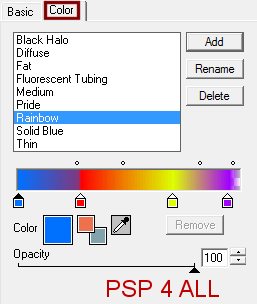
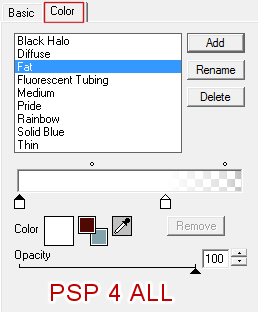
Cliquer sur l'onglet Color et choisir Rainbow
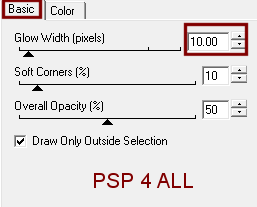
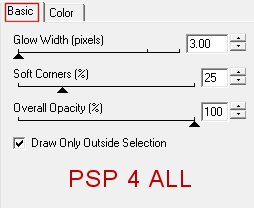
Cliquer sur l'onglet Basic et mettre 10 à Glow Width (pixels)
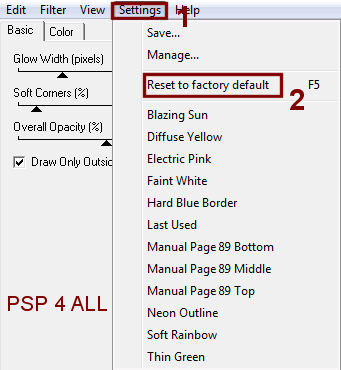
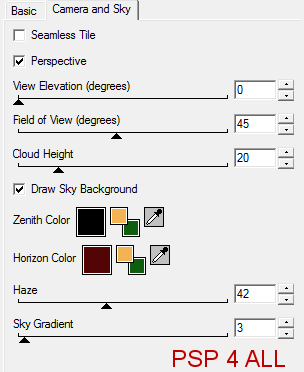
Raster 4 : Sélections > Sélectionner tout > Sélections > Flottante > Selections > Statique. Mettre le papier Paper9 à 50%. Puis le copier coller en nouveau calque. Sélections > Inverser > Cliquer sur la touche Suppr sur votre clavier. Sélections > Désélectionner tout. Raster 5 & Copy of Vector 1 : Les lignes de points blancs. J'ai laissé en blanc. Raster 2 : Remplir avec le papier Paper5, échelle à 50%. Copy of Vector 1 : J'ai laissé tel quel. Raster 3 : j'ai colorisé. Réglage > Teinte et Saturation > Coloriser. Teinte à 210 et Saturation à 223. Choisir la couleur qui vous convient. Copy of Vector 1 : S Appliquer Xenofex2 > Little Fluffy Clouds. D'abord cliquer sur Settings > puis cliquer sur factory default et puis encore sous Settings, choisir Dark storm. Sous Camera et Sky, vous devriez voir ceci
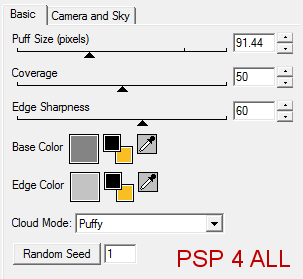
et sous l'onglet Basic
OK. Garder la sélection. ETAPE 3 : Eléments Haunted House - Redimensionner à 55%. Copier en nouveau calque. Sélections > Inverser > Cliquer sur la touche Suppr de votre clavier. Sélections > Désélectionner tout. Ajouter votre tube. Scary Pumpkin à 45%. Witch Cauldron à 40%. Boo word art à 45% Batty Bat à 40% Witches Cat à 25% ETAPE 4 : Texte et Crédits Trick Or Treat Word art à 70%. J'ai séparé les trois mots pour les mettre sur des calques différents et les positionner comme je le voulais. Votre nom avec la police Broken 15 en noir. Ajouter un Eye Candy 4000 > Gradient Glow.
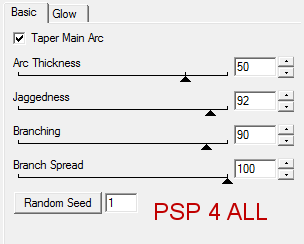
Ajouter les crédits nécessaires avec la police Pixelette en taille 6. ETAPE 5: Animation 1. Dans PSP Cliquer sur le calque Copy of Vector 1. Dupliquer jusqu'à avoir 4 copies en tout. Renommer Eclair 1, Eclair 2, Eclair 3, Eclair 4. Fermer les 4 calques sauf le calque Eclair 1. Cliquer sur le calque Eclair 1. Sélections > Sélectionner tout > Sélections > Flottante > Selections > Statique. Click on Alien Skin Xenofex2 > Select Lightning (Eclairs). Sous l'onglet Settings, cliquer sur reset to Factory default puis toujours sous l'onglet Settings, choisir Old Horror Movie. Cliquer sur basic et mettre 50 pour l'Arc Thickness et 100 pour Branch Spread.
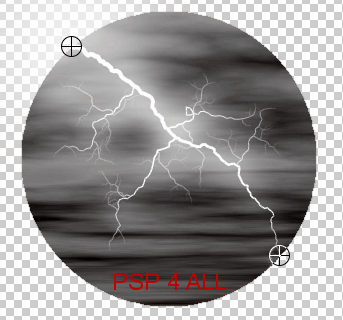
A droite, dans la fenêtre aperçu, on voit son éclair. Cliquer sur les deux petits cercles avec la croix au milieu pour les mettre exactement sur le bord du cercle.
Cliquer sur OK. Ne pas désélectionner. Fermer le calque Eclair 1 et se mettre sur le calque Eclair 2 et l'ouvrir. Répéter l'effet Lightning mais changer le Random Seed jusqu'à avoir un éclair qui vous plaît. Cliquer sur OK. Garder la séléction. Fermer le calque Eclair 2 et ouvrir et activer le calque Lightning 3. Répéter l'effet Lightning mais changer le Random Seed jusqu'à avoir un éclair qui vous plaît. OK. Fermer le calque Eclair 3 et activer et ouvrir le calque Lightning 4. Répéter l'effet Lightning mais changer le Random Seed. OK. Sélections > Désélectionner tout. 2. Dans Animation Shop Toujours dans PSP, fermer tous les calques Eclair sauf le calque Eclair 1. Calques > Fusionner calques visibles. Edition > Copier. Dans Animation Shop, Edition > Coller comme nouvelle animation. Retourner dans PSP et cliquer sur la flèche de retour. Cette fois fermer le calque Eclair 1 et ouvrir le calque Eclair 2. Calques > Fusionner calques visibles. Edition > Copier. Dans AS: Edition > Coller après l'image active. Retourner dans PSP et cliquer sur la flèche de retour et cette fois , fermer le calque Eclair 2 and ouvrir le calque Eclair 3. Calques > Fusionner calques visibles. Edition > Copier. Dans AS: Edition > Coller après l'image active. Retourner dans PSP et cliquer sur la flèche de retour et cette fois, fermer le calque Eclair 3 et ouvrir Eclair 4. Calques > Fusionner calques visibles. Edition > Copier. Il y a maintenant 4 images dans Animation Shop. Cliquer sur Animation > Propriétés. Changer le 10 et mettre 35. Cliquer sur Visualiser l'animation. ça vous convient? Alors sauvegarder votre résultat en gif optimisé. Martine 12 octobre 2011 Si vous avez des questions, n'hésitez pas à me contacter.   |