Téléchargez votre matériel ici:
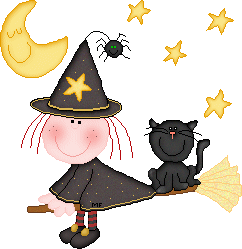
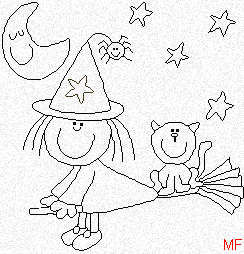
Nouvelle image 270 x 280. Et zoomer pour agrandir. Prenez votre pinceau, taille1 et dessinez le contour ci-dessous. Ce contour se trouve dans le fichier zippé.
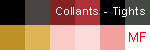
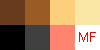
Maintenant il est temps de choisir vos couleurs. Je vous ai mis les miennes dans le fichier zippé mais comme toujours, c'est mieux de choisir des couleurs différentes ou au moins, de changer les miennes d'un ton ou deux pour que votre résultat ne soit pas identique au mien. Voilà mes couleurs: 1. La sorcière:
2. Le balai et le chat:
3. La lune, les étoiles et l'araignée :
Maintenant nous allons ajouter notre ombre. A chaque fois on sélectionne avec la baguette magique, puis on va à Sélections > Rendre flottante > Effets > Effets 3D> Evider Evider pour PSP 7 et Découpe pour PSP8 et PSP 9 avec les configurations suggérées. La couleur de l'ombre, c'est celle du contour à chaque fois. J'ai aussi ajouté du bruit: 8 mais je vous le dirai à chaque fois. On commence avec la sorcière. *La sorcière: Tête et Mains - Couleurs1 Contour: #FBCBC9 et remplir avec #FCDCDA.
Les joues: Ajoutez un calque et puis prendre le pinceau, taille 15, couleur #F65A56 et faire un point sur chaque joue. Et puis ajouter un effet: flou gaussien de 5. Vous aurez peut-être besoin de baisser l'opacité de ce calque. Vous faites ça sur la palette calques. *Les vêtements: Couleurs1 La robe, le chapeau et les chaussures: Contour: #000000 et remplir avec #4B4343. Les collants: Contour: #822222 et #000000; remplir avec #AC3233 et #454944 Les chaussures: Contour: #000000 et #4B4343; remplir avec #AC3233 et #DCB654
J'ai ajouté un calque et j'ai décoré le chapeau et la robe avec des petits points de couleur #DBB553. *Le balai: Couleurs2 Contour: #693B1D et #FDCE7B; remplir avec #9A5C24 et #FAE7A6.
*Le chat: Couleurs2 Le pantalon: Contour: #000000 et remplir avec #404040.
*La lune et les étoiles: Couleurs3 Contour: #E69E00 et remplir avec #FFE784.
*L'araignée: Couleurs3 Contour: #000000 et remplir avec #3F3939.
Et voilà vous avez fini. Fusionnez visible et enregistrez au format gif. Voir instructions à la page Transparence. Martine |