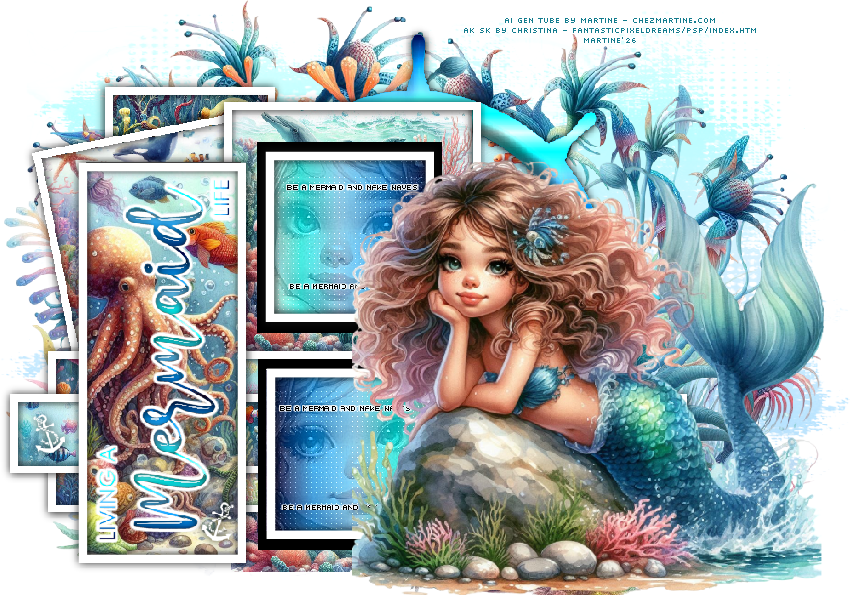
 Template : Salsa-Mermaid sur le site Queen of Darkness. Télécharger ici. AI Scrapkit Under The Sea sur le site de Christina : PSP Design. Télécharger ici. Le masque : Miz_Mask_125 de Mizteeques. Télécharger ici. Plugins : Eye Candy 5 > Impact > Glass Eye Candy 4000 > Gradient Glow. Carolaine and Sensibility > CS-LDots Eye Candy 3.1 > Gradient Glow. Matériel : mes sélections, gradient, preset Eye Candy Glass dans ce fichier zippé.
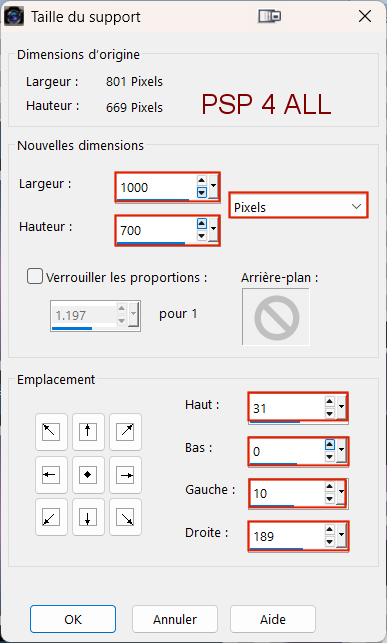
Mettre les sélections dans le dossier Sélections de votre PSP. Importer le dégradé dans le dossier dégradé de votre PSP. Pour importer le preset dans Alien SKin Eye Candy 5 : Impact - Faire un double-clic sur le preset et il se placera directement dans le dossier Settings de Alien Skin Eye Candy 5. Police : Pixelette pour les crédits. ****************************** Rappel : *** Comment colorer les calques - Pour remplir avec une couleur ou un papier, faire Sélections > Sélectionner tout. Sélections > Flottante > Sélections > Statique. Ou on peut aussi sélectionner avec la baguette magique. Ajouter un calque et remplir avec la nouvelle couleur, le papier ou la texture. Appliquer le plugin si demandé. Sélections > Ne rien sélectionner. Ou bien faire la sélection et copier le papier ou texture en nouveau calque. Selections > Inverser. Supprimer. Ne rien sélectionner. Supprimer le calque original. *** Selon les couleurs et le tube que vous allez utiliser, n'hésitez pas à changer le mode et l'opacité des calques. Template : Je travaille de bas en haut. ETAPE 1 - LE FOND 1. Ouvrir la template. Shift+D pour dupliquer. 2. Supprimer le calque Raster2 - les crédits & R Purple Rec. 3. Image > Taille du support
4. Ajouter un calque et remplir de blanc. 5. Ouvrir le masque Miz_Mask_125 de Mizteeques. 6. Calques > Nouveau calque de masque > A partir d'une image et choisir Miz_Mask_125. 7. Cliquer sur OK. 8. Calques > Fusionner le groupe. 9. Image > Redimensionner 120%. 10. Ajouter ces éléments de droite à gauche : natur_underthesea (34) - 65% natur_underthesea (30) - 65% Dupliquer et mettre à gauche, déplacer un petit peu vers le haut. natur_underthesea (31) - Image > Miroir. 65% ETAPE 2 - Template 11. Gradient Circle - Sélectionner. 12. Ajouter un calque et copier coller le papier cluster underthesea (5) redimensionné à 40% dans la sélection. 13. Ne rien sélectionner. 14. Ship Wheel Frame - Sélectionner. 15. Ajouter un calque et remplir avec le dégradé - Angle à 0 et Répét sur 4
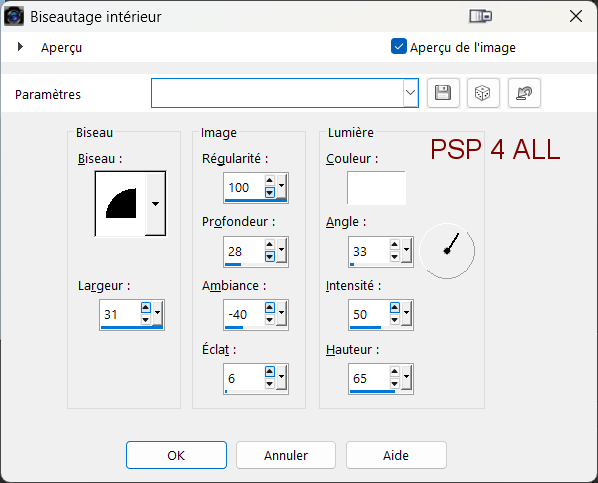
16. Appliquer 3D Effets > Biseautage Intérieur
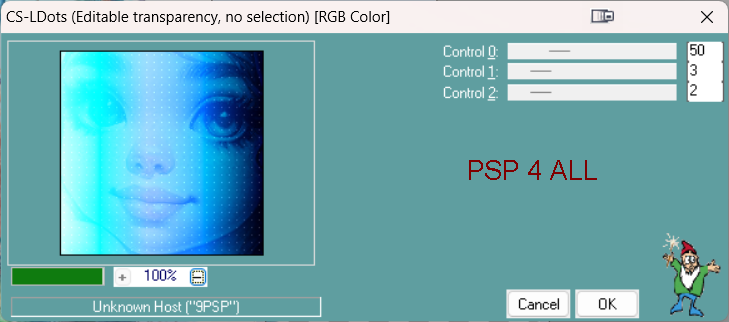
17. Ne rien sélectionner. 18. Dupliquer et colorer l'original en noir. 19. Sur l'original, faire Réglage > Flou Gaussien - rayon sur 5. 20. Black rectangle - Sélectionner. 21. Copier coller le papier bg_underthesea (9) à 40% en nouveau calque. 22. Inverser > Supprimer. 23. Ne rien sélectionner. 24. Sélections > Charger/ Enregistrer une sélection > Charger la sélection à partir du disque. Sélectionner PSP4ALL_MF_Mermaid_Sel1_mf26. 25. Cliquer sur Charger. 26. Ajouter un calque et remplir avec #FFFFFF (Blanc). 27. Sélections > Ne rien sélectionner. 28. Dupliquer et colorer l'original en noir. 29. Sur l'original toujours, faire Réglage > Flou Gaussien - rayon sur 5. 30. L Purple Rect. Répéter 14 à 23. Changer le papier : bg_underthesea (5) toujours à 40% avec une rotation gauche à 10%. Utiliser PSP4ALL_MF_Mermaid_Sel2_mf26. 31. Blue Rectangle - Répéter 14 à 23 mais utiliser le papier bg_underthesea (4), toujours à 40%. Utiliser PSP4ALL_MF_Mermaid_Sel3_mf26. 32. Black Rectangle - Répéter 14 à 23 mais utiliser le papier bg_underthesea (2), toujours à 40%. Utiliser PSP4ALL_MF_Mermaid_Sel4_mf26. 33. Purple Rectangle - Répéter 14 à 23 mais utiliser le papier bg_underthesea (2), toujours à 40%. Utiliser PSP4ALL_MF_Mermaid_Sel5_mf26. 34. Black Fill - Sélectionner. 35. Copier coller le papier bg_underthesea (1) à 50% en nouveau calque. 36. Inverser > Supprimer. 37. Ne rien sélectionner. 38. Texte : Living a mermaid life - Se mettre sur Life. 39. Calques > Fusionner > Fusionner le calque de dessous. 40. Calques > Fusionner > Fusionner le calque de dessous. 41. Selectionner et ajouter un calque. 42. Remplir avec le dégradé - angle à 0 et Répét sur 4. 43. Appliquer Eye Candy 5 > Impact > Glass. 44. Ne rien sélectionner. 45. Appliquer Eye Candy 4000 > Gradient Glow - Fat, white et Glow Width = 3.96. 46. Large Border - Dupliquer et colorer l'original en noir. 47. Sur l'original, faire Réglage > Flou Gaussien - rayon sur 5. 48. Bottom Gradient. Sélectionner et ajouter un calque. 49. Remplir avec le dégradé - Angle sur 90° et Répét à 0 et cocher Inverser. 50. Ajouter un gros plan de votre tube. 51. Mettre ce calque sur Lumière Douce ou le mode mélange qui convient à votre tube. 52. Calques > Fusionner le calque de dessous. 53. Appliquer Carolaine and Sensibility > CS-LDots twice.
54. Bottom Border - Dupliquer et colorer l'original en noir. 55. Sur l'original, faire Réglage > Flou Gaussien - rayon sur 5. 56. Dupliquer le calque avec le gros plan du tube et l'effet CS-LDots de Carolaine and Sensibility. 57. Le déplacer et le mettre au dessus du calque Top Gradient. 58. Top Border - Dupliquer et colorer l'original en noir. 59. Sur l'original, faire Réglage > Flou Gaussien - rayon sur 5. 60. Be a mermaid - colorer en noir et appliquer Eye Candy 3.1 > Gradient Glow
61. Mettre sur le petit cadre du haut. 62. Dupliquer et mettre sur le petit cadre du bas. 63. Ajouter le tube à gauche. 64. Redimensionner à 850 px en largeur. ETAPE 3 - Crédits 65. avec une police comme Pixelette ou toute autre petite police. 66. Enregistrer. Martine 16 juin 2026 Si vous avez des questions, n'hésitez pas à me contacter.   |