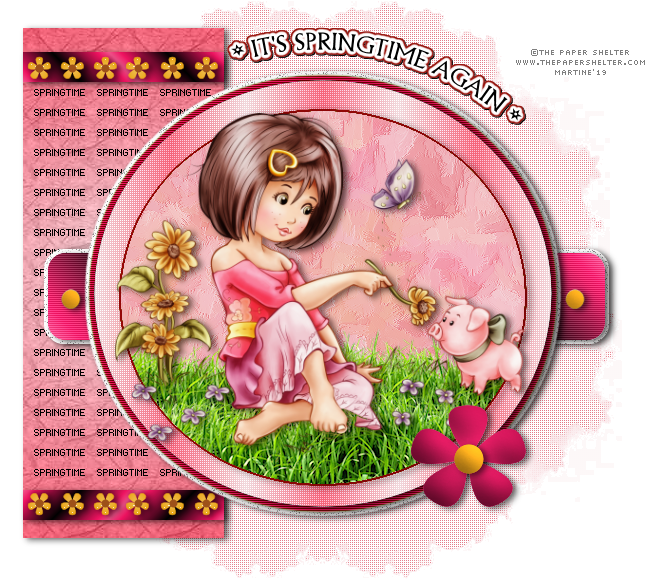
Vous pouvez faire ce que vous voulez de votre résultat : signatures avec nom, "extras" ou papiers, websets. Donnez les crédits nécessaires.
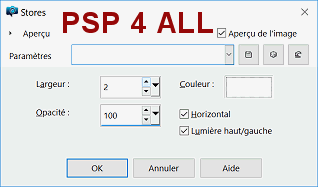
 Template : Creative Misfits Creations Spring Templates à télécharger ici. Choisir les templates par biene. Mask : WSL_Mask425 par Weescottlass à Weescotlass Creations. Plugins : Filters Unlimited 2.0 > Japonese Paper. Mura's Meister > Copies. Unplugged Tools > Interlace. Penta.com > color dot & VTR2. Eye Candy 4000 > Gradient Glow. Matériel : mon herbe à télécharger ici. Police : Pixelette pour les crédits. Ombre Portée : 2, 4, 60, 15. Vous pouvez télécharger mon E-Book qui vous permettra de travailler sans être connecté.  ETAPE 1 Ouvrir la template. Maj D Dupliquer et travailler sur la copie. Cliquer sur masklayer biene et redimensionner à 90%. Fermer les calques overlay et copy. Cliquer sur masklayer biene. Sélections > Sélectionner tout. Sélections > Flottante. Sélections > Statique. Ajouter un calque et remplir avec #C60424. Sélections > Ne rien sélectionner. Dupliquer ce calque. Et sur la copie, appliquer Effets > Effets de Texture > Stores
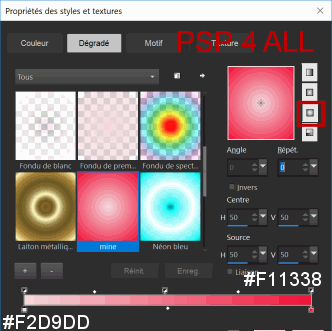
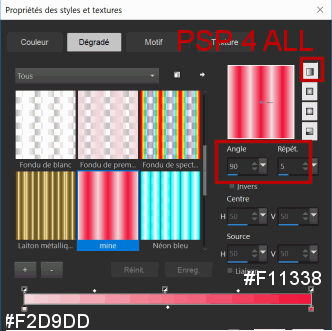
Puis répéter l'effet de textures mais ne pas cocher horizontal. Calques > Propriétés de calque > Mode mélange > Mettre sur Eclaircir. ETAPE 2 rectangle - Sélections > Sélectionner tout. Sélections > Flottante. Sélections > Statique. Ajouter un calque et remplir avec ce dégradé
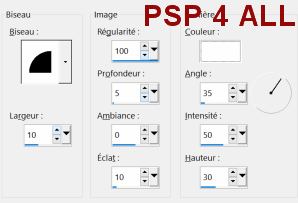
Appliquer Filters Unlimited > Paper Textures > Japonese Paper avec les configurations par défaut. Sélections > Ne rien sélectionner. Ajouter une ombre portée. ETAPE 3 pixelwords - Colorer en noir. Réglage > Couleur > Mélange des canaux. Rouge, Vert et Bleu à 0%. Cocher Monochrome. ETAPE 4 gradient stripe top & gradient stripe bottom. - Coloriser. Réglage > Teinte et Saturation > Coloriser avec la Teinte à 240 et la Saturation à 220. Ajouter une ombre portée. ETAPE 5 glasflowers top & glasflowers bottom - Coloriser avec la Teinte à 29 et la Saturation à 211. Ajouter une ombre portée. ETAPE 6 sm circles top & - sm circles bottom - Sélections > Sélectionner tout. Sélections > Flottante. Sélections > Statique. Ajouter un calque et remplir avec #9D5119. Sélections > Ne rien sélectionner. Appliquer Effets > Effets 3D > Biseautage Intérieur.
Ajouter une ombre portée. Supprimer le calque original. ETAPE 7 glitter rectangle - Ne rien changer. Ajouter une ombre portée. ETAPE 8 gradient rectangle - Coloriser avec la Teinte à 240 et la Saturation à 220. Appliquer penta.com > VTR2 - configuration par défaut. Ajouter une ombre portée. ETAPE 9 glitter circle - Ne rien changer mais ajouter une ombre portée. ETAPE 10 green big circle - Sélections > Sélectionner tout. Sélections > Flottante. Sélections > Statique. Ajouter un calque et remplir avec #E6122FD. Appliquer Unplugged Tools > Interlace avec la configuration par défaut. Sélections > Ne rien sélectionner. Ajouter une ombre portée. Supprimer le calque original. ETAPE 11 black circle - Sélections > Sélectionner tout. Sélections > Flottante. Sélections > Statique. Ajouter un calque et remplir avec ce dégradé. Les couleurs n'ont pas changé mais cliquer sur Linéaire et mettre l'Angle à 90° et Répét à 5.
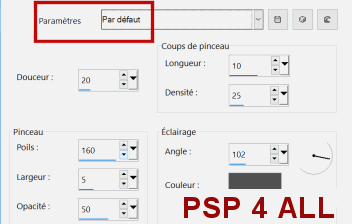
Apply penta.com > color dot avec la configuration par défaut. Sélections > Ne rien sélectionner. Ajouter une ombre portée. Supprimer le calque original. ETAPE 12 green circle small - Sélections > Sélectionner tout. Sélections > Flottante. Sélections > Statique. Ajouter un calque et remplir avec #960808. Sélections > Modifier > Contracter de 2 pixels. Cliquer sur Suppr. Ajouter un calque et remplir avec #EFB1BA. Ajouter le tube. Appliquer Mura's Meister > Copies. Choisir Wallpaper dans le Preset menu. Configuration par défaut. Appliquer Effets Art Media > Coup de pinceau
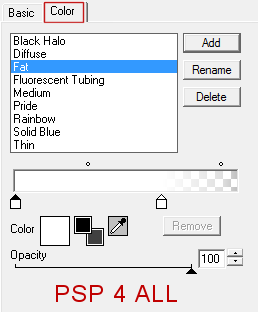
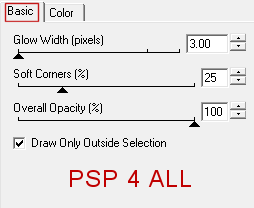
Calques > Propriétés de calque > Mode mélange > Mettre sur Lumière douce. Supprimer le calque original. ETAPE 13 Mettre l'herbe qui est dans le matériel en bas du cercle. Voir mon tag. Ajouter le tube. Dupliquer le tube. Sur la copie, appliquer un flou gaussien de 10. Calques > Propriétés de calque > Mode mélange > Mettre sur Lumière douce. Appliquer une ombre portée sur l'original. ETAPE 14 Supprimer Vektor1. wording springtime. Sélections > Sélectionner tout. Sélections > Flottante. Sélections > Statique. Appliquer Eye Candy 4000 > Gradient Glow.
Sélections > Modifier > Agrandir de 1 pixel. Ajouter un calque et remplir avec #960808A. Glisser ce calque sous le wordart. Revenir sur le wordart. Calques > Fusionner le calque de dessous. ETAPE 15 buttons biene - Sélections > Sélectionner tout. Sélections > Flottante. Sélections > Statique. Ajouter un calque et remplir avec #E59E1B. Appliquer le même biseautage intérieur utilisé à l'Etape 6. Sélections > Ne rien sélectionner. Ajouter une ombre portée : 2, 4, 60, 15. Supprimer le calque original. ETAPE 16 flower - Sélections > Sélectionner tout. Sélections > Flottante. Sélections > Statique. Ajouter un calque et remplir avec le dégradé. Appliquer Effets > Effets 3D > Biseautage Intérieur, utilisé à l'Etape 15. Sélections > Ne rien sélectionner. Ajouter une ombre portée : 2, 4, 60, 15. Supprimer le calque original. ETAPE 17 sm circle - Répéter ce que vous avez fait pour les buttons biene à l'Etape 15. ETAPE 18 Crédits: avec une police comme Pixelette ou toute autre petite police pixel. Enregistrer votre travail. Martine 21 mars 2019 Si vous avez des questions, n'hésitez pas à me contacter.   |