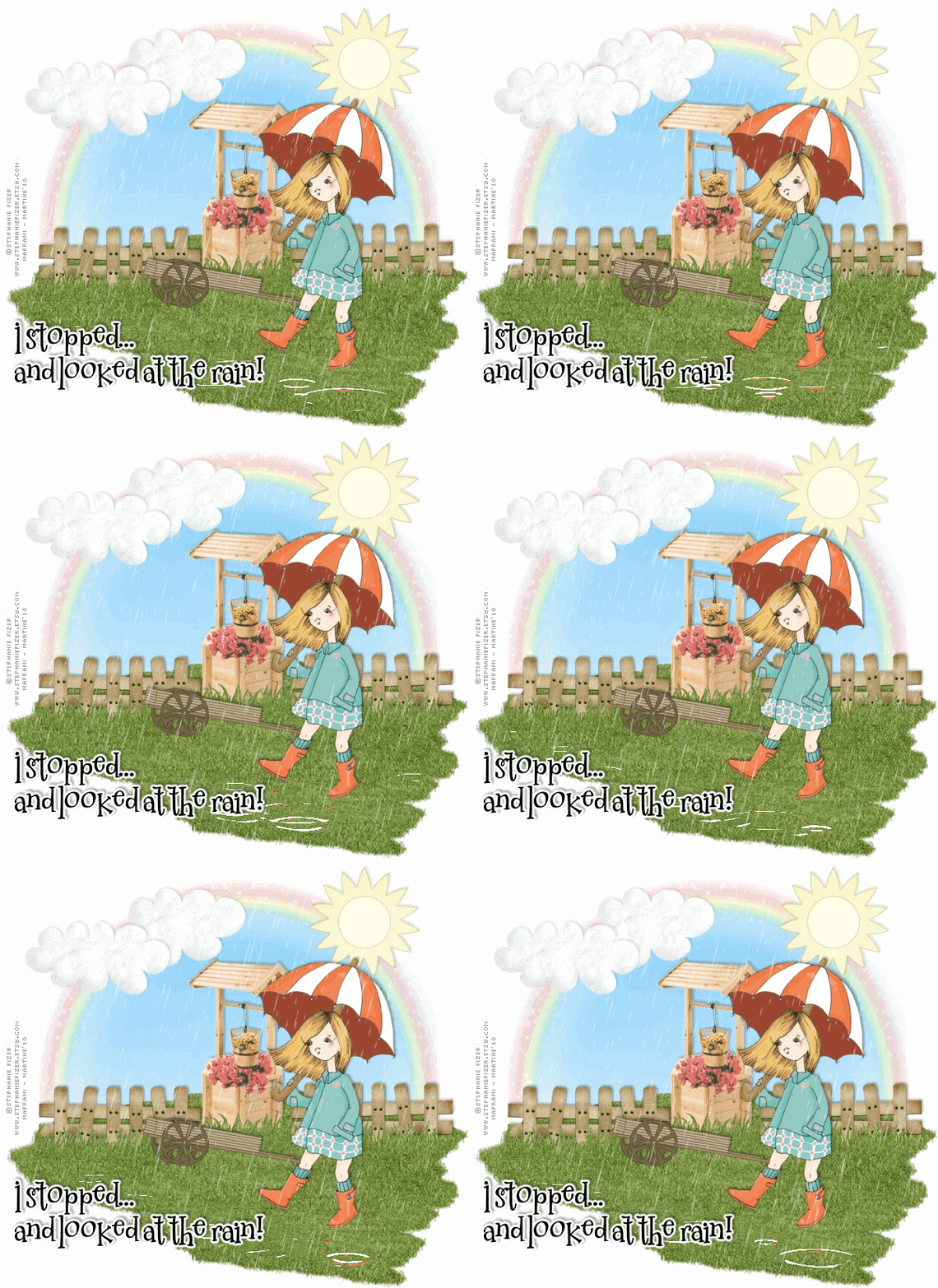
Martine (lien à http://chezmartine.com) pour PSP 4 ALL (lien à http://psp4all.com).

Le scrapkit : par Bel Vidotti à http://lafleurstuffs.blogspot.com/ - Into Spring Masques : WSL_Mask44 de Chelle à http://weescotslasscreations.blogspot.com/ Logiciel gratuit : Squirlz Water - Il s'installera dans Program Files. Squirlz Water est un logiciel indépendant qui ne s'installera pas dans PSP. Eye Candy 4000 pour le Gradient Glow sur le texte. Les polices : 2 Peas Mister Giggle pour le texte/ nom et Pixelette pour les crédits. Vous pouvez télécharger mon E-Book qui vous permettra de travailler sans être connecté. Plus tard! 
ETAPE 1 : Calque Fond Ouvrir une image 650x500 - Remplir de blanc. ETAPE 2 : Le Masque Masque : Ajouter un calque et remplir de bleu : votre ciel. J'ai utilisé un dégradé - #68C6FB et #FFFFFF. Appliquer le masque WSL_Mask44. Masques > Nouveau > A partir d'une image - OK. Puis Masques > Supprimer. Dans PSP 8 et au-dessus, c'est sous Calques > Nouveau calque de masque > A partir d'une image. Et puis supprimer une fois que vous avez mis le masque. ETAPE 3 : Les éléments BVS Into Spring Rainbow : à ajouter comme nouveau calque puis le redimensionner à 65%. Dupliquer ce calque et puis Image > Miroir. Positionner où il faut. BVS Into Spring Sun : redimensionné à 40%. BVS Into Spring Cloud01 : ajouté en nouveau calque puis redimensionné à 40%. BVS Into Spring Cloud02 : redimensionné à 40%. BVS Into Spring WoodFlowers : à ajouter en nouveau calque puis à redimensionner à 58%. BVS Into Spring Fence 02 : ajouté en nouveau calque puis redimensionné à 35%. Dupliquer ce calque et puis Image > Miroir. Positionner où il faut. ETAPE 4 : Tubes Ajouter votre/ vos tube(s)s. L'Herbe avec l'outil Tube à Images : sélectionner Corel Tube Grass01 et mettre l'échelle à 20. Activer le calque ciel, ajouter un calque et puis arranger votre herbe à votre goût. BVS Into Spring Grass : redimensionné à 30%. Sélections > Sélectionner tout > Sélections > Flottante > Sélections > Statique et remplir avec le Tube Grass 01 de façon à avoir la même couleur que votre herbe pour cet élément. Activer le calque Fence02. Puis ajouter l'élément Grass que vous venez de recolorer, supprimer l'excés de chaque côté et arranger pour recouvrir le bas de Fence02. Dupliquer ce calque et puis le mettre au-dessus de l'autre Fence. Répéter pour couvrir le bas de BVS Into Spring WoodFlowers. ETAPE 5 : Ombre Portée Ajouter cette ombre portée sur votre tube et tous les éléments sauf le soleil et les nuages :
Ajouter cette ombre portée sur le soleil et les nuages :
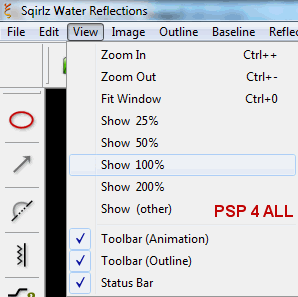
Enregistrer tous calques ouverts au cas où vous auriez besoin de changer quelque chose. Puis fusionner visible et enregistrer sous un nouveau nom - Fichier > Exporter > Fichier JPG Optimisé. ETAPE 6 : Sqirlz Water Ouvrir Sqirlz Water. Cliquer sur l'icône
et ouvrez votre image.
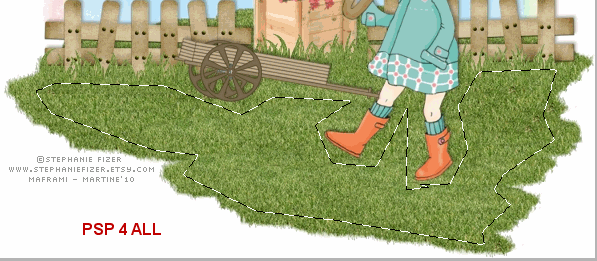
Il s'utilise comme l'outil lasso de PSP. Cliquer, faire le tour de ce qui sera votre sélection - la partie animée des flaques et puis cliquer droit pour fermer. Je ne suis pas allée jusqu'au bord pour ne pas avoir de reflet blanc, et avoir juste des flaques sur l'herbe.
Puis cliquer sur l'icône
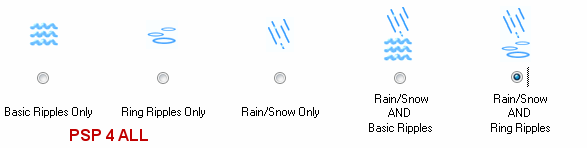
Vous verrez ceci:
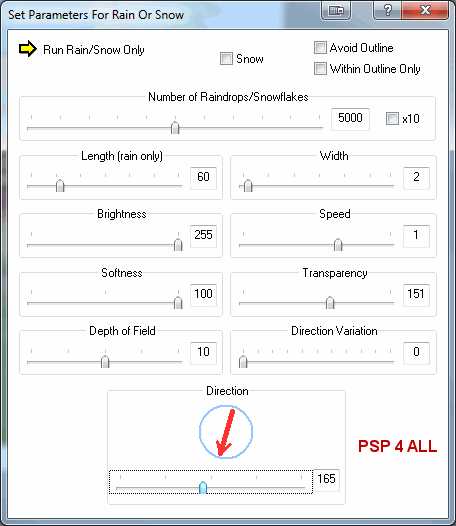
Sélectionner le dernier Rain/ Snow AND Ring Ripples. Puis cliquer sur l'icône
et configurer comme ceci :
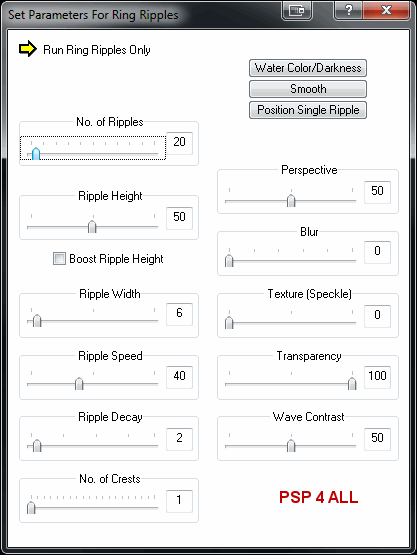
Puis cliquer sur l'icône
et configurer comme ceci :
Puis cliquer sur l'icône
pour voir votre animation.
Pour finir vous cliquez sur l'icône Gif
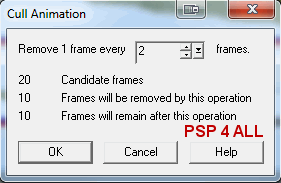
pour enregistrer votre animation. ETAPE 7 : Open this animation in Animation Shop. Elle a 20 images et c'est une animation qui est lourde. Alors on va enlever quelques images pour en avoir 10. Cliquer sur la première image. Edition > Tout sélectionner. Puis cliquer sur Animation > Alléger l'animation
Vous pouvez répéter et mettre 3 cette fois au lieu de 2 pour avoir 7 images. C'est ce que j'ai fait. ETAPE 8 : Crédits & Texte ou/et Nom dans PSP Crédits : Choisir une petite police comme Pixelette en taille 6. Puis Copier coller dans AS. En faire 7 copies puisque notre animation a maintenant 7 images. Tout Sélectionner et Copier coller dans votre animation. Texte/ Nom : 2 Peas Mister Giggle en noir puis j'ai appliqué un Gradient Glow avec Eye Candy 4000. Cliquer sur Fat sous Color et ajouter une ombre portée. Puis coller dans AS. En faire 7 copies et coller à votre animation. Martine 22 février 2010 Si vous avez des questions, n'hésitez pas à me contacter.   |