Matériel : mes couleurs, sélections, mon script et la version texte pour les bordures dans ce fichier zippé.
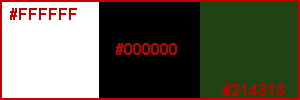
Scrapkit : St Patrick's Day par Elfairy Tubes - elfairytubes.blogspot.com Filtres : Mehdi > Weaver. Mura's Meister > Copies. Alien Skin Eye Candy 6 > Text Selection > Gradient Glow Italian Editors Effect - Fantasma(pour le script). Mask : Mask sg_shaded-stripes par Sandra - Essex Girl Artwork avec le matériel. Police : Pixelette pour les crédits. ****************************** *** Selon les couleurs et le tube que vous allez utiliser, n'hésitez pas à changer le mode et l'opacité des calques. Mes couleurs : #000000, #ffffff et #214313
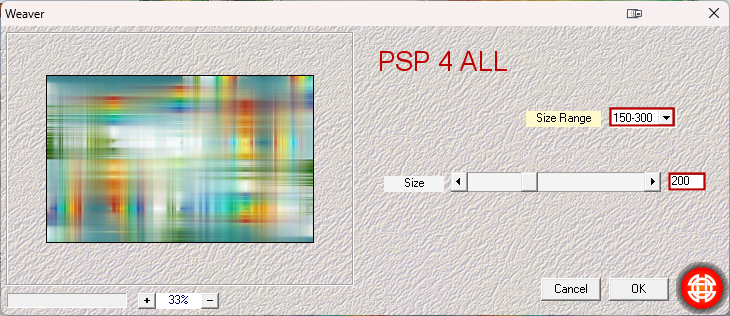
*** Ajouter le script dans le dossier Scripts-Sécurisés (voir plus bas - ETAPE 1). ETAPE 1 - Le fond et les bordures 1. Ouvrir une image 650x450 2. Sélections > Tout sélectionner. 3. Ajouter le papier paper_EF (5) dans la sélection. 4. Sélections > Ne rien sélectionner. 5. Effets > Mehdi > Weaver.
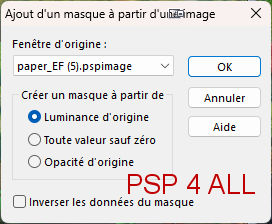
6. Ajouter un calque et remplir avec #214313. 7. Ouvrir le masque sg_shaded-stripes. 8. Calques> Nouveau calque de masque > A partir d'une image 9. Choisir le masque sg_shaded-stripes
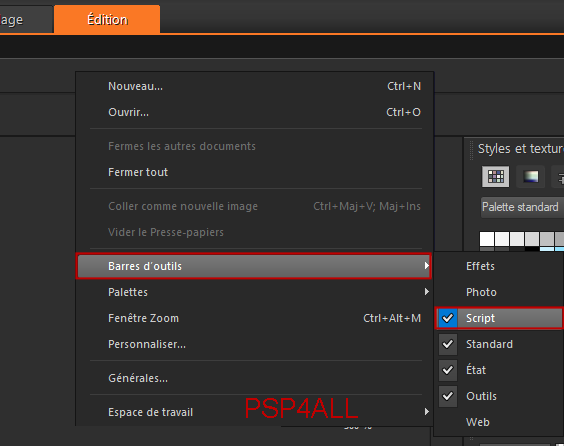
10. OK. 11.Calques > Fusionner > Fusionner le groupe. 12. Dupliquer. 13. Mettre l'original sur Ecran et la copie sur Recouvrement. 14. Fusionner visible les 3 calques. 15. Pour faire les bordures on va se servir de mon script : PSP4ALL_StPat_mf26.PsPScript 16. Vérifier que vous avez bien le filtre nécessaire : Italian Editors Effect - Fantasma. 17. Prendre une copie du fichier PSP4ALL_StPat_mf26.PsPScript dans le matériel. 18. Maintenant mettre ce script dans le dossier Scripts Sécurisés de votre PSP. 19. Pour trouver ce dossier, regarder dans Fichier > Emplacement des fichiers et puis Scripts Sécurisés. 20. Noter l'emplacement du dossier et y naviguer pour y mettre le script PSP4ALL_StPat_mf26.PsPScript. 21. Dans votre espace de travail, vérifier que la barre Script est là. 22. Si elle n'y est pas, clic droit sur la barre d'outils en haut, et sélectionner Barres d'outils > Script
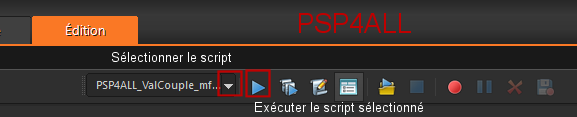
23. Cliquer sur la première flèche qui pointe vers le bas et sélectionner le script : PSP4ALL_StPat_mf26
24. Si vous allez utiliser mes couleurs #noir, blanc et vert - #214313 pour les bordures, assurez-vous bien que la touche Basculer le mode d'exécution n'est pas enfoncée. 25. Si vous allez utiliser une autre couleur que les miennes, alors enfoncer cette touche avant de commencer.
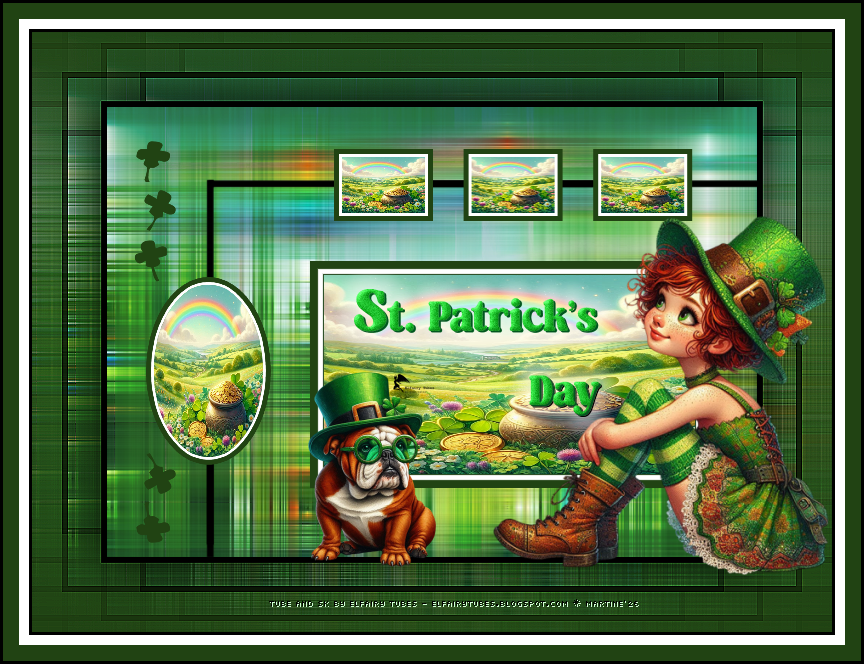
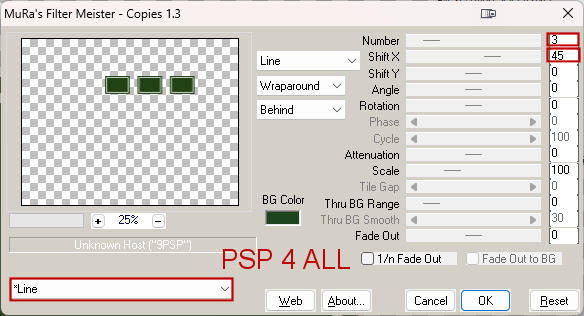
26. Puis cliquer sur la deuxième flèche - celle qui pointe vers la droite, pour exécuter le script. 27. Si vous préférez ou si vous avez un problème avec le script, vous pouvez faire les bordures une à une, à partir des infos dans le fichier txt PSP4ALL_MF_StPat_Bordures_mf26, dans le matériel. ETAPE 2 - Décos et Tube *** Décos *** 28. Ajouter un calque et Sélections > Charger/ enregistrer une sélection > Charger la sélection à partir du disque 29. Choisir la sélection PSP4ALL_MF_StPat_Sel1_mf26 30. Remplir de noir #000000. 31. Sélections > Ne rien sélectionner. 32. Ajouter un calque et Sélections > Charger/ enregistrer une sélection > Charger la sélection à partir du disque 33. Choisir la sélection PSP4ALL_MF_StPat_Sel2mf26 34. Remplir de vert #214313. 35. Sélections > Modifier > Contracter 5 pixels 36. Remplir de blanc 37. Sélections > Modifier > Contracter 3 pixels. 38. Coller le papier paper_EF (19) dans la sélection. 39. Sélections > Ne rien sélectionner. 40. Appliquer Mura's Meister > Copies
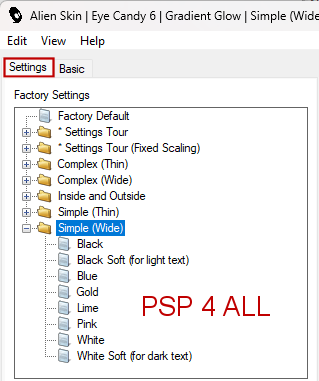
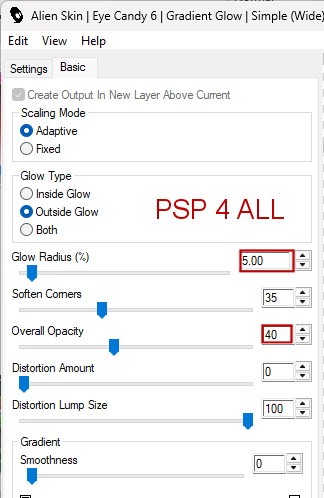
41. Ajouter un calque et Sélections > Charger/ enregistrer une sélection > Charger la sélection à partir du disque 42. Choisir la sélection PSP4ALL_MF_StPat_Sel3_mf26 43. Répéter ce que vous avez fait pour la sélection Sel2 : 34 à 39. 44. Ajouter un calque et Sélections > Charger/ enregistrer une sélection > Charger la sélection à partir du disque 45. Choisir la sélection PSP4ALL_MF_StPat_Sel4_mf26 46. Remplir de vert #214313. 47. Sélections > Modifier > Contracter 8 pixels 48. Remplir de blanc. 49. Sélections > Modifier > Contracter 5 pixels. 50. Coller le papier paper_EF (19) dans la sélection. 51. Sélections > Ne rien sélectionner. 52. Elément element_EF (82) le WA - 50%, dans le grand cadre. Voir mon tag en haut. 53. Appliquer Eye Candy 6 > Text Selection > Gradient Glow
54. Ajouter un calque et Sélections > Charger/ enregistrer une sélection > Charger la sélection à partir du disque 55. Choisir la sélection PSP4ALL_MF_StPat_Sel5_mf26 56. Remplir de vert #214313. *** Tubes *** 57. Ajouter le tube à droite. 58. Elément EF_tube (9) le chien - 30%, à la gauche du tube. ETAPE 3 - Crédits 59. Crédits avec une police comme Pixelette ou toute autre petite police. 60. Enregistrer. Martine 10 mars 2026 Si vous avez des questions, n'hésitez pas à me contacter.   |