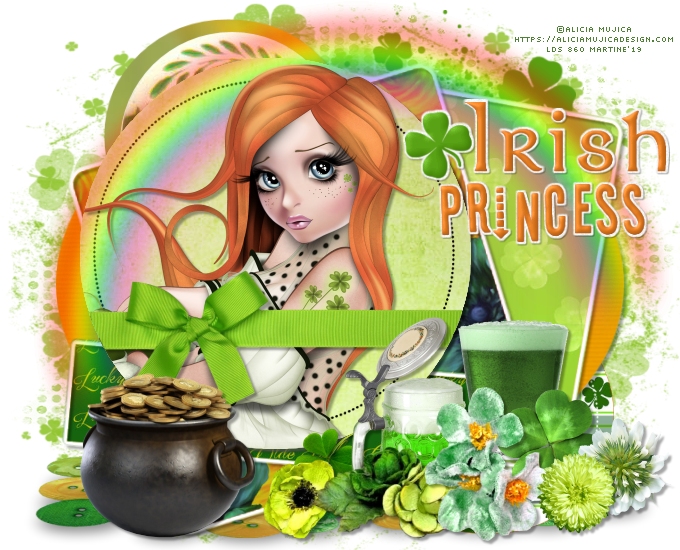
 Vous pouvez faire ce que vous voulez de votre résultat : signatures avec nom, "extras" ou papiers, websets. Donnez les crédits nécessaires.
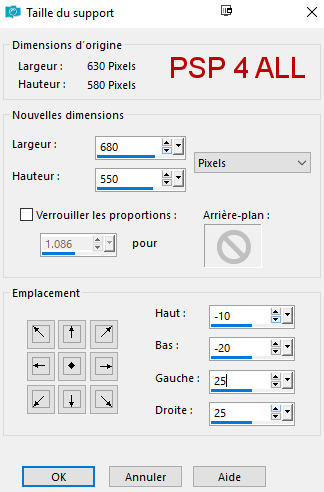
 Template : A Kan Dee St.Pattysday Collab - http://deessigndepot.blogspot.com par Dee et http://kandikisseztagz.blogspot.com (no longer online) - à télécharger ici. Choisir KanDee-stpats-2013_6. Scrapkit : Olde Lucky - Tagger Size par Mizteeques. A télécharger ici. Mask : Mask Set 149_Mask1 par Dee à Rachel Designs. A télécharger ici. Police : Pixelette pour les crédits. Vous pouvez télécharger mon E-Book qui vous permettra de travailler sans être connecté.  ETAPE 1 Ouvrir la template. Maj D Dupliquer et travailler sur la copie. Redimensionner tous les calques à 90%. Puis cliquer sur Image > Taille du support et mettre 680 x550.
Fermer le calque Info. ETAPE 2 green bar - Sélections > Sélectionner tout. Sélections > Flottante. Sélections > Statique.Cliquer sur le papier Miz_OldeLucky_paper 3, et mettre à 50% et coller en nouveau calque. Sélections > Inverser > Supprimer. Sélections > Ne rien sélectionner. Ajouter une ombre portée 3,3,35,3. ETAPE 3 orange circle - Sélections > Sélectionner tout. Sélections > Flottante. Sélections > Statique. Cliquer sur le papier Miz_OldeLucky_paper 6, mettre à 65% et coller en nouveau calque. Sélections > Inverser > Supprimer. Sélections > Ne rien sélectionner. Ajouter une ombre portée 3,3,35,3. Supprimer le calque original. ETAPE 4 yellow circle - Sélections > Sélectionner tout. Sélections > Flottante. Sélections > Statique. Cliquer sur le papier Miz_OldeLucky_paper 11 et coller en nouveau calque. Sélections > Inverser > Supprimer. Sélections > Ne rien sélectionner. Ajouter une ombre portée 3,3,35,3. Supprimer le calque original. ETAPE 5 green oval - Sélections > Sélectionner tout. Sélections > Flottante. Sélections > Statique. Cliquer sur le papier Miz_OldeLucky_paper 5 et coller en nouveau calque. Sélections > Inverser > Supprimer. Sélections > Ne rien sélectionner. Ajouter une ombre portée 3,3,35,3. Supprimer le calque original. ETAPE 6 yellow square - Sélections > Sélectionner tout. Sélections > Flottante. Sélections > Statique. Cliquer sur le papier Miz_OldeLucky_paper 12 Sélections > Inverser > Supprimer. Sélections > Ne rien sélectionner. Ajouter une ombre portée 3,3,35,3. Supprimer le calque original. ETAPE 7 frame 3 - Ne rien changer. Ajouter une ombre portée 3,3,35,3. ETAPE 8 orange square - Sélections > Sélectionner tout. Sélections > Flottante. Sélections > Statique. Cliquer sur le papier Miz_OldeLucky_paper 8, mettre à 60% et coller en nouveau calque. Sélections > Inverser > Supprimer. Sélections > Ne rien sélectionner. Ajouter une ombre portée 3,3,35,3. Supprimer le calque original. ETAPE 9 frame 2 - Ne rien changer mais ajouter une ombre portée 3,3,35,3. ETAPE 10 yellow strip - Sélections > Sélectionner tout. Sélections > Flottante. Sélections > Statique. Cliquer sur le papier Miz_OldeLucky_paper 17, mettre à 65% et coller en nouveau calque. Sélections > Inverser > Supprimer. Sélections > Ne rien sélectionner. Ajouter une ombre portée 3,3,35,3. Supprimer le calque original. ETAPE 11 frame 1 - Ne rien changer mais ajouter une ombre portée 3,3,35,3. ETAPE 12 green circle - Sélections > Sélectionner tout. Sélections > Flottante. Sélections > Statique. Coller le papier Miz_OldeLucky_paper 13, en nouveau calque. Sélections > Inverser > Supprimer. Sélections > Ne rien sélectionner. Ajouter une ombre portée 3,3,35,3. Supprimer le calque original. ETAPE 13 large dotted circle - Colorer en noir. Réglage > Couleur > Mélange des canaux. Rouge, Vert et Bleu à 0%. ETAPE 14 Placer le tube au milieu. Supprimer ce qui dépasse du cercle. Ajouter une ombre portée 3,3,35,3. ETAPE 15 Les éléments. Miz_OldeLucky_element 49 - 54%. Juste au dessus du tube. Sélectionner le grand cercle (green circle) sous le tube. Sélections > Sélectionner tout. Sélections > Flottante. Sélections > Statique. Cliquer sur l'élément 49. Sélections > Inverser > Supprimer. Même ombre portée. Miz_OldeLucky_element 19 - au-dessus de yellow circle. Même ombre portée. Miz_OldeLucky_element 73 - Sous le calque du tube. Dupliquer ce calque. Miz_OldeLucky_element 62 - 50%. A gauche, en bas. Même ombre portée. Miz_OldeLucky_element 53 - 25%. Même ombre portée. Miz_OldeLucky_element 46 - 35%. Même ombre portée. Miz_OldeLucky_element 47 - 25%. Même ombre portée. Miz_OldeLucky_element 52 - 20%. Même ombre portée. Miz_OldeLucky_element 55 - 25%. Même ombre portée. Miz_OldeLucky_element 39 - 35%. Même ombre portée. Miz_OldeLucky_element 59 - 15%. Même ombre portée. Miz_OldeLucky_element 30 - 65%. Même ombre portée. Miz_OldeLucky_element 31 - 40%. Même ombre portée. ETAPE 16 Le WordArt - Mettre à 90%. J'ai coloré le tréfle en vert et le texte en orange. Appliquer Effets > Effets 3D > Biseautage Intérieur.
Ajouter une ombre portée 1,1,35,1 sur le word art back. Crédits: avec une police comme Pixelette ou toute autre petite police pixel. ETAPE 17 Enregistrer votre travail. Martine 26 février 2019 Si vous avez des questions, n'hésitez pas à me contacter.   |