Scrapkit : St.Patrick Mini Kit par Osa Honey Designs. Lien direct ici. Template : Shamrocks par KSDesignz. Lien direct ici. Mask : WSL_Mask84 sur le blog Weescotslass Creations. Lien dans le menu à droite sous My Masks! Texture : par Vix sur son blog Vix PSP - Tagging Textures Set 2 ici. Plugins : penta.com - jeans; MuRa's Meister - Copies; Eye Candy 4000 - Gradient Glow. dsb flux - Bright Noise. Polices : Will & Grace et Pixelette. Vous pouvez télécharger mon E-Book qui vous permettra de travailler sans être connecté. 
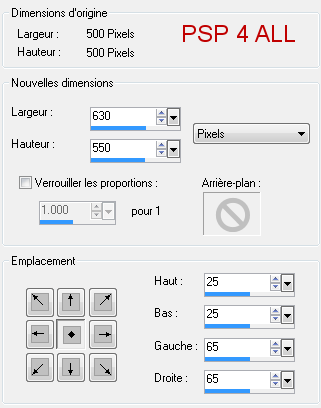
ETAPE 1 - Mask Ouvrir la template et dupliquer. Fermer l'original. Redimensionner pour donner ces dimensions à la template : 630x Cliquer on Image > Taille du support
Fermer le calque Copyright tout en hau Layer 1: Fill with white. Ajouter un calque et remplir avec #238A02 ou une couleur de votre choix. Ouvrir WSL_Mask84 et appliquer. Masques > Nouveau > A partir d'une image - OK. Puis Masques > Supprimer. Dans PSP 8 et au-dessus, c'est sous Calques > Nouveau calque de masque > A partir d'une image. Et puis supprimer une fois que vous avez mis le masque. ETAPE 2 - Calques de la Template Ombre portée : J'ai utilisé
Oblong : Cliquer sur la bordure avec la baguette magique puis Sélections > Modifier > Agrandir de 1 > Ajouter un calque et remplir avec #447C13. Appliquer penta.com > jeans
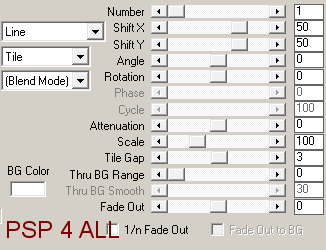
Appliquer l'ombre portée. Revenir sur le calque original Oblong et sélectionner l'intérieur avec la baguette magique. Remplacer la couleur #73AC13 avec BFF24C ou celle de votre choix. Dupliquer 2 fois pour avoir 3 copies en tout et nommer-les : Oblong_a, Oblong_b and Oblong_c. Nouvelle image : 500x120 - et cliquer sur l'outil Texte - Vert #36563B, Vectoriel, en petite taille et choisir la police Sherwood. Taper Erin Go Bragh - anglicisation de Ireland Forever. Puis cliquer sur Objets et choisir Aligner > Centrer sur le support. Enfin cliquer sur Calques > Convertir en calque raster. Appliquer MuRa's Meister > Copies. Preset Menu en bas à gauche - choisir Tiling et à droite configurer comme ci-dessous
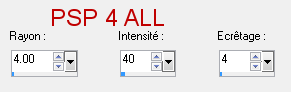
Copier coller ce texte au-dessus des calques Oblong. Positionner et puis supprimer ce qui dépasse tout autour. Supprimer le calque original Oblong. Horizontal Lines : Ajouter un calque. Prendre le papier paper2, le redimensionner à 25%. Puis avec l'outil pot de peinture et comme motif le papier paper2 avec l'échelle à 25 remplir la sélection. Sélections > Désélectionner tout. Supprimer le calque Horizontal Lines. Square : Cliquer avec la baguette magique et sélectionner la bordure. Sélections > Modifier et agrandir de 1. Ajouter un nouveau calque et remplir avec #026802. Appliquer penta.com > jeans et la même ombre portée. Revenir sur le calque Square layer et cliquer à l'intérieur avec la baguette magique. Sélections > Modifier et agrandir de 2. Ajouter un calque et remplir avec ce vert #38CE38. Nommer ce calque Square_a. Sélections > Désélectionner tout. Supprimer le calque Square. Dupliquer Square_a et nommer ce nouveau calque Square_b. Dupliquer une nouvelle fois et nommer ce nouveau calque Square_c. Square2 : Cliquer avec la baguette magique et sélectionner la bordure. Sélections > Modifier et agrandir de 1. Ajouter un nouveau calque et remplir avec #FF6600. Appliquer penta.com > jeans et la même ombre portée. Revenir sur le calque Square2 et cliquer à l'intérieur avec la baguette magique. Sélections > Modifier et agrandir de 2. Ajouter un calque et remplir avec #FF6600. Nommer ce calque Square_a. Sélections > Désélectionner tout Supprimer le calque Square2. Dupliquer Square2_a et nommer ce nouveau calque Square Dupliquer une nouvelle fois et nommer ce nouveau calque Square STEP 3 - Eléments & Tube(s) Rendre plus net tous les éléments après les avoir redimensionnés. Réglage > Netteté > Masque flou
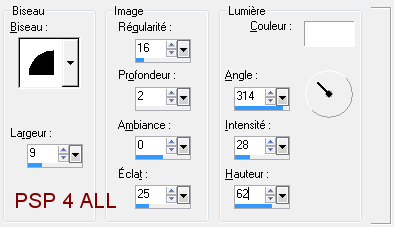
Oh_SPBeer1 - Redimensionner à 18%. Mettre au-dessus de Square_c. Rotation 18° droite. Rendre plus net et ombre portée. Oh_SP_Shoe - Redimensionner à 12%. Mettre au-dessus de Square2_c. Rendre plus net et ombre portée. Oh_SPButton1 - Redimensionner à 90%. Et mettre dans le Circle en nouveau calque. Rendre plus net. Oh_SPRainboww - Redimensionner à 32%. Et mettre au-dessus du Oh_SPButton. Rendre plus net et ombre portée. Ajouter votre/ vos tube(s). Et ombre portée sur le(s) tube(s). ETAPE 3 - WordArt Luck of the Irish Séparer le mot Luck du reste of the Irish. Luck - Appliquer un Biseautage intérieur
Puis appliquer Eye Candy 4000 > Gradient Glow
Appliquer une ombre portée. of the Irish - Colorer en orange avec l'outil Changeur de couleur. Appliquer le même Biseautage intérieur et ombre portée. ETAPE 4 - Crédits Avec une petite police Pixel comme Pixelette. ETAPE 5 - Animation avec effet bruit Cliquer sur le calque Oblong_a. Appliquer dsb flux > Bright Noise
Cliquer sur le calque Square_a. Appliquer le même dsb flux > Bright Noise. Cliquer sur le calqueSquare2_a. Appliquer le même dsb flux > Bright Noise. Cliquer sur le calque Oblong_b. Appliquer le même mais d'abord cliquer une fois sur Mix. Cliquer sur le calque Square_b. Appliquer le même dsb flux> Bright Noise. Cliquer sur le calque Square2_b. Appliquer le même dsb flux> Bright Noise. Cliquer sur le calque Oblong_c. Appliquer le même mais d'abord cliquer une fois sur Mix. Cliquer sur le calque Square_c. Appliquer le même dsb flux > Bright Noise. Cliquer sur le calque Square2_c. Appliquer le même dsb flux > Bright Noise. ETAPE 6 - Animation Shop Fermer le calque Layer1. Fermer les calques Oblong sauf Oblong_a. Fermer les calques Square sauf Square_a et Square2_a. Fusionner visible. Copier coller dans Animation Shop. Retous dans PSP. Cliquer sur la flèche Annuler. Cette fois fermer le calque Layer1, les calques Oblong_a, Square_a et Square2_a - Et aussi les calques Oblong_c, Square_c et Square2_c. Garder ouverts les calques Oblong_b, Square_b and Square2_b. Fusionner visible ces 3 calques avec les autres calques de votre tag. Copier coller dans Animation Shop. Back in PSP. Click on the Undo arrow. This time close Layer1, Oblong_a, Square_a and Square2_a - Also close Oblong_b, Square_b and Square2_b. Garder ouverts les calques Oblong_c, Square_c et Square2_c. Fusionner visible ces 3 calques avec les autres calques de votre tag. Copier coller dans Animation Shop. Vous devriez avoir 3 images dans Animation Shop. Si la vitesse vous convient, cliquer sur Edition > Tout sélectionner. Animation > Propriétés de l'Animation > Couleur du support > Opaque et choisir blanc. Maintenant enregistrer en gif. Martine 2 mars 2012 Si vous avez des questions, n'hésitez pas à me contacter.   |
|||||||||||||||||||