Filtres : Mura's Meister : Pole Transform Filters Unlimited2 : &>Bkg Designers sf10 III > Texture Raw Canvas Carolaine and Sensibility > Halloween Night2 ECWS halftone > Diagonal4x4 Freeware Filters > Needles Pins L en K landksiteofwonders > L en K's Andreas Matériel : Ligne de style, Narah's Mask, mes sélections et des liens à des scrapkits avec des fraises. Télécharger ici. Narah's Mask : Mask 0896 ici. Il est aussi dans le matériel. Police : Century Gothic pour le texte et Pixelette pour les crédits. Mes couleurs : rouge #C71111 et vert #4F7A32. Selon les couleurs et le tube que vous allez utiliser, n'hésitez pas à changer le mode et l'opacité des calques. ETAPE 1 - Le fond Ouvrir une image 600x250. Remplir de blanc. Faire un dégradé avec 2 couleurs de votre tube : vert #4F7A32 et rouge
#C71111. linéaire avec l'angle à 90 et Répét à 0.
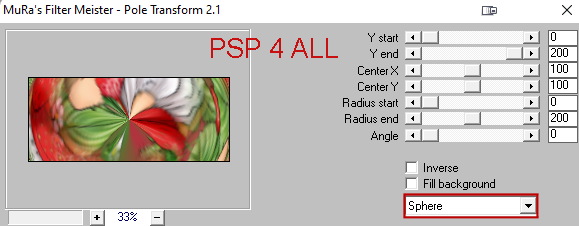
Dupliquer. Appliquer Mura's Meister > Pole Transform sur la copie.
Dupliquer. Original sur Recouvrement et la copie sur Ecran. Calques > Fusionner les calques visibles. Appliquer FU2 > &>Bkg Designers sf10 III > Texture Raw Canvas
et maintenant Carolaine and Sensibility > Halloween Night2
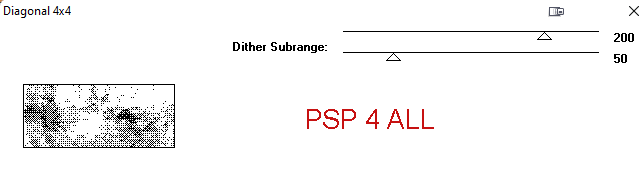
Dupliquer et appliquer ECWS halftone > Diagonal4x4
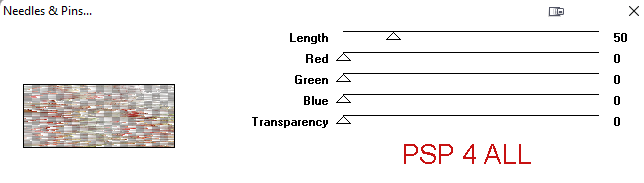
Mode mélange de ce calque > Lumière Douce. Calques > Fusionner le calque de dessous. Dupliquer. Appliquer Freeware Filters >Needles Pins
Mode mélange de ce calque > Recouvrement. Appliquer L en K landksiteofwonders > L en K's Andreas
Et puis Effets géométriques > Inclinaison
Mode mélange de ce calque > Recouvrement. Calques > Fusionner le calque de dessous. ETAPE 2 - Masque, éléments et Tube Calques - Ajouter un calque > Remplir avec #FFFFFF (blanc). Calques > Nouveau calque de masque > A partir d'une image et choisir NarahsMasks_0896. Cliquer sur OK. Calques > Fusionner le groupe. Ajouter un calque. Cliquer sur Sélections > Charger/Enregistrer une sélection/Charger la sélection à partir du disque. Choisir la sélection PSP4ALL_MF_Strawb_Sel1_mf22.PspSelection
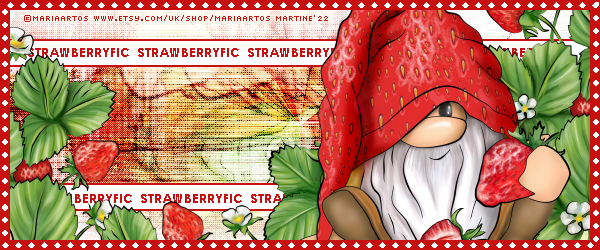
Remplir de rouge (#C71111). Sélections > Modifier > Contracter 2 pixels et remplir de blanc. Sélections > Ne rien sélectionner. Ajouter le texte de votre choix. Ou le mien : STRAWBERRYFIC, avec la police Century Gothic, en rouge, gras. Objets > Aligner > Horizontalement-centre. Dupliquer et déplacer vers le bas pour mettre sur la bande blanche d'en bas. Ajouter le tube à droite et les éléments que vous voulez utiliser à gauche et au milieu, les vôtres ou ceux qui sont dans le matériel. Je me suis servie de mon tube que j'ai dupliqué et placé à gauche pour ne montrer que les fraises. Puis dupliqué encore une fois, fait une rotation 90° et placé au milieu. ETAPE 3 - Bordure et Crédits Bordure : Ajouter un calque. Sélections > Modifier et contracter de 10 pixels. Remplir de rouge (#C71111). Sélections > Supprimer. Sélections > Ne rien sélectionner. Ajouter un calque. Avec l'outil rectangle, en blanc, style de ligne Diamonds avec 6 en largeur, dessiner un rectangle sur la bordure. Voir mon tag. Crédits: avec une police comme Pixelette ou toute autre petite police. Martine 21 juillet 2022 Si vous avez des questions, n'hésitez pas à me contacter.   |