Vous pouvez faire ce que vous voulez de votre résultat : signatures avec nom, "extras" ou papiers, websets. Donnez les crédits nécessaires et pour le tutoriel à : Martine (lien à http://chezmartine.com) pour PSP 4 ALL (lien à http://psp4all.com).
 La Template : Template 183 par HorsePlay's Pasture Designs - A télécharger ici. Le scrapkit : By The Bay par HorsePlay's Pasture Designs - A télécharger ici. Masque : Mask 394 par Insatiable Dreams - Télécharger ici. Une image que vous avez le droit d'utiliser. Si vous n'en avez pas, il y en a beaucoup ici: freeimages. Il faut vous inscrire, c'est gratuit. Plugins : Eye Candy 4000 > Gradient Glow. Polices : Pixelette pour les crédits. Vous pouvez télécharger mon E-Book qui vous permettra de travailler sans être connecté. 
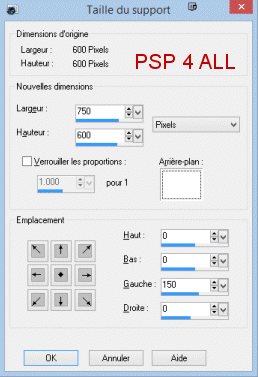
ETAPE 1 : Template et Masque Ouvrir la template. Windows > Dupliquer. Fermer l'original. Fermer le calque Credit. Fermer les calques Layer 1 et Layer 2. Agrandir votre image. Ajouter 150 à gauche. Image > Taille du Support.
Remplir le calque Background de blanc. Ajouter un calque et remplir avec #D9F5FC. Ouvrir Mask 394 par Insatiable Dreams et appliquer. Masques > Nouveau > A partir d'une image - OK. Puis Masques > Supprimer. Dans PSP 8 et au-dessus, c'est sous Calques > Nouveau calque de masque > A partir d'une image. Et puis supprimer une fois que vous avez mis le masque. ETAPE 2 : Calques, Eléments et Tube Ombre portée : j'ai utilisé
et pour le tube, le cadre, les Wordarts
LAYER 3 - Sélections > Sélectionner tout > Sélections > Flottante > Sélections > Statique. Ajouter un calque et remplir #E76F54. Appliquer Effets > Biseautage intérieur
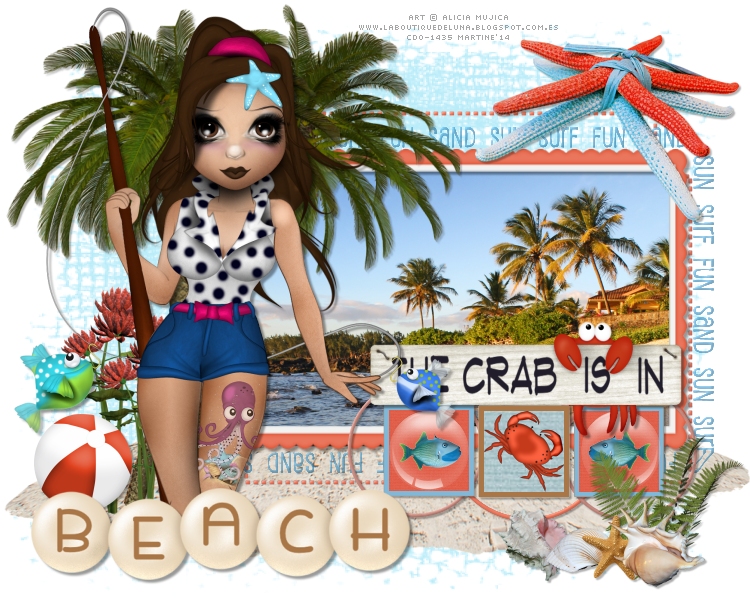
Sélections > Désélectionner tout. Fermer le calque original. LAYER 4 - répéter ce qui a été fait pour LAYER 3. LAYER 5 - SAND SUN SURF FUN. Sélectionner comme précedemment, ajouter un calque et remplir avec #208BC9. Biseautage intérieur. Désélectionner. Fermer le calque original. LAYER 6 - Sélectionner. Ajouter un calque et redimensionne votre image/ photo et puis Copier Coller-la dans la sélection. Désélectionner. Fermer l'original. hpd_BTB_26 - Rotation de 90°. Placer sur la photo et ajuster si nécéssaire avec l'outil Sélecteur (K) ou l'outil Déformation raster(D). LAYER 7 - Sélections comme précedemment. Ajouter un calque et remplir avec #E9755B. Appliquer le biseautage intérieur. LAYER 8 et LAYER 9 - J'ai gardé la couleur et ajouter l'effet Biseautage intérieur. LAYER 10 - Sélections comme précédemment. Ajouter un calque. Remplir avec #208BC9. Désélectionner. Fermer l'original. LAYER 11 - Sélections. Nouveau calque. Remplir avec hpd_BTB_Paper 5. Désélectionner. Fermer l'original. Copier l'élément hpd_BTB_38 à 30% en nouveau calque. LAYER 12 et LAYER 13 - La même chose que pour les calques 10 et 11. LAYER 14 et LAYER 15 - La même chose mais changer la couleur et le papier. Le cadre avec #A97647 et l'intérieur avec le papier hpd_BTB_Paper 3. Ajouter l'élément hpd_BTB_55 à 18%. hpd_BTB_31 - 45%. En haut et à droite. hpd_BTB_54 - 45%. Sous le wordart. hpd_BTB_56 - Au dessus du calque Masque. Voir mon résultat. hpd_BTB_49 - 25%. En bas et à droite. hpd_BTB_72 - 20%. En bas, à droite. hpd_BTB_1 - 25%. En bas, à droite. hpd_BTB_8 - 12%. En bas, à droite. hpd_BTB_2 - 25%. En bas, à droite. hpd_BTB_52 - Image > Renverser. 70%. A gauche. hpd_BTB_51 - 70%. hpd_BTB_46 - 40%. Dupliquer. hpd_BTB_30 - 20%. Ajouter votre tube. hpd_BTB_35 - 70%. ETAPE 3 : Crédits. avec la police Pixelette ou autre petite police pixels. Fichier > Enregistrer. Martine 17 juillet 2014 Si vous avez des questions, n'hésitez pas à me contacter.   |