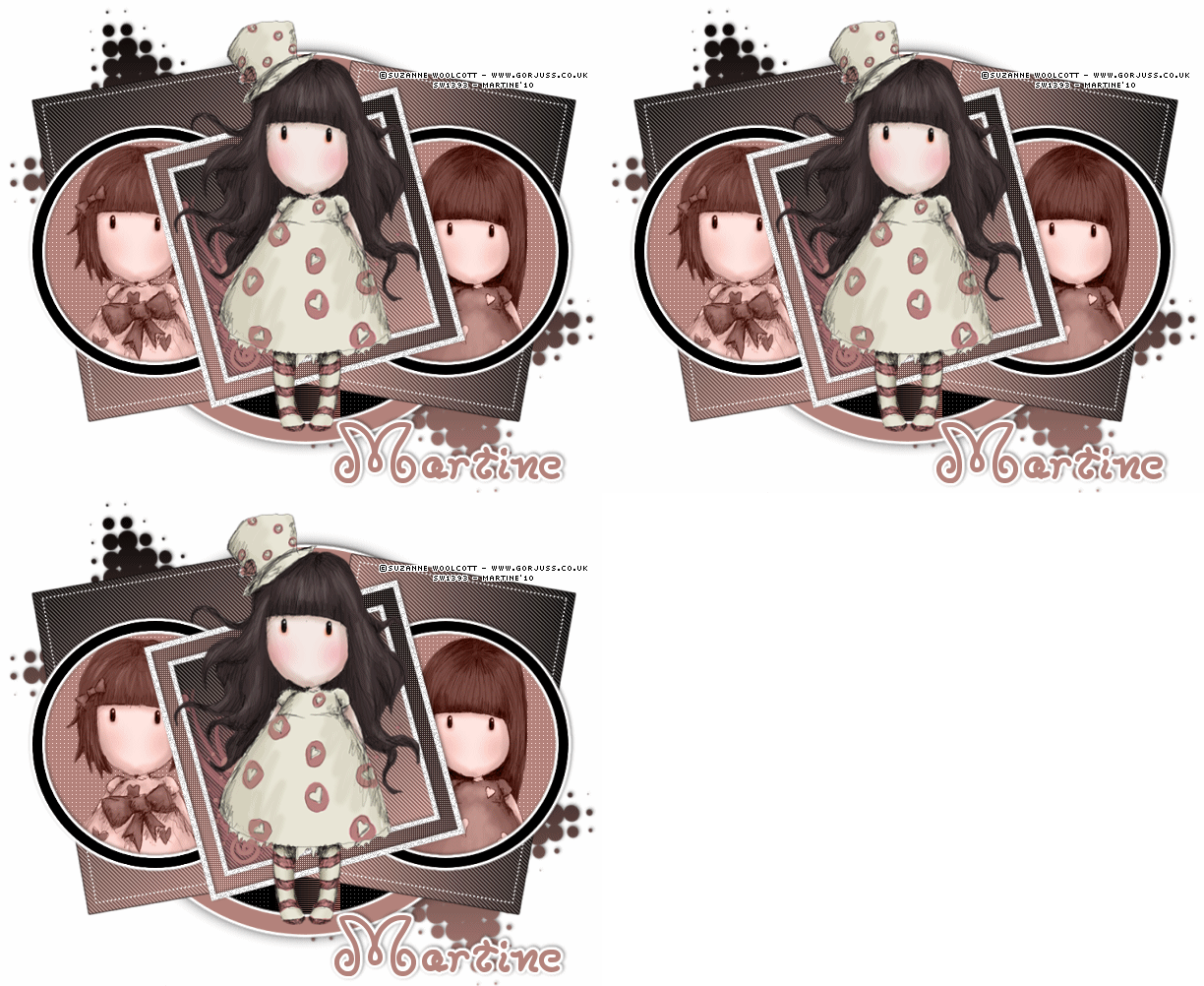
Martine (lien à http://chezmartine.com) pour PSP 4 ALL (lien à http://psp4all.com).

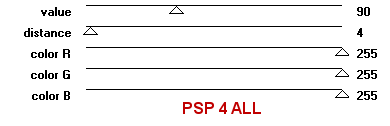
La template Collaboration Missy Rachel à télécharger sur le site de Rachel http://scrapsofenchantment.blogspot.com/. Lien direct : Woot. Filtres : Eye candy 4000 de Alien Skin - penta.com : Color Dot - Unplugged Tools : Interlace. Les polices : Moxy Roxie pour le nom et Pixelette pour les crédits. ETAPE 1 Ouvrir la template - Supprimer le calque ©Info 2010 tout en haut. Redimensionner à 80%. Puis Réglage > Netteté > Netteté sur les calques Dotted Square Right et Dotted Square Left. Calque Fond : Background - le garder blanc pour la page Résultats. Pour chaque calque j'ajoute un nouveau calque après avoir séléctionné parce que le calque original ne se remplit pas toujours bien. Et je supprime le calque original avant de passer à l'étape suivante. ETAPE 2 : Star Left et Star Right Star Left : Sélections > Sélectionner Tout > Sélections > Flottante > Sélections > Statique > Ajouter un calque et remplir avec un dégradé : Premier plan = une couleur de votre tube - j'ai utilisé #B3837B et Arrière-plan = #000000. Ajouter une ombre portée :
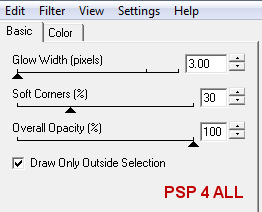
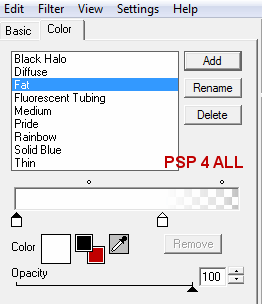
Supprimer le calque original Star Left de la template. Star Right : Faire la même chose que pour Star Left au-dessus. ETAPE 3 : Large Circle Sélections > Sélectionner Tout > Sélections > Flottante > Sélections > Statique > Remplir de votre couleur tube ou #B3837B et faire Sélections > Modifier > Contracter par 18 pixels et appuyer sur la touche Suppr de votre clavier. Cliquer sur Effets et appliquer Eye Candy 4000 - Gradient Glow :
Appliquer la même ombre portée que précédemment. ETAPE 4 : Circle 1 Déplacer le calque Circle 1 et le placer sous le calque Large Circle. Sélections > Sélectionner Tout > Sélections > Flottante > Sélections > Statique > Remplir de noir. Et cliquer sur Effets et penta.com > color dot :
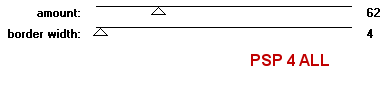
ETAPE 5 : Rectangles 1 & 2 Rectangle 1 : Sélections > Sélectionner Tout > Sélections > Flottante > Sélections > Statique > Remplir avec le dégradé - mettre l'angle à 320°. Et cliquer sur Effets et penta.com > jeans :
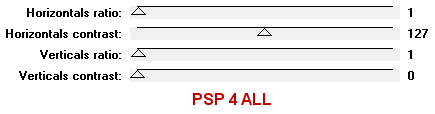
Rectangle 2 : Refaire la même chose mais mettre l'angle à 90°- appliquer le même effet. ETAPE 6 : Black Strip Sélections > Sélectionner Tout > Sélections > Flottante > Sélections > Statique > Remplir avec le dégradé - mettre l'angle à 90° et permuter les couleurs pour avoir le noir en premier plan. Et cliquer sur Effets et Unplugged Tools > Interlace :
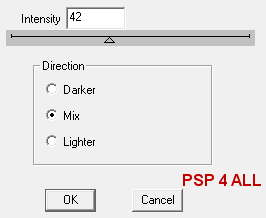
ETAPE 7 : Circles 2 & 3 Circle 2 : Sélections > Sélectionner Tout > Sélections > Flottante > Sélections > Statique > Ajouter un calque et remplir de noir. Sélections > Modifier > Contracter par 10 pixels et appuyer sur Suppr. Appliquer Eye Candy Gradient Glow comme dans l'Etape 3. Ajouter la même ombre portée. Click on Circle 2 : Cliquer avec la baguette magique à l'intérieur et Sélections > Modifier > Agrandir par 6 pixels > Ajouter un calque et remplir avec votre couleur tube ou #B3837B. Cliquer sur Effet et appliquer l'effet penta.com > color dot comme dans l'Etape 4. Garder la sélection et ajouter votre tube : la tête, redimensionnée si nécessaire. Sur la palette calque, mettre l'opacité sur Luminance. Déplacer ces deux derniers calques pour les mettre sous la bordure du Circle 2. Circle 3 : Refaire la même chose que pour Cercle 2. Vous pouvez utiliser le même tube ou un autre au choix. ETAPE 8 : Frame Background Sélections > Sélectionner Tout > Sélections > Flottante > Sélections > Statique > Ajouter un calque et remplir avec le dégradé - mettre l'angle à 45°. Puis appliquer le filtre color.dot avec la distance à 2. ETAPE 9 : Frame Background 2 Sélections > Sélectionner Tout > Sélections > Flottante > Sélections > Statique > Ajouter un calque et remplir avec le dégradé - mettre l'angle à 318°. Et cliquer sur Effets et penta.com > jeans comme dans l'Etape 5. ETAPE 10 : Heartbrush 2 Sélections > Sélectionner Tout > Sélections > Flottante > Sélections > Statique > Ajouter un calque et remplir de votre couleur tube ou #B3837B. Ajouter la même ombre portée. ETAPE 11 : Le tube Ajouter votre tube, redimensionné si nécessaire. Puis appliquer la même ombre portée. ETAPE 12 : Crédits & Nom Crédits : Choisir une petite police comme Pixelette en taille 6. Nom : Police Moxy Roxie avec un effet Eye Candy 4000 > Gradient Glow - voir plus haut et une ombre portée. ETAPE 13 : Animation Se mettre sur le calque Frame 1 et en faire 2 autres copies : Frames 1a et Frames 1b. Se mettre sur le calque Frame 2 et en faire 2 autres copies : Frames 2a et Frames 2b. Se placer sur le calque Frame 1 et cliquer sur Effets > dsb flux > Bright Noise
Puis se mettre sur le calque Frame 2 et appliquer le même effet. Puis sur les calques Frame 1a et Frame 2a après et appliquer le Bright Noise après avoir cliqué une fois sur Mix. Puis sur les calques Frame 1b et Frame 2b après et appliquer le Bright Noise après avoir cliqué une fois sur Mix. sqdsqsdd Fermer les calques Frames 1a et 1b et les calques Frames 2a et 2b et fusionner visible tous les autres calques. Copier coller dans Animation Shop. Fermer les calques Frames 1 et 1b et les calques Frames 2 et 2b et fusionner visible tous les autres calques. Copier coller dans Animation Shop après la première image. Fermer les calques Frames 1 et 1a et les calques Frames 2 et 2a et fusionner visible tous les autres calques. Copier coller dans Animation Shop après les deux autres images. Enregistrer en gif. Martine 2 février 2010 Si vous avez des questions, n'hésitez pas à me contacter.   |