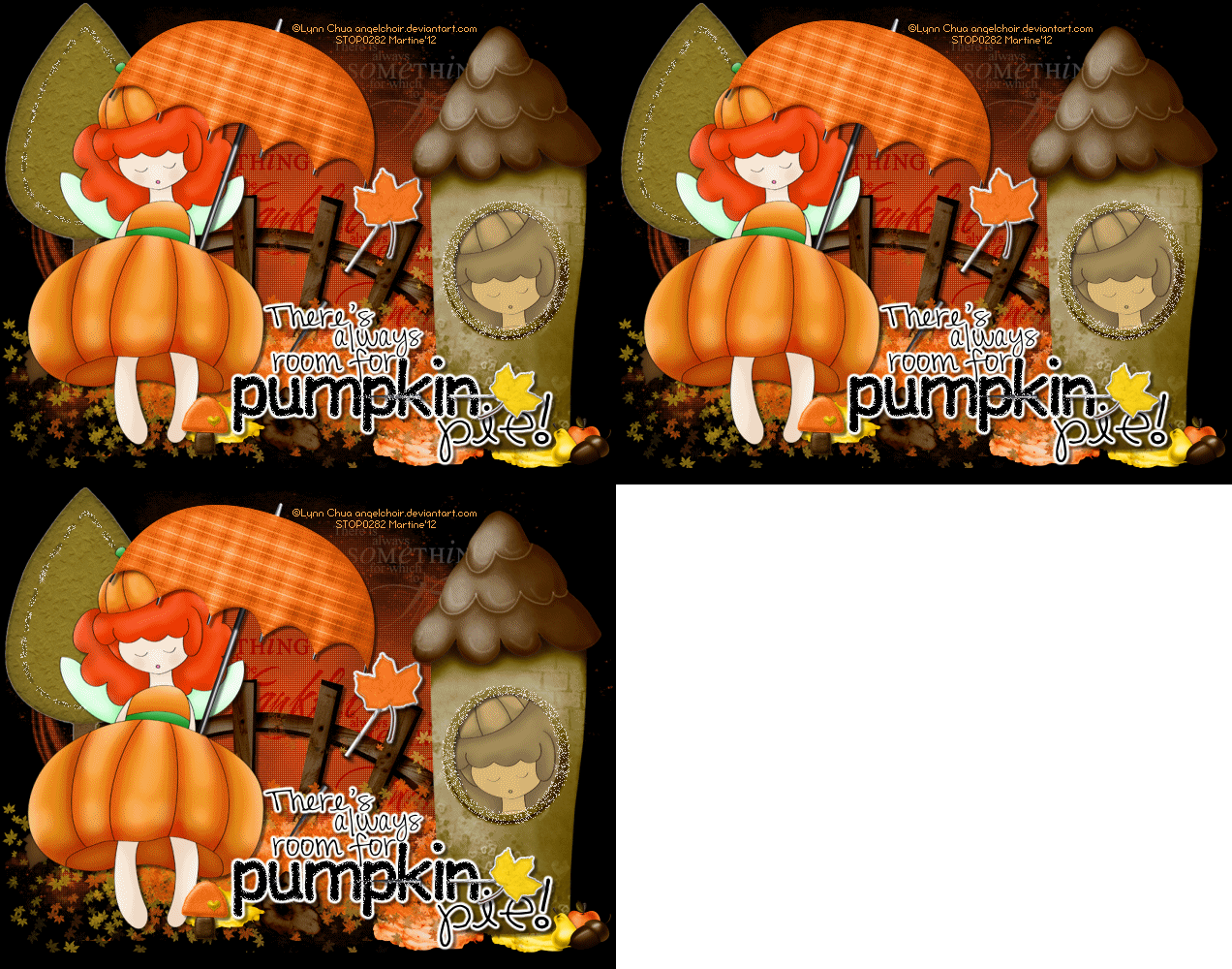
Vous pouvez faire ce que vous voulez de votre résultat : signatures avec nom, "extras" ou papiers, websets. Donnez les crédits nécessaires et pour le tutoriel à : Martine (lien à http://chezmartine.com) pour PSP 4 ALL (lien à http://psp4all.com).
 Le masque : Mask 29 dans le Pack 4 par Brutal Designs - A télécharger ici. Le scrapkit : Harvest of Memories-TS par Crys à Sinfully Creative Scraps - A télécharger ici. Word Art : Thanksgiving Word Art par Cupcake Sprinkles & Thanksgiving SWAP par Word Art World. Plugins : penta.com. Eye Candy 4000. Alien Skin Xenofex2. La police : FFF Harmony pour les crédits. Vous pouvez télécharger mon E-Book qui vous permettra de travailler sans être connecté. 
ETAPE 1 : Masque et Word Art Ouvrir une nouvelle image transparente 650x500 dans PSP. Remplir de noir. Ajouter un calque et remplir avec #f04d12. Ouvrir Mask 29 et appliquer. Masques > Nouveau > A partir d'une image - OK. Puis Masques > Supprimer. Dans PSP 8 et au-dessus, c'est sous Calques > Nouveau calque de masque > A partir d'une image. Et puis supprimer une fois que vous avez mis le masque. Appliquer penta.com > color dot
Sélectionner le Word Art There is always something to be Thankful par Cupcake Sprinkles et redimensionner à 30%. Première copie : sélectionner Lumière douce sous Calques > Propriétés du calque. Deuxième et troisième copies : sélectionner Recouvrement sous Calques > Propriétés du calque. ETAPE 2 : Elements and tube Une fois chaque élément redimensionné, appliquer un effet netteté si nécessaire : Réglage > Netteté > Masque flou
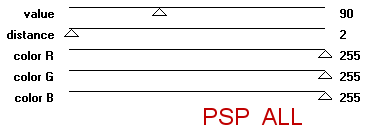
Puis apliquer une ombre portée : J'ai utilisé
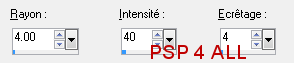
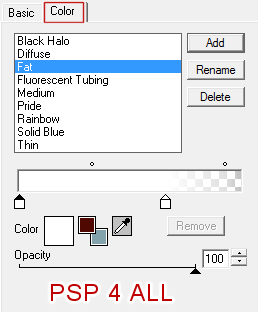
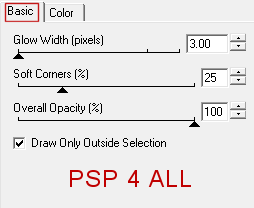
HOM_Element_17 - à 20% et mettre à droite, vers le bas. HOM_Element_18 - 25% et mettre à droite, vers le bas. HOM_Element_11 - sur la terre. HOM_Element_10 - sur la terre. HOM_Element_19 - 15% au milieu. Duplicate HOM_Element_17 et mettre à gauche. HOM_Element_30 - 60% au milieu. HOM_Element_12 - 60% à gauche. Ajouter votre tube. HOM_Element_1 - 50%. Le mettre pour donner l'impression que votre tube le tient. J'ai duliqué le parapluieet mis la copie au-dessus du tube. Puis j'ai supprimé le manche pour donner cette impression que le parapluie est tenue par la doll derrière son dos. HOM_Frame_2 - 70%. Cliquer à l'interieur du cadre avec la baguette magique puis Sélections > Agrandir par 4 pixels. Ajouter un calque et remplir avec #E83B03. Garder la sélection. Copier coller votre tube en nouveau calque. Sélections > Inverser. Cliquer sur Supprimer. Sélections > Désélectionner tout. Cliquer sur Effets > Effets artistiques > Vieux journal. Vieillissement à 100. HOM_Element_29 - 14% devant le tube. HOM_Element_5 - 50%. Rotation à droite de 30° et mettre sur la barrière. Ajouter l'autre Word Art There's always room for Pumpkin pie! Appliquer Eye Candy 4000 Gradient Glow.
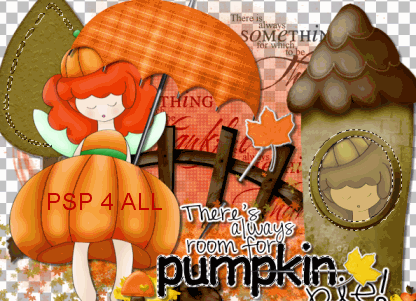
HOM_Element_6 - 50%. Rotation 90° à droite. Mettre au dessus du mot Pumpkin. HOM_Element_33 - à 10% et mettre à droite, vers le bas. HOM_Element_32 - à 10% et mettre à droite, vers le bas. HOM_Element_31 - 12% devant la pomme et la poire. ETAPE 3 : Crédits avec une petite police comme FFF Harmony, anticrénelage désactivé. ETAPE 4 : Animation Activer le calque HOM_Frame_2 puis cliquer sur la baguette magique. Mettre la tolérance à 8 ou 10 et la progressivité à 1. Garder l'index de la main gauche sur la touche majuscule de votre clavier et sélectionner tout autour du cadre cercle - il est en vert plus foncé. Garder la sélection. Se mettre sur le calque Word Art et sélectionner le mot Pumpkin, une lettre à la fois, toujours garder l'index sur la touche Majuscule. Garder la sélection. Se mettre sur le calque Arbre = tree layer et sélectionner les petits tirets autour de l'arbre, un à un. Garder l'index sur la touche Majuscule. Garder la sélection. Vous avez maintenant 3 éléments sélectionnés: autour du cadre, le mot pumpkin et les tirets de l'arbre - voir ci-dessous.
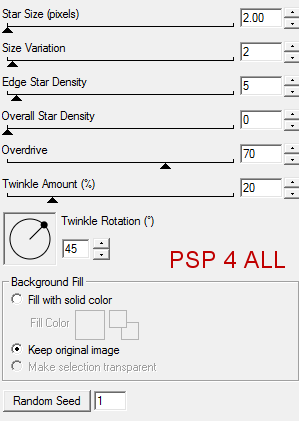
Garder la sélection. Fermer le calque fond noir et fusionner visible. Appliquer Xenofex 2 > Constellation. Random seed à 1.
OK. Sélections > Désélectionner tout. Copier coller dans Animation Shop. Retour dans PSP. Annuler la dernière commande. Re-appliquer l'effet Constellation. Cliquer sur Random Seed pour ne plus avoir 1. OK. Sélections > Désélectionner tout. Copier coller après l'image active dans Animation Shop. Retour dans PSP. Annuler la dernière commande. Re-appliquer l'effet Constellation. Cliquer sur Random Seed. OK. Sélections > Désélectionner tout.Copier coller après l'image active dans Animation Shop. Vous avez 3 images dans AS. Cliquer sur la première image. Edition > Sélectionner tout. Puis cliquer sur Animation > Propriétés de l'animation. Couleur du support > Opaque et noir. Cliquer sur Visualiser l'animation afin de voir ce qui vous convient. Si tout est à votre goût, faire Fichier > Enregistrer. Martine 1 novembre 2012 Si vous avez des questions, n'hésitez pas à me contacter.   |