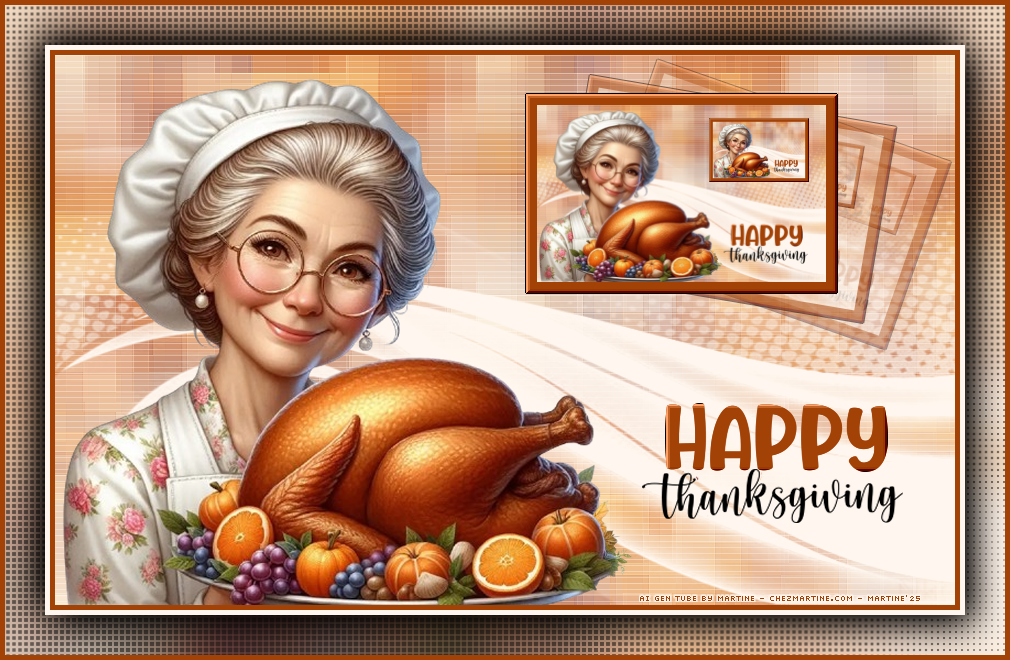
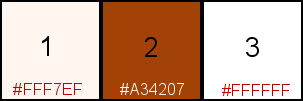
Matériel : Sélection, le masque, le WA et les couleurs. Télécharger ici. Sélection : La sélection PSP4ALL_MF_TXG_Sel1_mf25 est à mettre dans le dossier Sélections de votre PSP. Masque : 1250182138_nikita_masque. Le site de Nikita n'est plus en ligne. Filtres : Mura's Meister > Copies & Lines. FU2 > Déformation Simple > Zoom Out and Flip Jeux de lignes > Entrelacement BorderMania Police : Pixelette pour les crédits. ****************************** *** Selon les couleurs et le tube que vous allez utiliser, n'hésitez pas à changer le mode et l'opacité des calques. Mes couleurs :
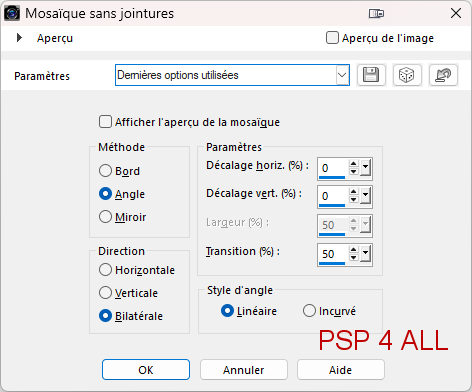
ETAPE 1 - Le fond 1.Ouvrir une image 900x550. Remplir de blanc. 2. Ajouter un calque. Sélections > Sélectionner tout. 3. Edition > Copier le tube dans la sélection. 4. Sélection > Ne rien sélectionner. 5. Appliquer Effets > Effets d'Image > Mosaïque sans jointures
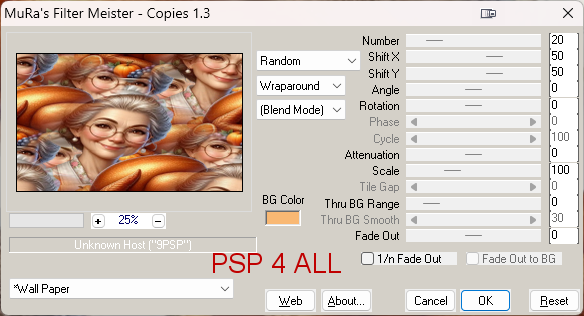
6. Mura's Meister > Copies > Wallpaper
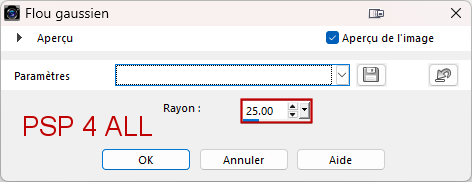
7. Réglage > Flou > Flou gaussien. Rayon à 25.
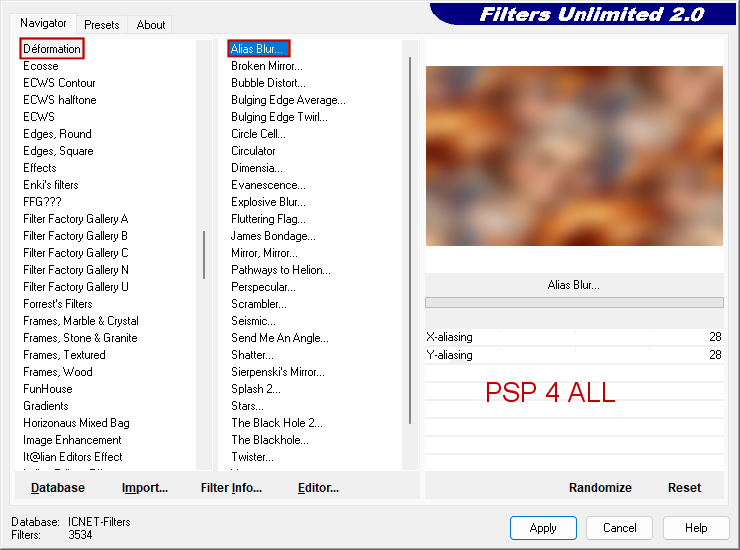
8. Appliquer FU2 > Déformation > Alias Blur
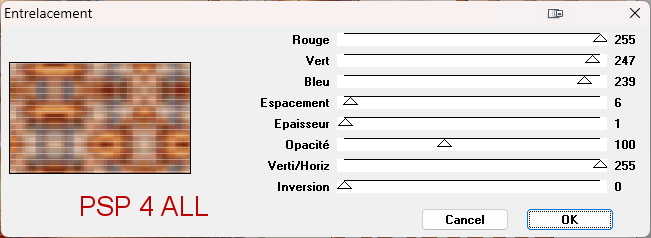
9. Effets > Effets de bords > Accentuer. 10. Dupliquer. 11. Sur la copie, Effects > Simple > Zoom Out and Flip 12. Mettre le calque sur Ecran. 13. Appliquer Effets > Jeux de lignes > Entrelacement
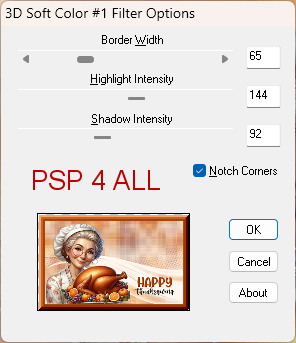
14. Ouvrir le masque 1250182138_nikita_masque. 15. Ajouter un calque et remplir avec #FFF7EF. 16. Calques > Nouveau calque de masque > A partir d'une image. 17. Choisir Nikita 1250182138_nikita_masque. 18. Calques > Fusionner > Fusionner le groupe. ETAPE 2 - Tube et petits cadres 19. Tube : Ajouter le tube à gauche. 20. Texte : Ajouter le texte à droite. 21. Vous utilisez le texte de votre choix ou le mien coloré ou vous colorez le texte offert. 22. Petits cadres : Edition > Copie spéciale > Copier avec fusion. L'image est enregistrée dans votre presse-papier. 23. Sélections > Charger/ Enregistrer une sélection > Charger la sélection à partir du disque et choisir PSP4ALL_MF_TXG_Sel1_mf25 24. OK. 25. Ajouter un calque et remplir avec #A34207. 26. Sélections > Modifier > Contracter 12 pixels. 27. Supprimer sur votre clavier. 28. Edition > Coller votre image (celle du presse-papier) dans la sélection. 29. Sélections > Ne rien sélectionner. 30. Sélectionner la bordure. 31. Appliquer BorderMania > 3D Soft Color #1.
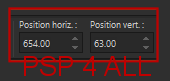
32. Sélections > Ne rien sélectionner. 33. Dupliquer ce calque et redimensionner à 32%. 34.Placer en haut à droite dans le petit cadre. 35. Touche K sur le clavier pour activer l'outil Sélecteur  et modifier les Position horiz. et
Position vert.
et modifier les Position horiz. et
Position vert.
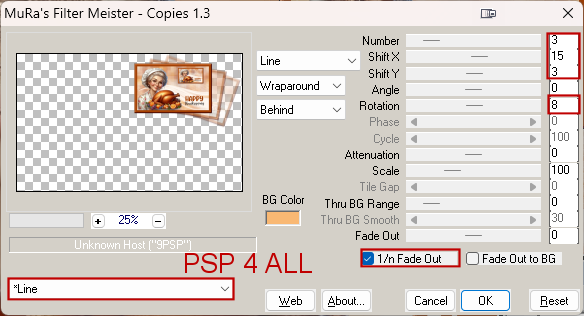
36. Touche M pour désélectionner l'outil sélecteur. 37. Appliquer Mura's Meister > Copies > Lines.
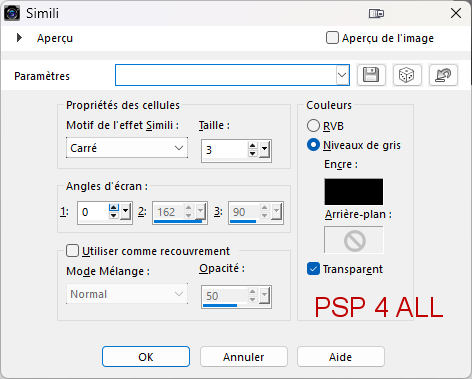
ETAPE 3 - Bordures et Crédits 38. Bordures - Se mettre en haut de la pile. 39. Edition > Copie spéciale > Copier avec fusion. L'image est enregistrée dans votre presse-papier 40. Image > Ajouter des bordures. 41. Couleur = #FFF7EF et taille en pixels = 5. Cocher Symétrique. 42. Image > Ajouter des bordures. 43. Couleur = #A34207 et taille en pixels = 5. Cocher Symétrique. 44. Image > Ajouter des bordures. 45. Couleur = #FFFFFF et taille en pixels = 40. Cocher Symétrique. 46. Sélectionner cette dernière bordure et coller l'image du presse-papier dans la sélection. 47. Appliquer un Flou gaussien avec un rayon de 25. 48. Appliquer Effets > Effets Artistiques > Simili.
49. Sélections > Inverser. 50. Appliquer une ombre portée 10, 10, 100, 50. Couleur = #000000. 51. Répéter l'ombre portée mais changer l'horizontal & vertical -10, -10, 100, 50. 52. Sélections > Ne rien sélectionner. 53. Image > Ajouter des bordures. 54. Couleur = #A34207 et taille en pixels = 5. Cocher Symétrique. 55. Crédits : avec une police comme Pixelette ou toute autre petite police. Martine 11 novembre 2025 Si vous avez des questions, n'hésitez pas à me contacter.   |
||||||||||||||||||