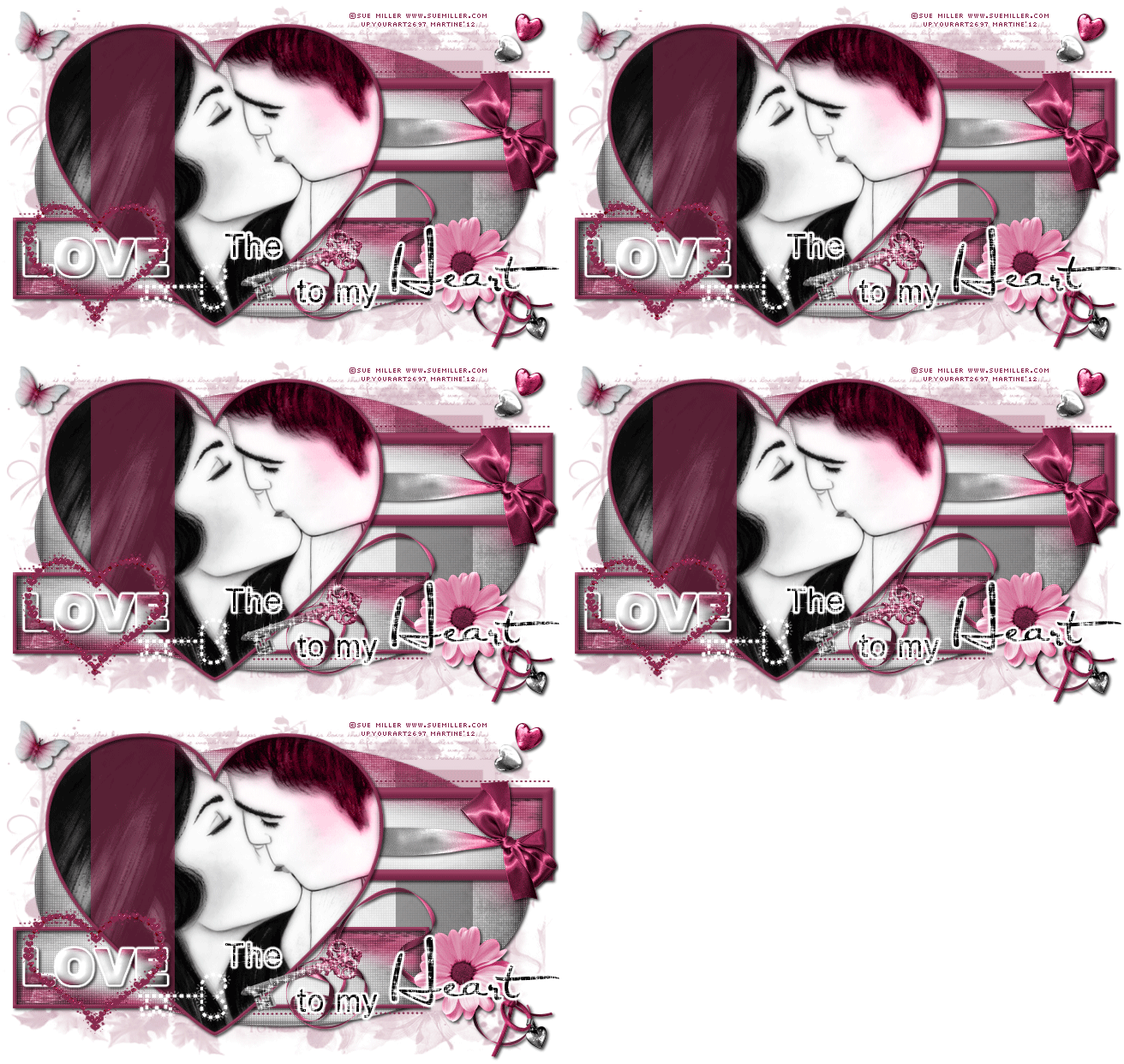
Template : Tag Template 41 de Scrapity Scrap and More.... Scrapkit : Lust par Bel vidotti Mask : Zuz Mask 4 de Zuzzanna Design Plugins : Eye Candy 4000 - Gradient Glow; penta.com - color dot; Xenofex 2 - Constellation. Police : Arial, Al Sandra et Pixelette. Animated Heart and Key : Un bling de Barb Kermis à prendre ici Barb's Playground. Vous pouvez télécharger mon E-Book qui vous permettra de travailler sans être connecté. 
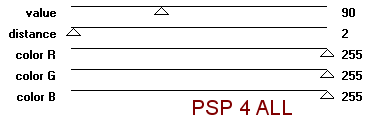
ETAPE 1 - Mask Ouvrir la template et dupliquer. Fermer l'original. Redimensionner à 88%. Fermer le calque crédits : credit. Cliquer sur Background et ajouter un calque. Remplir avec #842B4D ou une couleur de votre choix. Ouvrir Zuz Mask 4 and appliquer. Masques > Nouveau > A partir d'une image - OK. Puis Masques > Supprimer. Dans PSP 8 et au-dessus, c'est sous Calques > Nouveau calque de masque > A partir d'une image. Et puis supprimer une fois que vous avez mis le masque. J'ai mis l'opacité de mon calque à 38. ETAPE 2 - Calques de la Template Ombre portée: J'ai utilisé
Oval : Sélections > Sélectionner tout > Sélections > Flottante > Sélections > Statique. Ajouter un calque et copier coller le papier BV_Lust_papers01 dans la sélection. Appliquer penta.com > color dot
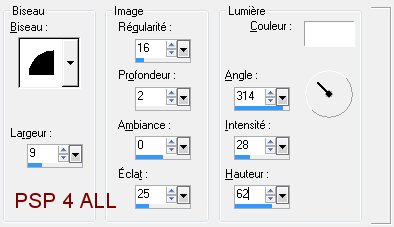
Sélections > Désélectionner tout. Appliquer l'ombre portée. Supprimer le calque original. Répéter pour les calques suivants : Bottom Rectangle, Top Rectangle et Heart. Oval Line : Sélections > Sélectionner tout > Sélections > Flottante > Sélections > Statique. Ajouter un calque et remplir avec #842B4D ou une couleur de votre choix. Appliquer penta.com > color dot comme précédemment. Mettre l'opacité à 53 et la propriété du calque sur Luminance. Sélections > Désélectionner tout. Supprimer le calque original. Heart Line : Sélections > Sélectionner tout > Sélections > Flottante > Sélections > Statique. Ajouter un calque et remplir avec #842B4D ou une couleur de votre choix. Opacité à 62. Sélections > Désélectionner tout. Supprimer le calque original. Bottom Rectangle Border : Sélections > Sélectionner tout > Sélections > Flottante > Sélections > Statique. Ajouter un calque et remplir avec #842B4D ou une couleur de votre choix. Appliquer un Biseautage intérieur - Effets > Effets 3D > Biseautage intérieur
Sélections > Désélectionner tout. Appliquer l'ombre portée. Supprimer le calque original. Répéter pour les calques suivants : Top Rectangle Border et Heart Border. Les 3 Dotted Lines : Remplir avec #842B4D ou une couleur de votre choix. ETAPE 3 - Tube Cliquer sur le calque Heart. Sélections > Sélectionner tout > Sélections > Flottante > Sélections > Statique. Ajouter votre tube en nouveau calque. Sélections > Inverser > Suppr sur votre clavier. Mettre ce calque sur Luminance. Appliquer Xero Porcelaine.
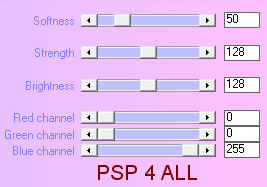
Sélections > Désélectionner tout. ETAPE 4 - Eléments Après avoir redimensionner chaque élément, il est bon d'ajouter de la netteté. Pour cela, cliquer sur Réglage > Netteté > Masque flou
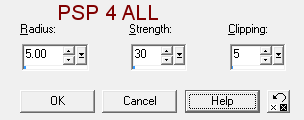
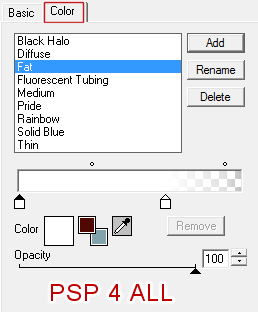
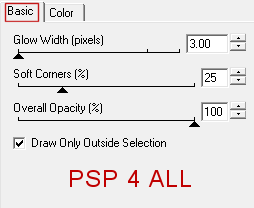
Ne pas oublier l'ombre portée. BV_Lust_element12 : redimensionner-le à 7%. A mettre au-dessus du calque Top Rectangle Border. BV_Lust_element08 : redimensionner-le à 9%. A mettre au-dessus du calque Bottom Rectangle Border. BV_Lust_element27 : redimensionner-le à 10%. A mettre au-dessus du calque BV_Lust_element08 à droite. BV_Lust_element35 : coloriser. Réglage > Teinte et Saturation > Coloriser - Teinte à 238 & Saturation à 130 qui viennent de ma couleur #842B4D utilisée au cours de ce tuto. Redimensionner-le à 7%. A mettre au-dessus du calque BV_Lust_element27. BV_Lust_element29 : redimensionner-les à 6%. Les mettre en haut à droite. BV_Lust_element14 : redimensionner-le à 6%. Rotation à droite de 30° et mettre à gauche en haut. BV_Lust_element44 : redimensionner-le à 15%. ETAPE 5 - Texte et Wordart The (Key) to my Heart : Ouvrir une nouvelle image 400x400. Taper The avec la police Arial en noir. Ajouer la clé redimensionnée BV_Lust_element44. Puis taper to my avec la police Arial en noir. Et maintenant taper Heart avec la police Al Sandra en noir. Fermer le calque avec la clé et fusionner visible les 3 autres calques texte . Appliquer Eye Candy Gradient Glow :
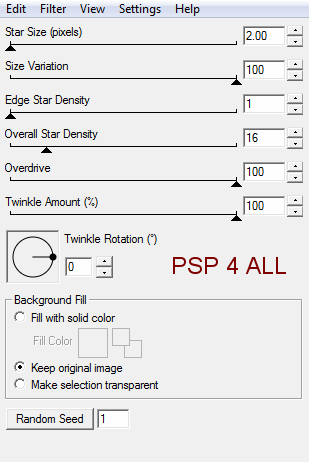
Pas d'ombre portée. Elle sera mise plus tard. Ouvrir le calque clé. Fusionner visible les calques. Copier coller en nouveau calque sur votre tag, à droite, au-dessus du calque de l'élément fleur BV_Lust_element35. LOVE wordart de la template : Sélections > Sélectionner tout > Sélections > Flottante > Sélections > Statique. Ajouter un calque. Redimensionner le papier BV_Lust_papers01 à 5% et le copier coller dans la sélection. Appliquer Eye Candy - le même Gradient Glow que précédemment et la même ombre portée. Sélections > Désélectionner tout. Déplacer ce wordart LOVE vers le haut de façon à le centrer dans le Bottom Rectangle. Supprimer le calque original LOVE et aussi le calque Love Border au-dessus. ETAPE 6 - Crédits Avec une petite police Pixel comme Pixelette. ETAPE 7 - Animation Cliquer sur le calque The (key) to my Heart. Dupliquer jusqu'à avoir 5 copies. Les renommer H1, H2, H3, H4, H5. Fermer tous les calques H sauf le calque H1. Sélections > Sélectionner tout > Sélections > Flottante > Sélections > Statique Appliqyer Alien Skin Xenofex 2.
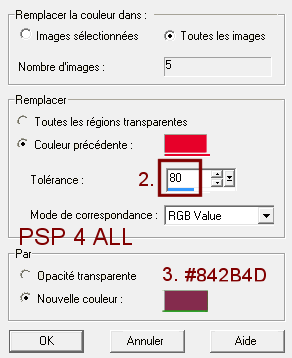
Garder la sélection. Fermer le calque H1 et activer le calque H2. Ouvrir le calque H2 et appliquer le même effet : Alien Skin > Constellation. Mêmes paramètres sauf le Random seed. Cliquer pour le changer et avoir un autre nombre. Maintenant fermer le calque H2 et activer le calque H3. Répéter ce que vous avez fait pour les calques H1 et H2. Ne pas oublier de changer le Random seed. Répéter pour les autres calques : le calque H4 et le calque H5. Vous avez appliqué l'effet Constellation sur les 5 calques et à chaque fois vous avez changé le Random seed. Sélections > Désélectionner tout. Appliquer la même ombre portée que précédemment sur les 5 calques : H1, H2, H3, H4, H5. Fermer le calque Background, le calque blanc tout en bas. Fermer les calques H2, H3, H4, H5. Fusionner visible tous les autres calques. Copier coller cette image fusionnée dans Animation Shop comme nouvelle image. Retour à PSP. Cliquer sur la flèche Annuler la dernière commande. Fermer le calque H1 et ouvrir le calque H2. Fusionner visible tous les calques. Copier coller cette image fusionnée dans Animation Shop après l'image active. Retour à PSP et répéter pour tous les calques H. Vous devriez avoir 5 images en tout dans Animation Shop. Ouvrir l'animation Bling Heart de Barb Kermis. Supprimer le premier calque noir avec le crédit. J'ai colorisé le coeur. Cliquer sur Edition > Tout sélectionner. Animation > Remplacer la couleur. J'ai utilisé #842B4D comme nouvelle couleur, c'est celle utilisée tout au long de ce tuto mais choisissez la couleur qui vous convient. Noter bien la tolérance à 80.
Vérifier que les 5 images sont sélectionnées et cliquer sur Edition > Copier. Maintenant revenir sur votre tag. Cliquer sur la première image de l'animation puis Edition > Tout sélectionner. Faire glisser la première image de l'animation coeur sur la première image de votre tag et placer à gauche au-dessus du wordart LOVE. (Ou cliquer sur Edition > Coller l'animation Coeur). Animation > Propriétés de l'Animation > Couleur du support > Opaque et choisir blanc. Maintenant enregistrer en gif. Martine 26 janvier 2012 Si vous avez des questions, n'hésitez pas à me contacter.   |
|||||||||||||||||||