Vous pouvez faire ce que vous voulez de votre résultat : signatures avec nom, "extras" ou papiers, websets. Donnez les crédits nécessaires et pour le tutoriel à : Martine (lien à http://chezmartine.com) pour PSP 4 ALL (lien à http://psp4all.com).
 Le scrapkit : I love you Kit à Designz by Anorie. Télécharger ici. Le masque : Vix_Mask13. A télécharger ici. Wordart : le mien. A télécharger ici. Polices : FFF Estudio Extended et Fiolex Girls pour les 2 textes, Pixelette pour les crédits. Vous pouvez télécharger mon E-Book qui vous permettra de travailler sans être connecté. 
ETAPE 1 : Eléments et Tube Ouvrir une image 750 x 550. Remplir de blanc. Ombre portée : j'ai utilisé sur la plupart des éléments
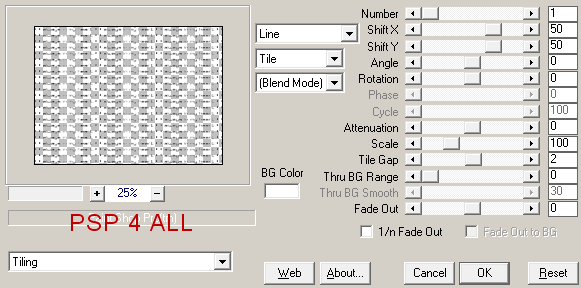
Le texte : le mien * Always in my heart ou celui de votre choix. Ouvrir une nouvelle image 750x550. Prendre l'outil Texte. Sélectionner la police Visitor FFFEstudio Extended. Vectoriel. Taper votre texte. Puis cliquer sur Objets et choisir Aligner > Centrer sur le support. Puis cliquer sur Calques > Convertir en calque raster. Appliquer Mura Meister > Copies. Preset Menu en bas à gauche - choisir Tiling. Utiliser les configurations par défaut sauf pour Tile Gap, remplacer le 0 par 2
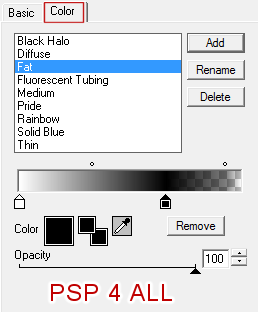
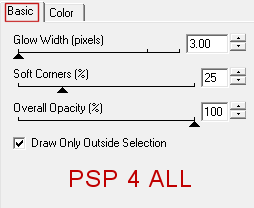
Placer ce calque avec le texte au-dessus du fond blanc. Ouvrir le masque Vix_Mask13. Masques > Nouveau > A partir d'une image - OK. Puis Masques > Supprimer. Dans PSP 8 et au-dessus, c'est sous Calques > Nouveau calque de masque > A partir d'une image. Et puis Calques > Supprimer une fois que vous avez mis le masque. frame03 - 75% element34 - Rotation 90° à gauche. element26 - Vers la gauche. Voir mon résultat. Dupliquer. Faire Image > Miroir. Mettre à droite, déplacer vers le bas. element16 - 65%. A gauche. element20 - 40%. Dupliquer. Au milieu. element06 - 50% - A droite. element21 - 60%. A gauche. element10 - 65%. A droite. Ajouter le tube à gauche. ETAPE 2 : Texte et Crédits Texte de votre choix ou votre nom - avec la police Fiolex Girls. Appliquer Eye Candy > Gradient Glow :
Crédits avec la police Pixelette ou autre petite police pixels. ETAPE 3 : Wordart Ouvrir le wordart. Placer le mot Love en haut et vers la droite. Mettre les coeurs dans le coin à droite. Nommer-les Coeurs1. Dupliquer 2 fois. Mettre une copie dans le coin à gauche = Coeurs2. Et l'autre copie dans le coin, en bas, à gauche = Coeurs3. Dupliquer Coeurs1, Coeurs2 et Coeurs3. Se mettre sur la copie de Coeurs1. Image > Redimensionner 95%. Se mettre sur la copie de Coeurs2. Image > Redimensionner 95%. Se mettre sur la copie de Coeurs3. Image > Redimensionner 95%. Fermer ces 3 copies. ETAPE 4 : Animation Fermer le calque Background/Fond blanc. Fusionner Calques visibles tous les autres calques : les éléments, le tube, texte et crédits, le wordart Love and les 3 calques Coeurs - Coeurs1, Coeurs2 et Coeurs3. Fichier > Enregistrer sous = AniCoeurs1. Cliquer sur la flèche Annuler la dernière commande. Fermer les 3 calques Coeurs1, Coeurs2 et Coeurs3. Ouvrir les 3 copies de Coeurs1, Coeurs2 et Coeurs3. Fusionner Calques visibles et enregistrer sous = AniCoeurs2. Animation Shop Cliquer sur Fichier > Assistant d'Animation. Une fenêtre s'ouvre : Même taille que la première image > Suivant. Opaque et choisir blanc #FFFFFF > Suivant. Centrées dans le cadre et Avec la couleur du support > Suivant. Oui, répéter indéfiniment l'animation et mettre 40 pour la durée d'affichage > Suivant. 5ème fenêtre et on récupère les images de l'animation. Cliquer sur Ajouter l'image et naviguer pour aller chercher AniCoeurs1. Cliquer à nouveau sur Ajouter l'image et naviguer pour aller chercher AniCoeurs2 > Suivant. Dernière fenêtre de l'assistant. Cliquer sur Terminer. Visualiser l'animation. Si tout vous convient, cliquer sur Fichier > Assistant d'optimisation. Martine 28 janvier 2015 Si vous avez des questions, n'hésitez pas à me contacter.   |