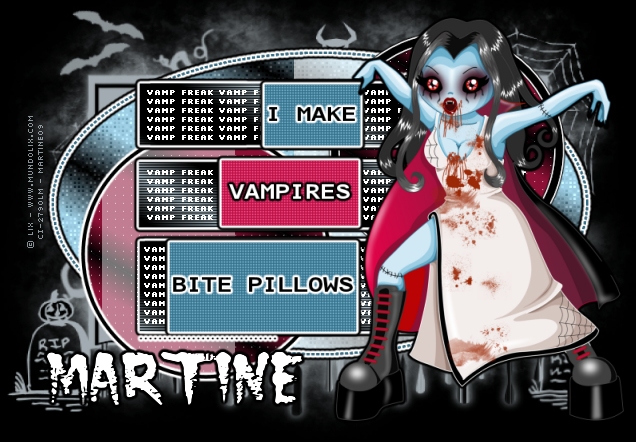
~*~ Vamp Freak  ~*~
(English version here)


 Vous pouvez faire ce que vous voulez de votre résultat : signatures avec nom, "extras" ou papiers, websets. Donnez les crédits nécessaires et pour le tutoriel à :
Martine (lien à http://chezmartine.com) pour PSP 4 ALL (lien à http://psp4all.com).

J'ai rajouté cette main pour vous aider. Vous pouvez la cliquer et la déplacer
 pour vous repérer dans le tutoriel.
Martine


Tube de votre choix, gratuit ou non, mais le crédit pour votre tube doit être mis sur votre tag. J'utilise un tube © Lix - http://mundolix.com. Et n'oubliez pas : vous ne pouvez avoir qu'un seul © sur votre tag.

Template : par Mirella à Scrapity Scrap and More - ssam_HalloweenTemp8 dans le set Halloween Templates Set 2.

Masque : Vaybs Mask HW06 à Designs by Vaybs.

Plugins : Alien Skin Eye Candy 4000 ici à Alien Skin -  Penta colordot - Xero Fritillary.

Les polices :
Cramps et Pixelette.

Vous pouvez télécharger mon E-Book qui vous permettra de travailler sans être connecté.


ETAPE 1 - Masque

 Ouvrir la template et puis dupliquer. Fermer l'original.
Agrandir. Cliquer sur Image > Taille du support et mettre : 800X600.
Supprimer le calque Crédits (Raster 16). Et activer le fond blanc : Raster 1. Remplir ce calque de noir #000000. Je souhaite un fond noir pour la page Résultats du groupe.

Masque : Ajouter un calque et remplir avec une couleur de votre tube - choisissez une couleur pâle. J'ai utilisé #DEEBF2.

Ouvrir le masque Vaybs Mask HW06. Puis cliquer sur votre travail et faire Masques > Nouveau > A partir d'une image - OK. Puis Masques > Supprimer. Dans PSP 8 et au-dessus, c'est sous Calques > Nouveau calque de masque > A partir d'une image. Et puis supprimer une fois que vous avez mis le masque.
Rajouter un calque et remplir de noir. Puis réappliquer le même masque exactement comme précédemment.
Sur la palette calques j'ai baissé l'opacité de ce calque à 73%

ETAPE 2 - Raster 2

Activer Raster 2 - Sélections > Tout sélectionner > Sélections > Rendre Flottante > Sélections > Statique et remplir avec un dégradé : pour l'arrière-plan #000000 et pour le premier plan, choisir une des couleurs de votre tube : #80BCD6, un peu plus soutenue que la couleur choisie précédemment. Mettre l'Angle à 30 et Répétitions à 5.
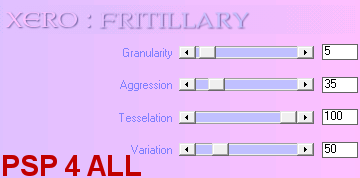
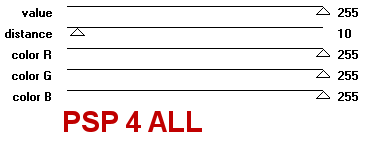
Puis appliquer Xero Fritillary :


ETAPE 3 - Raster 15

  Ne pas y toucher.

ETAPE 4 - Copy of Vector 4

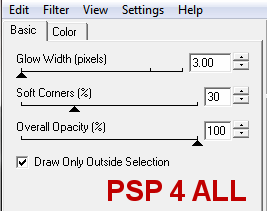
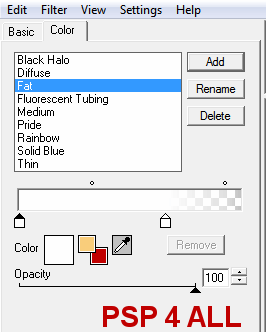
Se placer sur le calque Copy of Vector 4. Sélections > Tout sélectionner > Sélections > Rendre Flottante > Sélections > Statique. Remplir avec la même couleur que vous avez utilisée pour le dégradé et puis appliquer Eye Candy 4000 Gradient Glow :

Eye Candy 4000

Gradient Glow


ETAPE 5 - Raster 3

Se placer sur le calque Raster 3. Sélections > Tout sélectionner > Sélections > Rendre Flottante > Sélections > Statique. Remplir d'un dégradé fait de noir et d'une autre couleur de votre tube. J'ai pris un rouge # 8C1035 et vous gardez l'Angle à 30 et Répétions à 5.
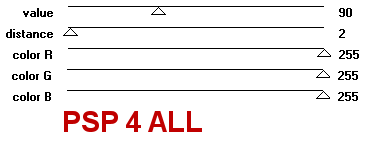
Puis appliquer Penta color dot :


ETAPE 6 - Copy of Vector 2

Activer Copy of Vector 2. Sélections > Tout sélectionner > Sélections > Rendre Flottante > Sélections > Statique. Remplir de noir #000000 et appliquer un Gradient Glow : 


ETAPE 7 - Raster 4

Activer le calque Raster 4 :  Sélections > Tout sélectionner > Sélections > Rendre Flottante > Sélections > Statique. Remplir avec le même dégradé utilisé à l'étape 6 et appliquer le même Gradient Glow.

ETAPE 8 - Raster 14

Ne pas y toucher.

ETAPE 9 - Copy of Vector 1.

Activer Copy of Vector 1. Sélections > Tout sélectionner > Sélections > Rendre Flottante > Sélections > Statique. Remplir de noir #000000 et appliquer encore le même gradient Glow qu'à l'étape 6.

ETAPE 10 - Raster 5

Activer le calque Raster 5 :  Sélections > Tout sélectionner > Sélections > Rendre Flottante > Sélections > Statique. Remplir d'un dégradé noir #000000 pour le premier plan cette fois-ci et la couleur bleue très pâle du tube en arrière-plan. Même configuration Angle et Répétitions.
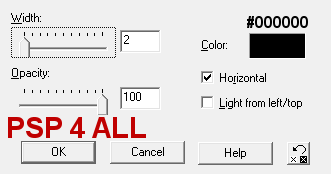
Puis appliquer l'effet Stores. Effets > Effets de Texture > Stores :
 

Et puis l'effet Gradient Glow.

ETAPE 11 - Rasters 11, 12, 13


Remetttre l'opacité à 100% et remplir avec des couleurs de votre tube. J'ai remis rouge #BB0D43 et bleu #35718B. Sélections > Tout sélectionner > Sélections > Rendre Flottante > Sélections > Statique pour chaque calque avant de le remplir.
Puis appliquer Penta color dot:


Et puis le même effet effet Gradient Glow.

ETAPE 12 - Rasters 7 et 8 - Texte 'I make' et 'Bite Pillows'

Sélections > Tout sélectionner > Sélections > Rendre Flottante > Sélections > Statique. Remplir de noir et appliquer le même Gradient Glow qu'à l'étape 6.

ETAPE 13 - Rasters 9 et 10

Sélections > Tout sélectionner > Sélections > Rendre Flottante > Sélections > Statique. Remplir de noir et appliquer le même Gradient Glow.

ETAPE 14 - Raster 6 -Texte 'Vampires'

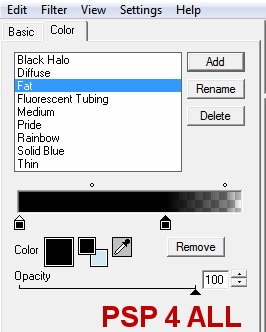
Sélections > Tout sélectionner > Sélections > Rendre Flottante > Sélections > Statique. Remplir de blanc et appliquer ce Gradient Glow :

ETAPE 15 

Appliquer ce nouveau Gradient Glow au-dessus à ces calques : Rasters 4 et 5; Rasters 11, 12, 13.

ETAPE 16 - Votre tube 

J'ai appliqué ce même Gradient Glow (celui de l'étape 14)

ETAPE 17 - Redimensionner

Fichier > Enregistrer.

Maintenant cliquer sur Image et Redimensionner et mettre à 80% et bien cocher Redimensionner tous les calques. Enregistrer et rajouter _80 au nom.

ETAPE 18 - Le texte Vamp Freak

Ouvrir une image 400x300

Prendre l'outil Texte :
Couleur #FFFFFF - Police Pixelette - Taille 6 - Gras et Vectoriel.
Cliquer sur Objets > Aligner > Centrer sur le support.
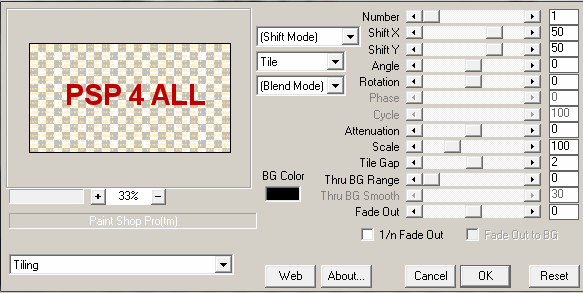
Layers > Convertir en calque raster. Appliquer Mura's Meister Copies :
Choisir Tiling dans le menu déroulant à gauche puis configurer comme ci-dessous :


Revenir sur votre travail et cliquer sur le calque Raster 5.
Je vais copier coller le texte trois fois de suite pour que les lignes de texte soient bien alignées au-milieu de chaque rectangle.
Copier le texte Vamp Freak en nouveau calque et positionner-le sur le premier rectangle. Utiliser l'outil lasso Point à Point pour sélectionner puis supprimer le texte en trop. Bien centrer les quelques lignes de texte Vamp Freak au milieu de ce premier rectangle du calque Raster 5.

Répéter pour le deuxième rectangle au milieu du Raster 5 : coller le texte et supprimer le texte en trop en haut et en bas.

Et répéter pour le 3ème rectangle, celui du bas du Raster 5.

ETAPE 19 - Nom et Crédits

Nom :  Ne pas laisser le tag vide.
Ajouter votre nom avec la police Cramps ou une police de votre choix - #FFFFFF. Taille 48 et Gras
 Puis appliquer le Gradient Glow de l'étape 14.

Crédits : pour votre tube avec Pixelette en taille 6.

ETAPE 20 - Fin du tuto

Vérifier votre travail et repositionner les calques si nécessaire.

Fusionner visible et exporter en fichier JPG optimisé.

Martine
8 octobre 2009

Si vous avez des questions, n'hésitez pas à me contacter.