Vous pouvez faire ce que vous voulez de votre résultat : signatures avec nom, "extras" ou papiers, websets. Donnez tous les crédits nécessaires.
 Tube de votre choix, gratuit ou non, mais le crédit pour le tube doit être mis
sur votre tag. J'utilise un tube © Maxine Gadd -
www.fataraworld.com. Si vous utilisez ce même tube, il vous faut l'acheter à CDO et l'utiliser avec votre license.
white winter elements5 - 30% - Ombre portée #C0C0C0 :
white winter elements5 - 30% - Ombre portée #808080 :
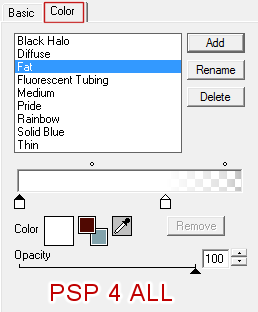
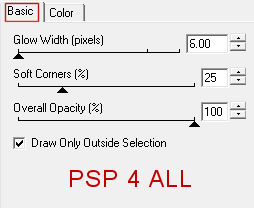
white winter elements3 - 17%. white winter elements7 - 20%. Coloriser. Réglage > Teinte et Saturation > Coloriser avec la teinte à 255 et la saturation à 0. Activer le fond #EAEAEC et ajouter un calque. Sélectionner 1 ou 2 éléments à la fois du white winter elements7 et les coller en nouvelle sélection ici et là autour de votre frame. Ajouter votre tube. Ombre portée. white winter elements9 -18%. Ombre portée. Le Word Art d'Aline - 20%. Appliquer Eye Candy Gradient Glow. Effets > Modules externes > Eye Candy 4000 > Gradient Glow
Puis la même ombre portée. white winter elements10 - 15%. Cliquer sur le calque avec le frame et avec l'outil Sélection au lasso, en faire le tour :
Puis copier coller white winter elements10 en nouveau calque. Sélections > Inverser > Cliquer sur Supprimer. Et mettre ce nouveau calque sous le calque du frame. ETAPE 2 : Crédits Crédits : avec la police Pixelette ou autre petite police pixels.
ETAPE 3 : Animation
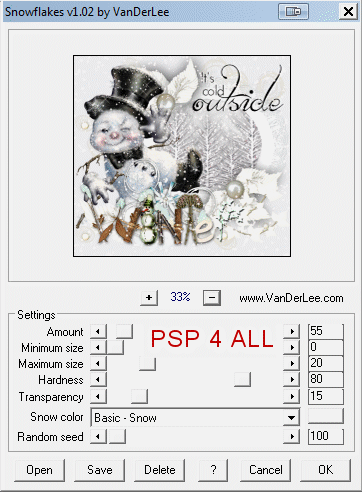
et cliquer sur OK. Fusionner visible et copier coller cette image fusionée dans Animation Shop. Image 2 : Revenir dans PSP. Cliquer 3 fois sur la flèche Annuler la commande et appliquer l'effet Snowflakes une 2ème fois. Même configuration sauf pour Random seed : y mettre 200. Cliquer sur OK. Fusionner visible et copier coller cette image fusionée après l'image active dans Animation Shop. Image 3 : Revenir dans PSP. Et répéter mais cette fois on met le Random Seed à 300. Image 4 : Et une 4ème fois avec le Random Seed à 400. Vous avez 4 images. Edition > Sélectionner le tout. Animation > Propriétés de l'image. On y met 20. Cliquer sur Visualiser l'animation afin de voir ce qui vous convient. Si tout est à votre goût, faire Fichier > Enregistrer en gif optimisé. Martine 16 janvier 2012 Si vous avez des questions, n'hésitez pas à me contacter.   |
||||||||||||||||||||