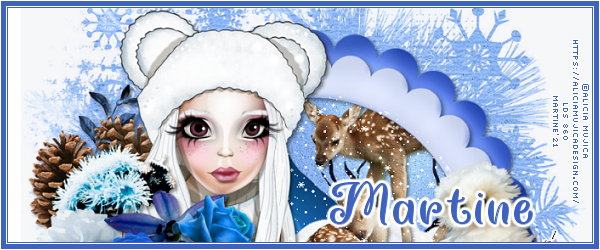
ETAPE 1 - Masque et quelques éléments Ouvrir une image couleur #FFFFFF 800x800. Redimensionner plus tard si nécessaire. Copier coller papier Miz_WW_paper6 en nouveau calque. Calques > Nouveau calque de masque > A partir d'une image et choisir DD_NWM1. Cliquer sur OK. Calques > Fusionner le groupe. Dupliquer. Miz_WW_element44 - A droite, en bas. Dupliquer. Mettre à gauche. Image > Miroir horizontal. Image > Miroir vertical. Dupliquer. Image > Miroir horizontal. Miz_WW_element28 - 45%. Rotation gauche 45°. Dupliquer. Image > Miroir horizontal. Image > Miroir vertical. Miz_WW_element56. Objets > Aligner > Centrer sur le support. Miz_WW_element29 - 90%. Dupliquer - 90%. Sélections > Sélectionner tout. Sélections > Flottante. Sélections > Statique. Ajouter un calque. Remplir de blanc. Mode Mélange sur Ecran. Opacité 75%. Fusionner > Fusionner le calque de dessous. Effets > Effets 3D > Biseautage intérieur
Fusionner > Fusionner le calque de dessous. Renommer Cadres. ETAPE 2 - Les autres éléments et le tube Miz_WW_element57 - 45%. En bas. Miz_WW_element14 - 30%. Réglage > Netteté > Davantage de netteté. Miz_WW_element10 - 40%. Image > Rotation gauche 90°. En bas, à droite. Dupliquer et mettre un peu plus bas vers la gauche. Miz_WW_element4 - 35%. En bas, à droite. Miz_WW_element9 - 35%. A gauche. Miz_WW_element51 - 45%. A gauche. Ajouter le tube. Miz_WW_element11 - 45%. A gauche. Miz_WW_element6 - 20%. Miz_WW_element8 - 45%. Miz_WW_element39 - 50%. Image > Miroir horizontal. Miz_WW_element41 - 30%. Miz_WW_element40 - 40%. Miz_WW_element7 - 30%. Miz_WW_element42 - 45%. Miz_WW_element7 - 30%. Miz_WW_element16 - Coloriser. Teinte à 153 et Saturation à 193. 30%. En haut, à droite. ETAPE 3 - Les éléments dans le Petit cadre Avec la baguette magique, faire un clic dans le Petit cadre. Sélections > Modifier > Agrandir 5 pixels. Copier coller Miz_WW_paper1 dans la sélection. Garder la sélection. Puis l'élement Miz_WW_element3 - 30%. A gauche. Sélections > Inverser > Supprimer. Miz_WW_element1 à droite. Miz_WW_element34 - 45%. A droite. Supprimer. Avec le pinceau en blanc, ajouter un peu de blanc sur les pattes de la mère pour donner l'impression de ses pattes enfoncées dans la neige. J'ai redimensionné tous les calques à 85%. ETAPE 4 - Crédits Crédits : avec une police comme Pixelette ou toute autre petite police. ETAPE 5 - Animation neige si vous le souhaitez. Une autre option c'est de faire une sig Forum si ça vous intéresse. Si vous ne souhaitez pas ajouter la neige mais voulez faire le tag, passez directement à l'ETAPE 6. Dézipper et ouvrir l'image Neige. Il y a 10 calques. Nous allons les copier l'un après l'autre sur notre travail. Se mettre sur le calque Cadres. Avec la baguette magique, faire un clic au milieu. Cliquer sur le fichier Snow. Edition > Copier frame 1. Revenir sur votre travail et coller Frame 1. Nommer ce calque Neige 1. Sélections > Inverser > Supprimer. Cliquer sur le fichier Snow. Edition > Copier frame 2. Revenir sur votre travail et coller Frame 2. Nommer ce calque Neige 2. Supprimer. Cliquer sur le fichier Snow. Edition > Copier frame 3. Revenir sur votre travail et coller Frame 3. Nommer ce calque Neige3. Supprimer. Et vous continuez jusqu'à avoir les 10 dix calques du fichier Snow collés sur votre travail. A chaque fois, nommez bien les calques Neige. Sélections > Désélectionner tout. --------------------- Fermer tous les calques Neige 1 à 10.
Cliquer sur Fichier > Assistant d'optimisation et enregistrer votre travail au format gif. ETAPE 6 - Signature Tag Forum si vous le souhaitez
Fermer le calque crédits et ces autres calques : Miz_WW_element3; Miz_WW_element56 et Miz_WW_element16. Il faut déplacer tous les éléments vers le haut. Les deux lignes horizontales noires montrent où seront les bordures de la Signature tag, ce qui sera visible dans mon tag Signature Forum.
Edition > Copie spéciale > Copier avec
fusion. Remplir de bleu =
#3E62C0.
Martine 12 janvier 2021 Si vous avez des questions, n'hésitez pas à me contacter.   |