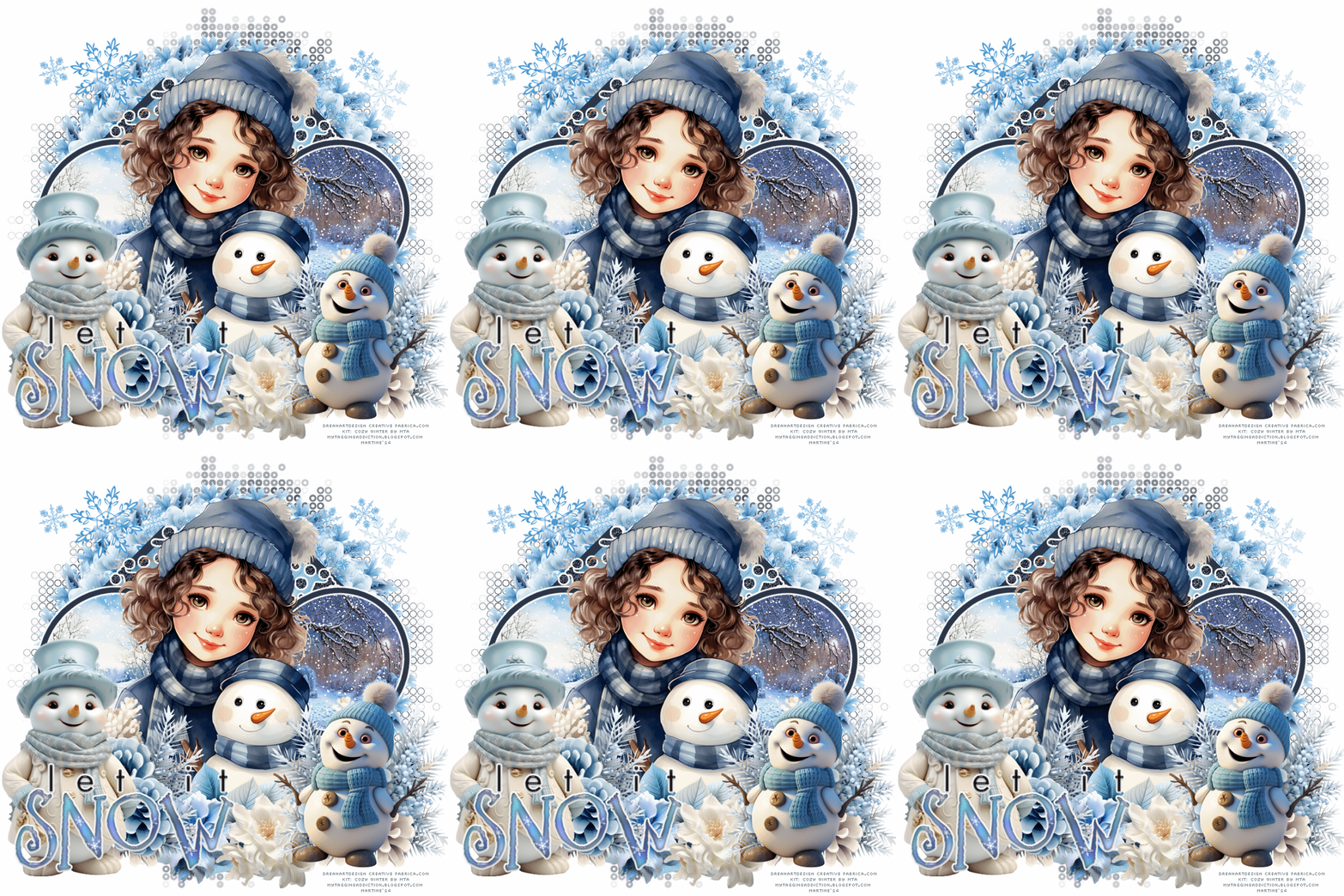
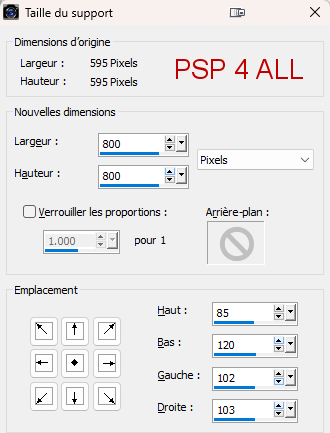
Scrapkit : Winter par Jen pour le Tagger's Lounge. Télécharger Winter templates. Mask : DD_GeoMask_10 par Dangerously Delicious Designz. Télécharger ici. Scrapkit : Cozy Winter_MTA par Linda de My Tagging Addiction. Télécharger ici. Scenery Sets : Frozen Forest Papers par Linda de My Tagging Addiction. Télécharger ici. WA par Vix : Let it Snow. Télécharger ici. Plugins : Mura Meister > Copies Eye Candy 4000 > Gradient Glow. VDL Adrenaline > Snowflakes Police : Pixelette pour les crédits. ****************************** Rappel : *** Comment colorer les calques - Pour remplir avec une couleur ou un papier, faire Sélections > Sélectionner tout. Sélections > Flottante > Sélections > Statique. Ou on peut aussi sélectionner avec la baguette magique. Ajouter un calque > Agrandir > Remplir avec la nouvelle couleur, le papier ou la texture. Appliquer le plugin si demandé. Sélections > Ne rien sélectionner. Supprimer le calque original. *** Selon les couleurs et le tube que vous allez utiliser, n'hésitez pas à changer le mode et l'opacité des calques. Ma couleur principale : #2c3646. Note : J'ai coloré tous les calques alors que certains ne seront pas visibles avec mon choix de tube. Je parle des calques Copy of Raster 3 et ceux au-dessus (38 à 42). Parce que tout le monde n'utilisera pas le même tube et donc, ces calques seront peut-être visibles. ETAPE 1 - La Template et le masque 1. Ouvrir la template. Shift+D pour dupliquer. 2. Supprimer le calque Vector 2 (Crédits). 3. Image > Redimensionner 85% et bien cocher Redimensionner tous les calques. 4. Image > Taille du support
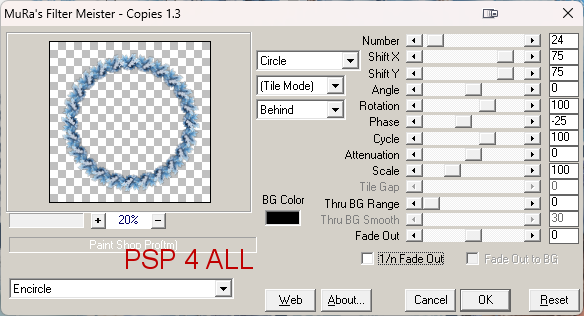
5. Fermer tous les calques. Ouvrez-les au fur et à mesure. On travaille de bas en haut. 6. Se mettre en bas de la pile, sous le calque Raster 1. Ajouter un calque et remplir de blanc. 7. Ajouter un calque et remplir de bleu #2c3646. 8. Ouvrir le masque DD_GeoMask_10. 9. Calques > Nouveau calque de masque > A partir d'une image et choisir DD_GeoMask_10. Ne pas cocher Inverser les données du masque. 10. Cliquer sur OK. 11. Calques > Fusionner le groupe. 12. element_11 - Redimensionner à 28%. 13. Appliquer Mura Meister > Copies > Encircle.
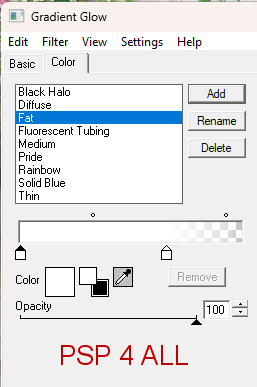
14. Element_9 - 25%. 15. Appliquer Mura Meister > Copies > Encircle mais changer Shift X et Shift Y et mettre 65. ETAPE 2 - Les calques de la Template et le masque 16. Raster 1 et Copy of Raster 1 - Fusionner ces deux calques. 17. Image > Rotation 45° gauche. 18. Cliquer sur le cercle à gauche. Sélections > Agrandir 5 pixels. 19. Ajouter un calque et coller paper_8 dans la sélection. 20. Cliquer sur le cercle à droite. Image > Agrandir 5 pixels. 21. Ajouter un calque et coller frozen-forest-4 dans la sélection. 22. Copy of Raster 3 & Copy (2) of Raster 3. Fusionner. 23. Sélectionner et ajouter un Calque et remplir avec #2c3646. 24. Appliquer Eye Candy 4000 > Gradient Glow > Fat
25. Image > Rotation gauche 45% gauche. 26. Vous aurez 2 calques : les 2 cercles avec les images - renommer ce calque Cercles et les deux cadres séparés au-dessus - renommer-les Cadres. 27. Le résultat et la palette de calques
28. Raster 5 - Objets > Horizontalement > cbnhhjentre. 29. Raster 5 et Raster 7. Remplir avec #2c3646. 30. Raster 4 - Calque et remplir la sélection avec Paper_4. 31. Raster 8 - Calque et remplir la sélection avec Paper_4. 32. Fusionner ces 4 calques et faire une rotation gauche de 45%. 33. Vous devez avoir ça
34. Raster 9. Appliquer le même Gradient Glow. 35. Supprimer Raster 2. 36. Copy of Raster 3 - Calque et remplir la sélection avec Paper_1. 37. Appliquer le même Gradient Glow. 38. Raster 6 et Vector 1 - Colorer en blanc. Réglage > Teinte et saturation > Teinte/ Saturation/ Luminosité.
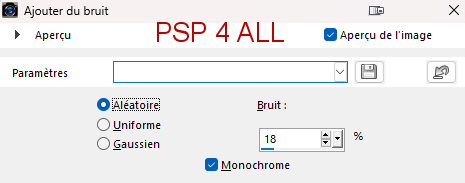
39. Raster 2 . Calque et remplir avec #2c3646 40. Ajouter du bruit. Réglage > Ajouter > Supprimer du bruit
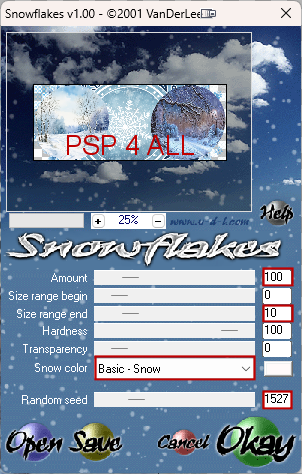
41. Appliquer Eye Candy 4000 > le même Gradient Glow. 42. Raster 10 - Ne pas changer. 43. Cercles (en bas) - Calques > Réorganiser > Placer en haut de la pile. 44. Cadres (en bas) - Calques > Réorganiser > Placer en haut de la pile. 45.Fermer les calques Cercles et Cadres. Fusionner Calques visibles et renommer Temp 1. ETAPE 3 - Tube et autres éléments en bas 46. Se mettre en haut de la pile et ajouter le tube 47. Element_13 - 65%. 48. Element_47 - 70%, à gauche. Dupliquer. Image > Miroir. A droite. 49. Element_15 - 45%. Milieu. 50. Element_7 - 45%. Milieu. 51. Element_28 - 95%. A gauche. 52. Element_52 - 80%. A droite. 53. Ajouter le WA. Redimensionner à 85%. Appliquer le même Gradient Glow. 54. Crédits - avec une police comme Pixelette ou toute autre petite police. ETAPE 4 - Animation 55. Les calques Temp 1 et Cercles doivent être fermés. 56. Le calque Cadres et tous les autres calques : le tube, les éléments du kit, le calque WA et le calque Crédits doivent être ouverts. 57. Fusionner tous les calques visibles et renommer Temp 2. 58. Vous aurez 3 calques : le calque Temp 1 en bas, le calque Cercles au milieu et le calque Temp 2 en haut. 59. Se mettre sur le calque Cercles. 60. Sélections > Sélectionner. Sélections > Flottante. Sélections > Statique. 61. Appliquer le plugin VDL Adreanaline. 62. Effets > Modules Externes > VDL Adrenaline > Snowflakes.
63. Click on OKay. 64. Sélections > Ne rien sélectionner. 65.Edition > Copie Spéciale > Copier avec Fusion. 66. Ouvrir Animation Shop. 67. Edition > Coller comme nouvelle animation. 68. Revenir dans PSP - Annuler 2 fois pour enlever la neige et revenir à la sélection. 69. Appliquer VDL Adrenaline mais changer le Random Seed. Mettre 2650. 70. OKay. 71. Sélections > Ne rien sélectionner. 72. Edition > Copie Spéciale > Copier avec Fusion. 73. Dans Animation Shop, faire Edition > Coller après l'image active. 74. Revenir dans PSP. 75. Et on refait la même chose. Mais à chaque fois il faut changer le Random Seed. 1. 1727 2. 2650 3. 3250 4. 4380 5. 6000 6. 7850 7. 8990 8. 9970 76. Il y a maintenant 8 images dans Animation Shop. 77. Cliquer sur Visualiser l'animation pour vérifier que tout est OK et sauvegarder votre résultat en gif optimisé. Martine 23 janvier 2024 Si vous avez des questions, n'hésitez pas à me contacter.   |