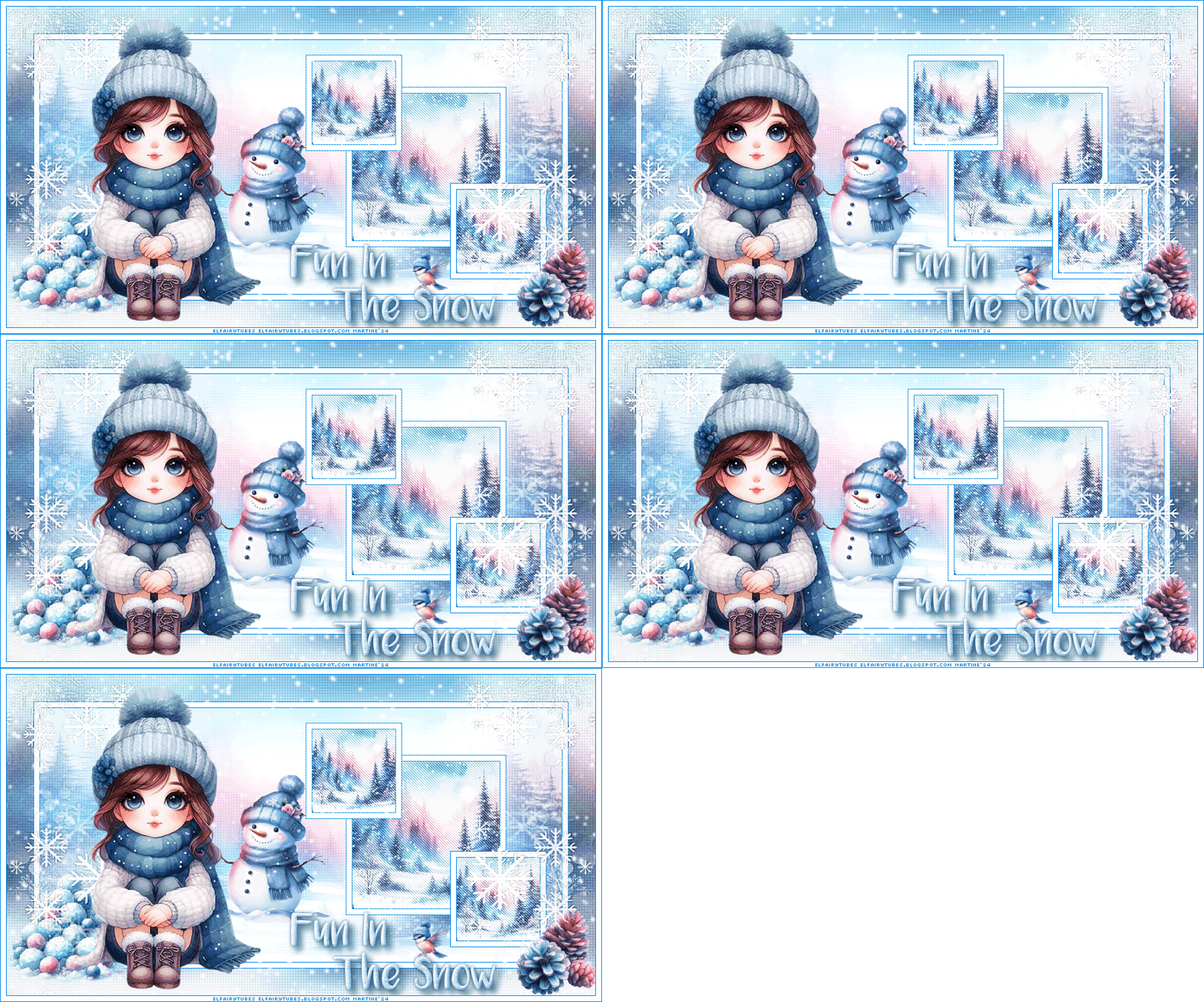
 Scrapkit : Fun In The Snow sur le site de Elfairy à Elfairy Tubes. Télécharger ici.
Filtres : penta.com > VTR2 VDL Adrenaline > Snowflakes. Matériel : le mask 161 de Laguna Azul - https://laguna-azul.at et mes sélections. Télécharger ici. Dézipper et ouvrir le masque dans PSP. Mettre les sélections dans le dossier Sélections de votre PSP. Police : Pixelette pour les crédits. ****************************** Rappel : *** Comment colorer les calques - Pour remplir avec une couleur ou un papier, faire Sélections > Sélectionner tout. Sélections > Flottante > Sélections > Statique. Ou on peut aussi sélectionner avec la baguette magique. Ajouter un calque > Remplir avec la nouvelle couleur, le papier ou la texture. Appliquer le plugin si demandé. Sélections > Ne rien sélectionner. Supprimer le calque original. *** Selon les couleurs et le tube que vous allez utiliser, n'hésitez pas à changer le mode et l'opacité des calques. *** C'est toujours mieux de redimensionner à la fin à cause des sélections. ETAPE 1 - La Template 1. Ouvrir une image 900x500. 2. Remplir de blanc. 3. Ajouter un calque. Sélections > Tout sélectionner. 4. Remplir avec le papier paper_EF (9). 5. Sélections > Ne rien sélectionner. 6. Réglage > Flou Gaussien à 20%. 7. Dupliquer. 8. Appliquer Effets Artistiques > Simili
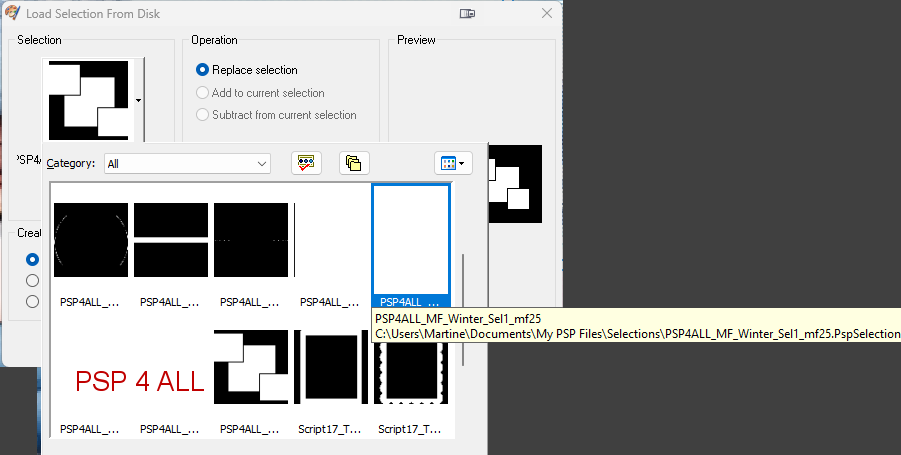
9. Propriétés du calque > Mode Mélange > Eclaircir davantage. 10. Calques > Fusionner le calque de dessous. 11. Sélections > Tout sélectionner. Modifier > Contracter 50 pixels. 12. Ajouter un calque. Remplir avec une couleur de votre tube : #078EED. 13. Modifier et contracter 1 pixel et remplir avec du blanc #FFFFFF. 15. Modifier et contracter 8 pixels et remplir avec #078EED. 16. Modifier et contracter 1 pixel. 17. Cliquer sur Supprimer sur votre clavier. 18. Sélections > Transformer la sélection en calque. 19. Propriétés du calque > Mode Mélange > Ecran. 20. Sélections > Ne rien sélectionner. 21. Cliquer sur Sélections > Charger/Enregistrer une sélection/Charger la sélection à partir du disque. Choisir la sélection PSP4ALL_MF_Winter_Sel1_mf25.PsPSelection.
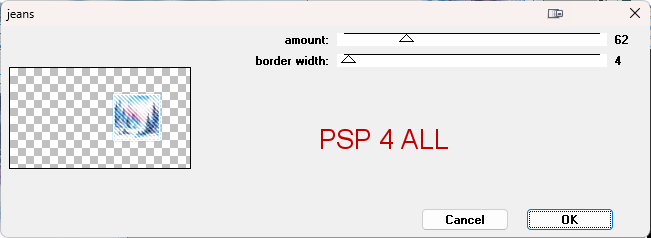
22. Ajouter un calque. Remplir avec une couleur de votre tube : #078EED. 23. Modifier et contracter 1 pixel et remplir avec du blanc #FFFFFF. 24. Modifier et contracter 8 pixels et remplir avec #078EED. 25. Modifier et contracter 1 pixel. 26. Remplir avec le papier paper_EF (9). 27. Appliquer penta.com > jeans.
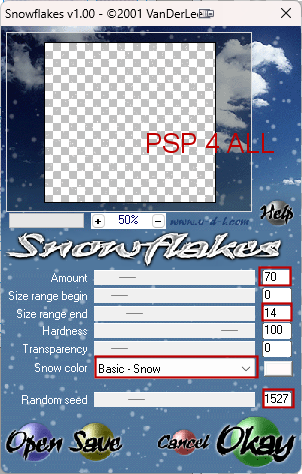
28. Ne rien sélectionner. ETAPE 2 -Eléments et Tubes 36. Cliquer sur le calque Cadre Milieu. 37. Ajouter element_EF (49) en nouveau calque à gauche. 38. Calques > Réorganiser > Déplacer vers le bas. 39. Dupliquer et mettre la copie à droite. 40. Sélections >Tout sélectionner. 41. Image > Recadrer sur la sélection. 42. Revenir en haut de la pile. 43. element_EF (37) - 30%. A gauche 44. element_EF (42) - 35%. Milieu. 45. Le tube. A gauche du bonhomme de neige. 46. element_EF (50) - 50%. Recolorer en bleu #078eed. 47. Réglage > Teinte et Saturation. Coloriser avec la Teinte à 145 et Saturation sur 240. 48. element_EF (45) - 5%. Image > Miroir horizontal. Sur le WA. 49. element_EF (47) - 20%. A droite. 50. Ajouter un calque et remplir de blanc. 51. Ouvrir le masque mask 161 de Laguna Azul. 52. Calques > Nouveau calque de masque > A partir d'une image et choisir mask 161. 53. Cliquer sur OK. 54. Déplacer ce calque vers le bas et le mettre sous le calque Tube. 55. Réglage > Netteté > Davantage de netteté. 57. Revenir en haut de la pile et ajouter une bordure. 58. Calque. Remplir avec une couleur de votre tube : #078EED. 59. Modifier et contracter 1 pixel et remplir avec du blanc #FFFFFF. 60. Modifier et contracter 8 pixels et remplir avec #078EED. 61. Modifier et contracter 1 pixel. 62. Sélections > Ne rien sélectionner. ETAPE 3 - Crédits 63. avec une police comme Pixelette ou toute autre petite police. ETAPE 4 - La neige 64. Cliquer sur Sélections > Charger/Enregistrer une sélection/Charger la sélection à partir du disque. Choisir la sélection PSP4ALL_MF_Winter_Sel4_mf25.PsPSelection. 65. Effets > Modules Externes > VDL Adrenaline > Snowflakes.
66. Click on OKay. 67. Sélections > Ne rien sélectionner. 68. Edition > Copie Spéciale > Copier avec Fusion. 69. Ouvrir Animation Shop. 70. Edition > Coller comme nouvelle animation. 71. Revenir dans PSP - Annuler 2 fois pour enlever la neige et revenir à la sélection. 72. Appliquer VDL Adrenaline mais changer le Random Seed. Mettre 2650. 73. OKay. 74. Sélections > Ne rien sélectionner. 75. Edition > Copie Spéciale > Copier avec Fusion. 76. Dans Animation Shop, faire Edition > Coller après l'image active. 77. Revenir dans PSP. 78. Et on refait la même chose. Mais à chaque fois il faut changer le Random Seed. 1. 1527 2. 2650 3. 3250 4. 4380 5. 6000 79. Il y a maintenant 5 images dans Animation Shop. 80. Sélectionner tous les calques. 81. Animation > Frame Properties = Mettre la vitesse sur 20. 82. Cliquer sur Visualiser l'animation pour vérifier que tout est OK et sauvegarder votre résultat en gif optimisé. Martine 23 janvier 2025 Si vous avez des questions, n'hésitez pas à me contacter.   |