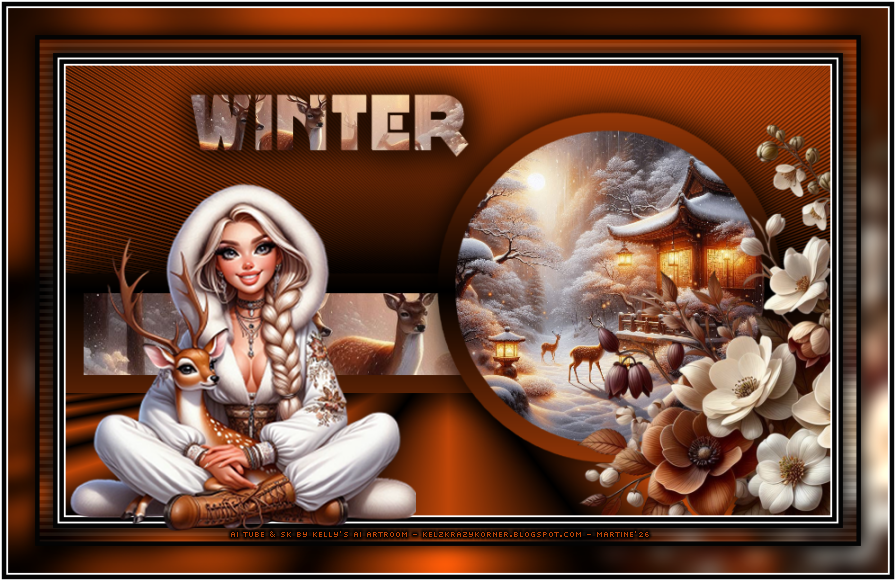
Matériel : mes sélections, mes couleurs, les dégradés, mon script et la version texte pour les bordures dans ce fichier zippé.
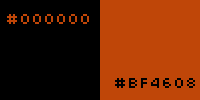
Scrapkit : Winter Wonderland, un scrapkit par Kelly à Kelly's AI Artroom Filtres : Mura's Meister > Perspective Tiling. Carolaine & Sensibility > CS-HLines (needed for the script) Graphics Plus > Cross Shadow (needed for the script) Police : Pixelette pour les crédits. ****************************** *** Selon les couleurs et le tube que vous allez utiliser, n'hésitez pas à changer le mode et l'opacité des calques. Mes couleurs : #000000 et #BF4608.
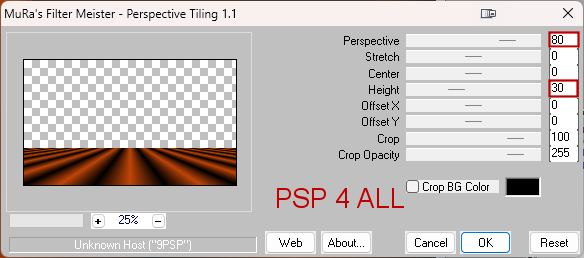
*** Ajouter le Dégradé dans le dossier Dégradés de votre PSP et le script dans le dossier Scripts-Sécurisés (voir plus bas - ETAPE 2). ETAPE 1 - Le fond 1. Ouvrir une image 850x500. 2. Ajouter un calque et remplir avec mon dégradé 2 couleurs #000000 et #BF4608 - Angle sur 0 et Répét sur 1. Vous pouvez utiliser vos couleurs. 3. Renommer Fond 1. 4. Dupliquer ce calque Fond 1 et renommer Fond 2. 5. Fond 2 - Sélections > Charger/ Enregister une sélection > Charger une sélection à partir du disque. 6. Choisir la sélection PSP4ALL_MF_Winter_Sel1_mf26. 7. Cliquer on OK. 8.Sélections > Transformer la sélection en calque. 9. Sélections > Modifier > Contracter 20 pixels. 10. Remplir la sélection avec le papier KAA WW paper 1. 11. Sélections > Ne rien sélectionner. 12. Appliquer une ombre portée 0, 0, 75, 25 - couleur noire. 13. Revenir sur Fond 2. 14. Sélections > Charger/ Enregister une sélection > Charger une sélection à partir du disque. 15. Choisir la sélection PSP4ALL_MF_Winter_Sel2_mf26. 16. Cliquer sur OK. 17.Sélections > Transformer la sélection en calque. 18. Sélections > Modifier > Contracter 20 pixels. 19. Remplir la sélection avec le papier KAA WW paper 2. 20. Sélections > Ne rien sélectionner. 21. Appliquer une ombre portée 0, 0, 75, 25 - couleur noire. 22. Revenir sur Fond 2. 23. Remplir avec le même couleur de dégradé mais changer les coodonnées. Mettre l'angle à 90 et Répét sur 5. 24. Appliquer Mura's Meister > Perspective Tiling
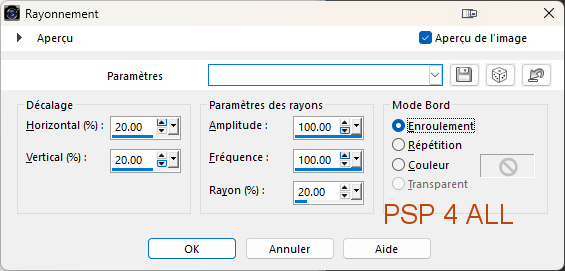
25. Revenir sur Fond 1. 26. Sur le fond 1, appliquer Effets de distorsion > Rayonnement
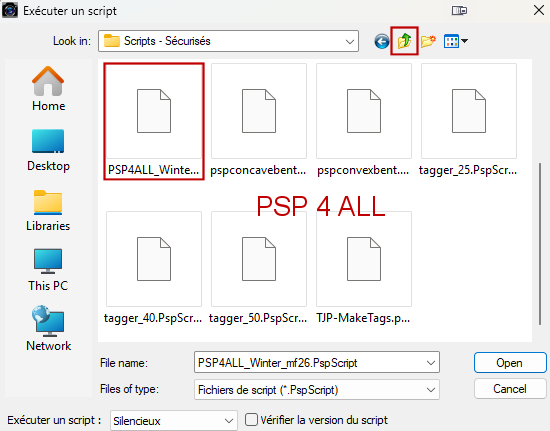
27. Appliquer la même ombre portée 0, 0, 75, 25 - couleur noire. 28. Ajouter l'élément KAA WW flowers 3, redimensionné à 50%, à droite et en bas. ETAPE 2 - Bordures 29. Ne pas fusionner si vous utilisez ce script. 30. Pour faire les bordures on va se servir de mon script : PSP4ALL_Winter_mf26. 31. Vérifier que vous avez bien les 2 filtres nécessaires : Carolaine & Sensibility et Graphics Plus. 32. Prendre une copie du fichier PSP4ALL_Winter_mf26 dans le matériel. 33. Maintenant mettre ce script dans le dossier Scripts Sécurisés de votre PSP. 34. Pour trouver ce dossier, regardez dans Fichier > Emplacement des fichiers et puis Scripts Sécurisés. 35. Noter l'emplacement du dossier et y naviguer pour y mettre le script PSP4ALL_Winter_mf26. 36. Cliquer sur Fichier > Script 37. Une fenêtre s'ouvre. 38. Si ce n'est pas le dossier Scripts-Sécurisés, il vous faut y naviguer. 39. En haut, cliquer sur le dossier avec la flèche pour aller à ce dossier
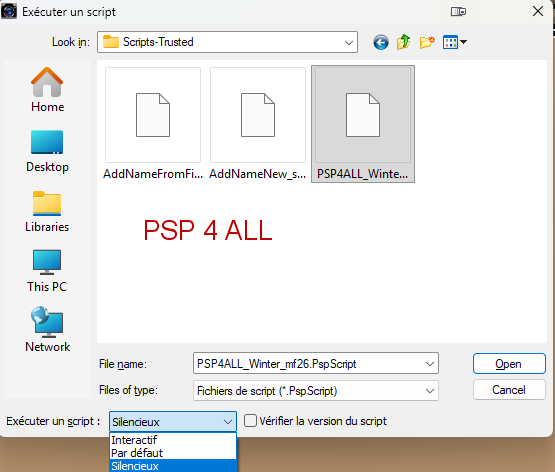
40. Sélectionner ce fichier. 41. Ouvrir la petite fenêtre en bas, à gauche : Exécuter un script
42. Si vous avez utilisé mes 2 couleurs, choisir Silencieux. Le script va s'exécuter. 43. Si vous n'avez pas utilisé mes couleurs, choisir Interactif et le script s'arrêtera régulièrement pour vous laisser utiliser vos 2 couleurs. 44. Si vous préférez, j'ai mis l'option manuelle en version texte dans le matériel. ETAPE 3 - Tube et WA 45. Ajouter le tube à gauche. 46. Copier le texte Winter dans le matériel en nouveau calque. 47. Le sélectionner et copier le papier KAA WW paper 2 redimensionner à 50% en nouveau calque. Le déplacer de façon à voir les cerfs. 48. Sélections > Inverser > Supprimer. 49. Ajouter la même ombre portée. ETAPE 4 - Crédits 50. avec une police comme Pixelette ou toute autre petite police. 51. Enregistrer. Martine 21 janvier 2026 Si vous avez des questions, n'hésitez pas à me contacter.   |