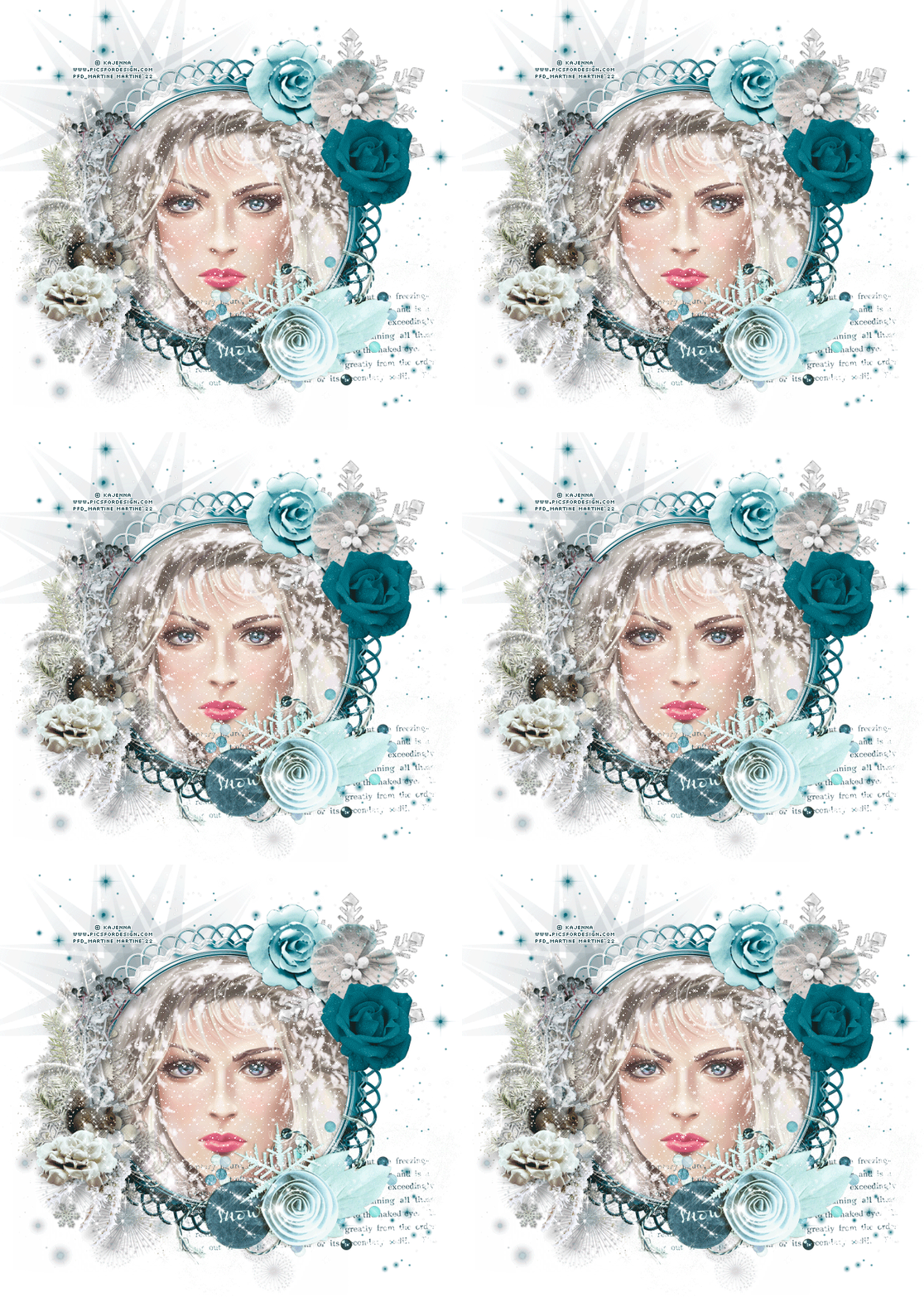
Dézipper le preset. Pour l'importer dans Alien SKin Eye Candy 5 : Impact - Faire un double-clic sur le preset et il se placera directement dans le dossier Settings de Alien Skin Eye Candy 5. ETAPE 1 - Sous la neige Ouvrir une image 800x800. Remplir avec #FFFFFF. Renommer Fond. On redimensionnera plus tard. Frost_Fr2 - Copier coller comme nouveau calque. Se mettre sur le calque Fond. Frost_El-24 - En haut, à gauche. Renommer Cadre. Frost_El-6 - En bas, à gauche. Dupliquer. > Fusionner le groupe. Frost_El-29 - En haut, à droite. Dupliquer. Rotation libre 90°, droite. Se mettre sur le calque du haut, le cadre. Cliquer dans le cadre avec la baguette magique. Sélections >Modifier > Agrandir 3 pixels. Edition > Coller le background qui vient avec le tube ou un papier de votre choix. Sélections > Inverser. Edition > Couper. Faire glisser sous le cadre. Renommer Fond Cadre. Toujours sur le papier -
Sélections > Inverser. ETAPE 2 - Les calques Neige Ouvrir le fichier Neige. Coller chaque calque sur votre travail. Renommer les calques N1, N2, N3 etc... pour avoir 10 calques Neige en tout. Se mettre sur le calque Fond Cadre. Sélections > Sélectionner tout. Sélections > Flottante > Sélections > Statique. Sélections > Inverser. Se mettre sur la calque N1. Edition > Couper. Se mettre sur la calque N2. Edition > Couper. Se mettre sur la calque N3. Edition > Couper. Répéter pour le reste des 10 calques Neige. Fermer les 10 calques Neige. Sélections > Inverser. Ajouter un calque. Appliquer Eye Candy 5. Impact > Glass. Sous Settings, choisir PSP4ALL_MF_WinterSQ_mf22. OK. Sélections > Ne rien sélectionner. ETAPE 3 - Les autres éléments au-dessus du Cadre Se mettre sur la calque Cadre. Frost_El-34 - En bas, à droite. Frost_El-19 - En bas, à gauche. Frost_El-27 - Au-dessus. Frost_El-26 - En haut, à droite. Frost_El-7 - 45%. Frost_El-20 - 45%. Frost_El-22 - 45%.
ETAPE 4 - Crédits
ETAPE 5 - Animation |
|||||||