Vous pouvez faire ce que vous voulez de votre résultat : signatures avec nom, "extras" ou papiers, websets. Donnez les crédits nécessaires et pour le tutoriel à : Martine (lien à http://chezmartine.com) pour PSP 4 ALL (lien à http://psp4all.com).
 Template 724 par Millie de Millie's PSP Madness. Télécharger ici. Le scrapkit : Winter Fun à Melissaz Creationz. Télécharger ici. Backgrounds : Snow day offert par http://farfarhill.blogspot.ca/Far Far Hill - Télécharger ici. Mask : Mask 21 à MoonBeams and Spiderwebs. Télécharger ici. Snow : Télécharger ici. Eye Candy 4000 > Gradient Glow. Police : Pixelette pour les crédits. Vous pouvez télécharger mon E-Book qui vous permettra de travailler sans être connecté. 
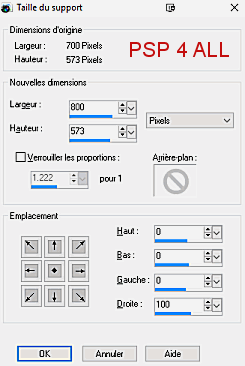
ETAPE 1 : Masque et calques Ouvrir la template. Fenêtre > Dupliquer. Fermer l'original. The template mesure 700 x 573. L'agrandir. Image > Taille du support. Nouvelles dimensions : Largeur 800, Hauteur 573. Emplacement : 0 partout et 100 à droite.
Ombre portée : j'ai utilisé
Background - laisser blanc. Ajouter un calque et remplir avec du rose #FF90C0 ou la couleur de votre choix. Ouvrir le masque Moonbeams and Spiderwebs Mask 21 et appliquer. Masques > Nouveau > A partir d'une image - OK. Puis Masques > Supprimer. Dans PSP 8 et au-dessus, c'est sous Calques > Nouveau calque de masque > A partir d'une image. Et puis supprimer une fois que vous avez mis le masque. Ajouter un calque. Remplir en bleu #83C2D7 ou couleur de votre choix. Appliquer le même masque. Puis Image > Miroir. Calque 1 - Sélections > Sélectionner tout. Sélections > Flottante. Sélections > Statique. Copier coller papier 002 dans la sélection. Ajouter un calque et remplir cette sélection avec un dégradé bleu - rose, angle à 57° et Répétitions à 0. Changer les propriétés du calque et mettre sur Lumière dure. Désélectionner tout. Appliquer Eye Candy > Gradient Glow. Color = Fat mais changer le blanc pour du noir #000000. Basic = Mettre Glow Width à 5.00. Calque 2 - Ne rien changer. Calque 3 - Sélections > Sélectionner tout. Sélections > Flottante. Sélections > Statique. Copier coller papier 002 dans la sélection. Puis ajouter un calque et remplir la sélection avec le même dégradé mais inverser les couleurs. Garder l'angle à 57° et Répétitions à 0. Mettre sur Lumière dure. Désélectionner tout. Appliquer un Eye Candy > Gradient Glow. Fat et noir, comme précédemment. Calque 4 - Ne rien changer. Calque 5 - Sélections > Sélectionner tout. Sélections > Flottante. Sélections > Statique - Copier coller papier 001 dans la sélection. Ajouter un calque et remplir la sélection avec rose #FF90C0. Mettre ce calque sur Recouvrement pour changer la couleur du papier pour assortir à une des couleurs du tube. Désélectionner tout. Appliquer un Eye Candy > Gradient Glow > Fat mais changer le blanc pour une couleur bleu/ gris #8B8E9F. Calque 6 - Sélections > Sélectionner tout. Sélections > Flottante. Sélections > Statique - copier coller papier 001 dans la sélection. Ajouter un calque et remplir la sélection avec du bleu #C7E2F5. Mettre ce calque sur Couleur pour changer la couleur du papier pour assortir à une des couleurs du tube. Désélectionner tout. Appliquez Eye Candy - Fat et noir #000000. Calque 7 - Comme pour Calque 5. Sélections > Sélectionner tout. Sélections > Flottante. Sélections > Statique. Copier coller papier 003 dans la sélection. Ajouter un calque et remplir la sélection avec du rose #FF90C0. Mettre ce calque sur Couleur pour changer la couleur du papier pour assortir à une des couleurs du tube. Désélectionner tout. Appliquer un Eye Candy > Gradient Glow bleu/ gris #8B8E9F. Calque 8 - Comme pour Calque 6. Calques 9 et 10 ne seront pas visibles avec mon tube mais si vous utilisez un autre tube... Calque 9 - Comme pour Calque 7. Calque 10 - Comme pour Calques 8 et 6. Calque 11 - Remplir de rose #FF90C0 et appliquer Eye Candy > Gradient Glow blanc #FFFFFF. Calque 12 - Sélections > Sélectionner tout. Sélections > Flottante. Sélections > Statique - copier coller papier 004 dans la sélection. Ajouter un calque et remplir la sélection avec du bleu #C7E2F5. Mettre ce calque sur Ecran et l'opacité à 75% pour adoucir les couleurs. Calque 13 - Sélections > Sélectionner tout. Sélections > Flottante. Sélections > Statique - Remplir avec du rose #FF90C0. Désélectionner tout. ETAPE 2 : Word Art et Crédits Word Art : Colorer le texte, j'ai mis rose pour Smitten et bleu/ gris pour I am. Fusionner ces 2 calques et mettre à gauche. Crédits : avec la police Pixelette ou autre petite police pixels. ETAPE 3: Eléments et tube MC_OS_WinterFun_E08 - 75%. A droite, au-dessus du calque 13. Image > Miroir. MC_OS_WinterFun_E07 - 70%. A gauche. Image > Miroir. MC_OS_WinterFun_E30 - 50%. A droite. MC_OS_WinterFun_E21 - 45%. En haut et à droite. MC_OS_WinterFun_E20 - 45%. A droite. MC_OS_WinterFun_E19 - 45%. gauche. MC_OS_WinterFun_E05 - 50%. A gauche, sur le texte I am. MC_OS_WinterFun_E03 - 45%. Au-milieu et en haut. MC_OS_WinterFun_E20 - 45%. A droite. Ajouter votre tube à droite. MC_OS_WinterFun_E28 - 40%. A côté de votre tube, à gauche. ETAPE 4 : Animation Se mettre sur le calque 12. Sélections > Sélectionner tout > Sélections > Flottante. Sélections > Statique. Ouvrir le fichier Snow. Edition > Copier frame 1. Revenir sur votre travail et cliquer sur le calque 12. Coller Frame 1. Nommer ce calque Neige 1. Revenir sur le fichier snow et cliquer sur frame 2. Edition > Copier frame 2. Revenir sur votre travail et coller Frame 2, au-dessus de frame 1. Nommer ce calque Neige 2. Et vous continuez jusqu'à avoir les 10 dix calques du fichier Snow collés sur votre travail. A chaque fois, nommez bien les calques Neige. ------------------- Maintenant sur votre travail, vous activez le calque Neige 1, puis cliquer sur Sélections > Inverser et Supprimer. Puis Neige 2 et cliquez sur Supprimer. Puis Neige 3 et cliquez sur Supprimer. Et vous le faites pour tous les calques Neige. Sélections > Désélectionner tout. ------------------- Fermer tous les calques Neige 1 à 10. Ouvrir le calque Neige 1 et fusionner avec tous les autres calques. Copier coller dans Animation Shop Retour dans PSP. Cliquer sur Annuler la dernière commande et fermer Neige1. Ouvrir Neige 2. Fusionner visible. Copier coller cette image dans AS après l'image active. Retour dans PSP. Cliquer sur Annuler la dernière commande et fermer Neige2. Ouvrir Neige 3. Fusionner visible. Copier coller cette image dans AS après l'image active. Et répéter. Utiliser tous les calques Neige jusqu'à avoir 10 images dans Animation Shop. Animation Shop : Le fichier est lourd alors je l'ai réduit. Edition > Sélectionner tout. Animation > Alléger l'animation. Dans la fenêtre, supprimer une image toutes les 3 images. Il doit vous rester 7 images.
|
|||||||||||||