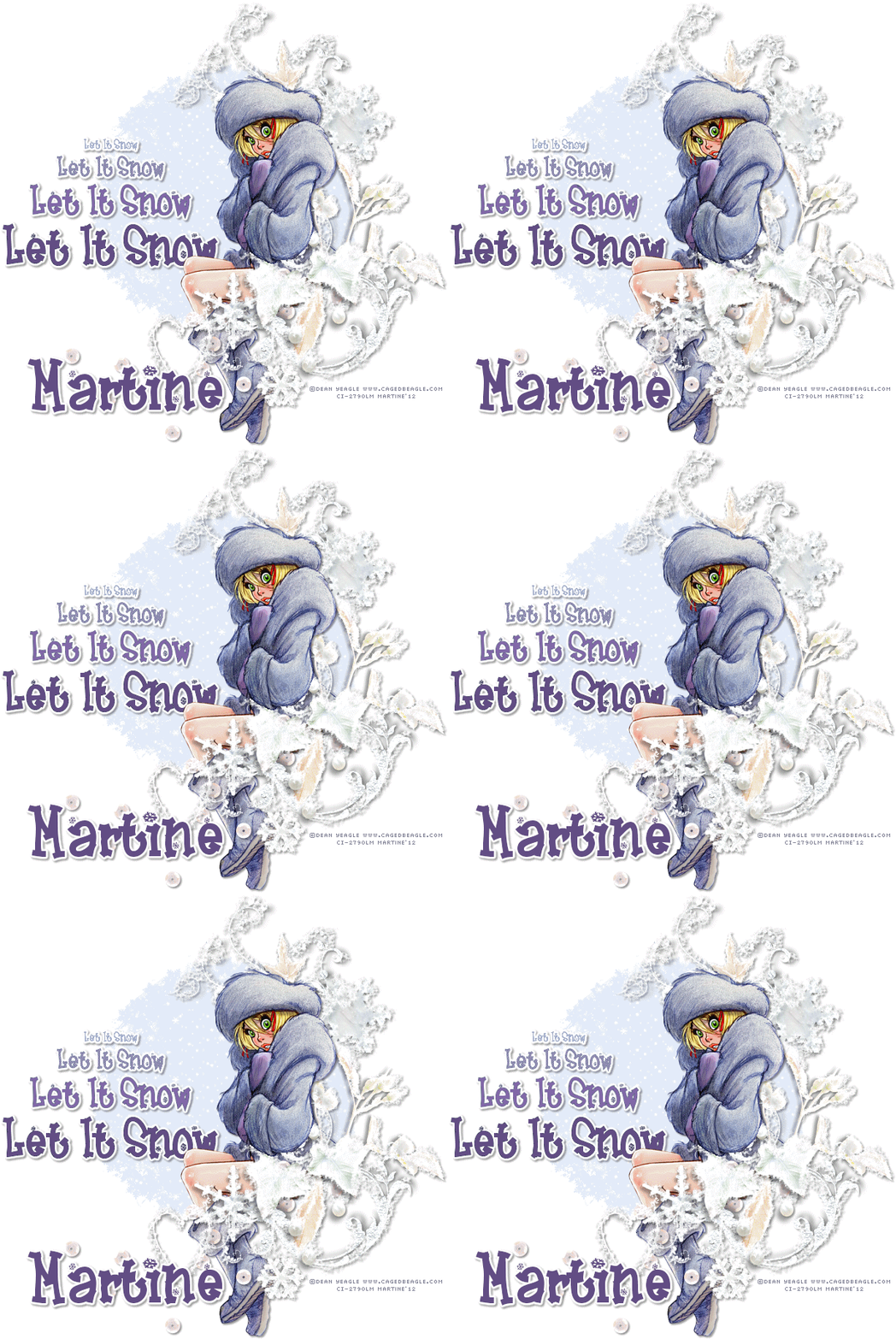
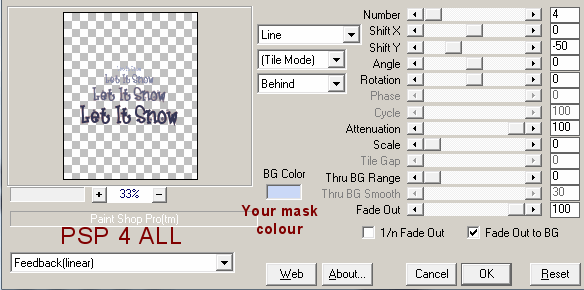
Cluster frame et masque : And Winter Came par Tempus Fugit. Plugins : Eye Candy 4000 - Gradient Glow et MuRa Meister - Copies. Police : Frosty et Pixelette. Snow : Télécharger le fichier zip. Cette neige vient du groupe de Shewolf mais n'a pas de crédit. Si c'est à vous ou si vopus savez à qui elle apprtient, me le dire pour que je puisse donner crédit. Vous pouvez télécharger mon E-Book qui vous permettra de travailler sans être connecté. 
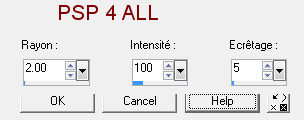
ETAPE 1 - Le Fond et le Masque Redimensionner l'élément et le masque à 25%. Image > Miroir sur l'élément et le masque. Ajouter un calque, remplir de blanc et placer en bas de la pile. Changer la couleur du masque. Sélections > Sélectionner tout > Sélections > Flottante > Sélections > Statique. Ajouter un calque et remplir de bleu. J'ai utilisé #CAD8F7 et puis j'ai baissé l'opacité de ce calque pour le mettre à 50. Supprimer le calque original. Sélections > Désélectionner tout. Accentuer l'élément en appliquant un masque flou. Réglage > Netteté > Masque flou
Appliquer une ombre portée sur cet élément
ETAPE 2 - Le Tube
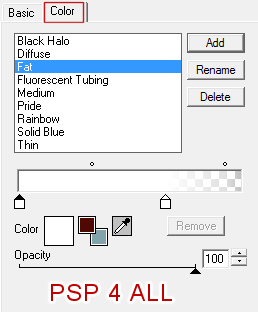
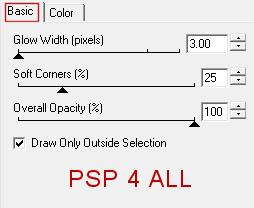
Appliquer Eye Candy 4000 > Gradient Glow
Mêm ombre portée que précédemment. STEP 4 - Crédits Avec une petite police Pixel comme Pixelette. STEP 5 - Animation Ouvrir l'animation Snow dans PSP. Fermer les 10 calques. Go back to your result and close the background layer. Revenir sur votre résultat. Cliquer sur le calque Masque. Copier coller ce calque sur l'image Snow et mettre ce calque tout enbas, en dessous de tous les calques Snow. Retour sur votre résultat. Fermer le calque Fond et fermer le calque du masque. Fusionner visible tous les autres calques : élément, tube, texte et credits. Copier coller ce calque tout en haut de l'image Snow, au dessus du masque et de tous les calques Snow. S'assurer que tous les calques Snow sont fermés. Ouvrir le calque masque, le premier calque de l'animation Snow : Frame 1 et le calque fusionné tout en haut, celui avec le tube. Cliquer sur le calque masque. Sélections > Sélectionner tout > Sélections > Flottante > Sélections > Statique. Sélections > Inverser. Se mettre sur le calque Frame 1 et cliquer sur Suppr pour supprimer la neige en dehors du masque. Sélections > Désélectionner tout. Fusionner visible les 3 calques : celui du masque, celui du Frame 1 et celui tout en haut avec le tube. Copier coller cette image dans Animation Shop. Retour à PSP. Cliquer deux fois sur la flèche Annuler et fermer le calque Frame 1. Ouvrir le calque Frame 2. S'assurer bien être sur Frame 2 et cliquer sur la touche Suppr du clavier. Fusionner visible les 3 calques : celui du masque, celui du Frame 2 et celui tout en haut avec le tube. Copier coller cette image après l'image active dans Animation Shop. Retour à PSP. Cliquer deux fois sur la flèche Annuler et fermer le calque Frame 2. Ouvrir le calque Frame 3. Répéter ce qui a été fait pour le calque Frame 1 et Frame 2 et à chaque fois coller les images fusionnées dans Animation Shop. Il y a 10 calques Snow (Frame 1 à Frame 10). Dans Animation Shop, la nouvelle animation doit avoir 10 images. Click on Edition > Tout sélectionner. Animation > Propriétés de l'Animation > Couleur du support > Opaque et choisir blanc. Maintenant enregistrer en gif. Martine 6 janvier 2012 Si vous avez des questions, n'hésitez pas à me contacter.   |