|
 |
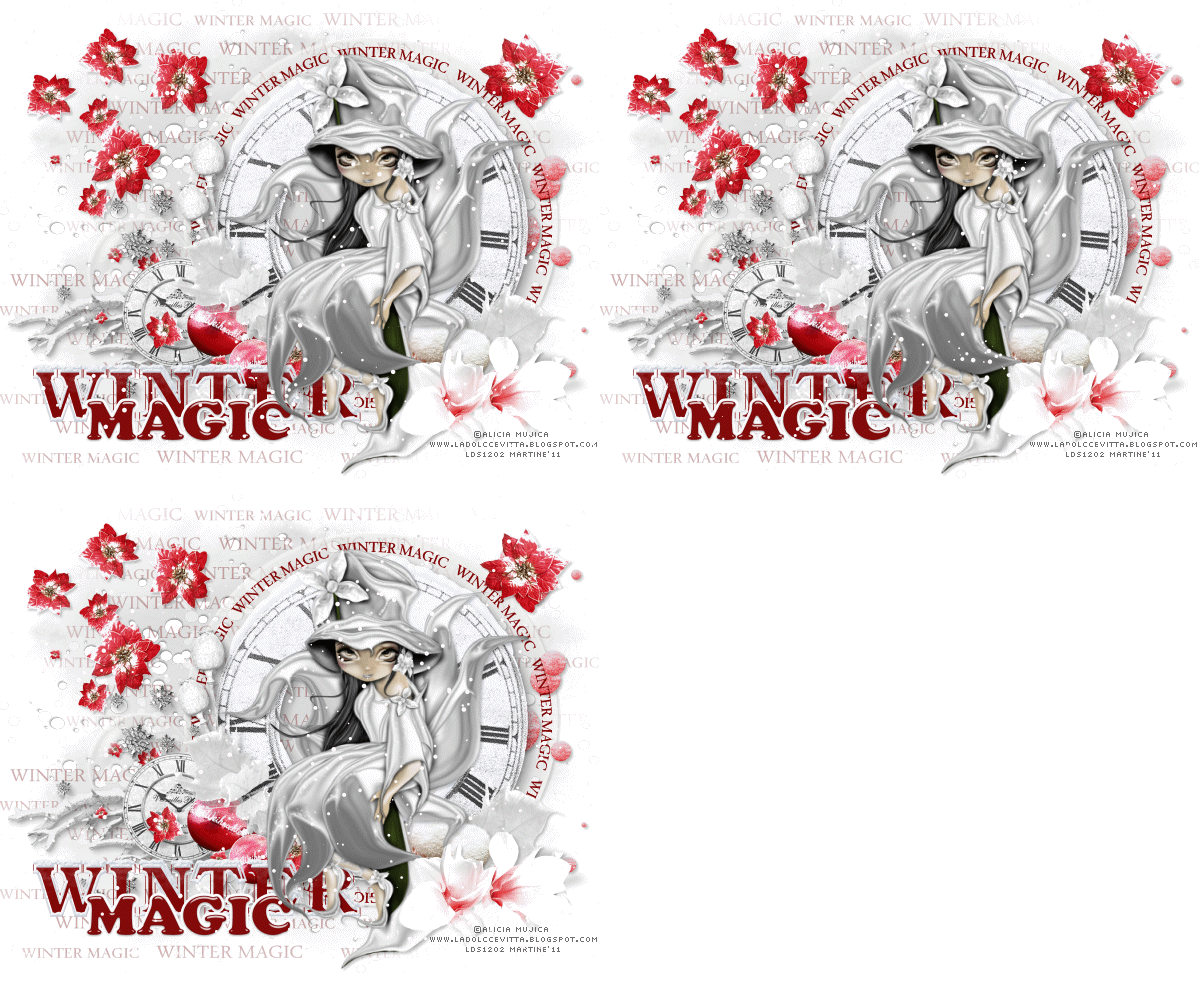
~*~ Winter Magic ~*~
(English version
here) |
|
|
 |
|
|

Tube de votre choix, gratuit ou non, mais
le crédit pour votre tube doit être mis sur votre tag. J'utilise un tube © Alicia Mujica -
www.ladolccevitta.blogspot.com/. Si vous utilisez ce même tube, vous
devez l'acheter et obtenir une license à
PTE.
Scrapkit :
Winter Magic par Mago74 sur son blog
Mago74.
Mask : Gems Mask 192 à
Gems Taggin Scraps.
Plugins :
Van Der
Lee" Snowflakes". Le télécharger
ici.
Police : Pixelette.
Vous pouvez télécharger mon E-Book qui vous
permettra de travailler sans être connecté.

ETAPE 1 - Fond et Masque
Ouvrir une image 600x480 et remplir
de blanc.
Ajouter un calque et remplir avec une couleur de votre tube. J'ai utilisé #767676.
Ouvrir Gems Mask 192 et appliquer. Masques > Nouveau > A partir d'une image -
OK. Puis Masques > Supprimer. Dans PSP 8 et au-dessus, c'est sous Calques >
Nouveau calque de masque > A partir d'une image. Et puis supprimer une fois que
vous avez mis le masque.
J'ai baissé l'opacité de ce calque à 28.
ETAPE 2 - Eléments
L'ombre portée utilisée sur certains
éléments et le tube
WINTER MAGIC by_Mago74 closter frame (2) - Image > Redimensionner à 20%. Appliquer
l'ombre portée.
Ajouter un calque > Déplacer ce calque. Le mettre sous le
cluster frame et au-dessus du masque.
Sélections > Sélectionner tout.
Les éléments suivants sont à mettre au-dessous du cluster frame :
WINTER MAGIC by_Mago74 el (8) -
Sélections > Sélectionner tout> Sélections > Flottante > Sélections >
Statique.
Edition > Copier et coller cet élément dans la sélection.
Sélections >
Désélectionner tout.
Ajouter un calque > Sélections > Sélectionner tout.
WINTER MAGIC by_Mago74 WA (1)
- Sélections > Sélectionner tout> Sélections > Flottante > Sélections >
Statique.
Edition > Copier et coller cet élément dans la sélection.
Sélections >
Désélectionner tout.
Baisser l'opacité de ce calque pour mettre à 33.
WINTER MAGIC by_Mago74 el
(52) - Image > Redimensionner à 15%. Mettre à droite. Appliquer l'ombre
portée.
WINTER MAGIC by_Mago74 el (22) - Image > Redimensionner à 13%. Mettre
à gauche. Appliquer l'ombre portée.
WINTER MAGIC by_Mago74 el (70) - Image > Redimensionner à 20%. Au-dessus
de el(52). mais toujours au-dessous du cluster frame. Mettre autour de
l'horloge. Appliquer l'ombre portée.
WINTER MAGIC by_Mago74 WA (5) - Image > Redimensionner à 18%.
Au-dessus de el(70) et mettre comme autour de l'horloge du cluster frame.
Appliquer l'ombre portée.
Ces éléments sont à mettre au-dessus du cluster frame :
WINTER MAGIC by_Mago74 WA
(6) - Image > Redimensionner à 20% et mettre à gauche.
Add your tube - Même ombre portée.
WINTER MAGIC by_Mago74 el (31) - Image > Redimensionner à 17%. Mettre
en bas, à gauche. Appliquer l'ombre portée.
WINTER MAGIC by_Mago74 el (46) - Image > Redimensionner à 17%. Mettre
en haut, à droite. Appliquer l'ombre portée.
STEP 4 - Credits
Avec une petite police Pixel comme Pixelette.
STEP 5 - Animation
Fermer le calque tout en bas, le fond
blanc.
Fusionner visible les autres calques.
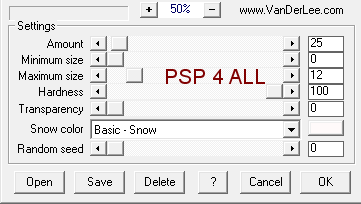
Appliquer le plugin
Snowflakes de Van Der Lee.
Effets > Filte personnalisé >Van Der Lee > Snowflakes
|
 |
Copier coller dans Animation Shop.
Revenir dans PSP. Cliquer sur la flèche Annuler la dernière commande pour
enlever la neige.
Appliquer le même effet Snowflakes mais changer le Random seed.
Cette fois mettre 30.
Coller cette image fusionnée après l'image
active dans Animation Shop.
Revenir dans PSP. Cliquer sur la flèche Annuler la dernière commande pour
enlever la neige.
Appliquer le même effet Snowflakes mais changer le Random seed.
Cette fois mettre 60.
Coller cette image fusionnée après l'image
active dans Animation Shop.
Vous avez maintenant 3 images dans votre animation.
Cliquer sur
Edition > Tout sélectionner.
Mettre la propriété de l'animation autour de 25 à 30.
Cliquer sur Visionner
l'animation pour voir si ça vous convient.
Garder la séléction et
cliquer sur Animation > Propriétés de l'Animation > Couleur du support > Opaque
et choisir blanc.
Maintenant enregistrer en gif.
Martine
8 Décembre 2011
Si vous avez des questions, n'hésitez pas à me contacter.
|