|
Matériel
PSPX2 (mais le tuto peut se faire avec
d'autres versions de PSP).
Scrap "Mon Petit Jardin " par Maelia Designs
- à télécharger
ici.
1 Masque: Le mien - nº 7 - à télécharger
ici.
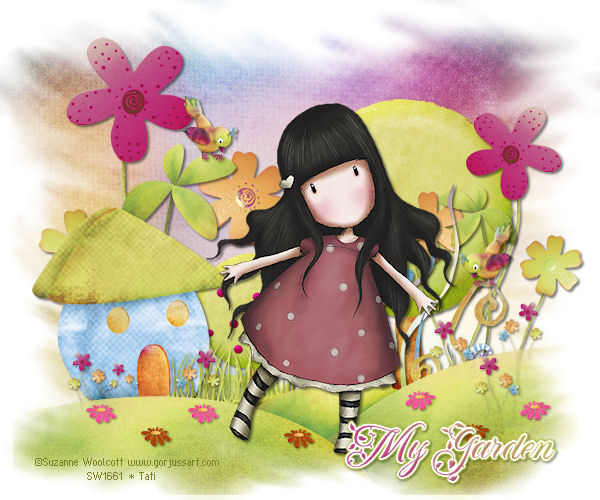
Tube de votre choix. J'ai utlisé un tube ©Suzanne Woolcott,
Si vous utilisez ce tube, il vous faut une licence à
acheter
ici.
Police de votre choix. J'ai utlisé "FleurDeLeah".
Plugins Eye Candy 4000/Gradient Grow.
Ombre portée pour le tube et les éléments 2/2/50/3.
Ombre portée pour les petits éléments 1/1/50/3.

Ouvrir une image 600x600 et remplir de
blanc.
Ouvrir le papier "MaeliaDesigns_MonPetitJardin_Papers (2)",
redimensionner-le à 17%, ajouter un nouveau calque et
remplir avec ce papier.
Appliquer le masque "TD_Mask_007".
Dans la palette calques, faire un clic droit sur le calque
Masque et choisir. Dire oui quand la fenêtre "Voulez-vous
fusionner ce masque avec le calque situé en dessous"
s'ouvre. Calques > Fusionner le groupe.
Ouvrir "MaeliaDesigns_MonPetitJardin_Elements (1)",
redimensionner à 15% et copier coller en nouveau calque.
Mettre en bas et aligner avec le calque masque (voir mon
résultat).
Appliquer le masque "TD_Mask_007".
Dans la palette calques, faire un clic droit sur le calque
Masque et choisir. Dire oui quand la fenêtre "Voulez-vous
fusionner ce masque avec le calque situé en dessous"
s'ouvre. Calques > Fusionner le groupe.
Ouvrir "MaeliaDesigns_MonPetitJardin_Elements (8)"
et redimensionner à 10%, copier coller en nouveau calque
et mettre au-dessus du calque masque et à droite.
Ouvrir "MaeliaDesigns_MonPetitJardin_Elements (10)"
et redimensionner à 8%, copier coller en nouveau calque et
mettre à gauche.
Ouvrir "MaeliaDesigns_MonPetitJardin_Elements (2)"
et redimensionner à 10 %, copier coller en nouveau calque
et mettre à gauche.
Ouvrir "bc_mygarden_deco2" et
redimensionner à 45%, copier coller en nouveau calque. Image >
Miroir et mettre en haut à droite.
Se mettre sur le calque masque et
ajouter ces éléments.
Ouvrir "MaeliaDesigns_MonPetitJardin_Elements (11)"
et redimensionner à 15%, copier coller en nouveau calque
et mettre à droite.
Ouvrir "MaeliaDesigns_MonPetitJardin_Elements (5)"
et redimensionner à 15%, copier coller en nouveau calque. Image >
Miroir et mettre à droite.
Ouvrir "MaeliaDesigns_MonPetitJardin_Elements (6)"and
redimensionner à 10%,copier coller en nouveau calque. Image >
Miroir et mettre en haut à droite.
Ouvrir "MaeliaDesigns_MonPetitJardin_Elements (5)"
and resize to20%, copier coller en nouveau calque. Image >
Miroir et mettre en haut à gauche.
Ouvrir "MaeliaDesigns_MonPetitJardin_Elements (6)"
et redimensionner à 15%, copier coller en nouveau calque. Image >
Miroir et mettre en haut à gauche.
Ouvrir "MaeliaDesigns_MonPetitJardin_Elements (9)"
et redimensionner à to 5%, copier coller en nouveau calque. Image >
Miroir et mettre en haut à gauche entre la maison et
l'arbre (voir mon résultat).
Ouvrir "MaeliaDesigns_MonPetitJardin_Elements (5)"
et redimensionner à 2% puis à 3%, copier coller en
nouveau calque et mettre devant la maison où vous voulez.
Ouvrir "MaeliaDesigns_MonPetitJardin_Elements (4)",
coloriser les pétales si vous voulez et redimensionner à 3%, copier
coller en nouveau calque, mettre sur l'herbe et dupliquer
autant de fois que vous voulez et placer les ici et là.
Copier coller votre tube et ajouter une
ombre portée.
Ecrire le texte "My garden (ou
votre nom au choix). Appliquer un biseautage intérieurl -
Effets/Effets 3D/Biseautage intérieur" avec ces
configurations :

Appliquer le plugin "Eye Candy 4000/Gradient Grow"
avec ces configurations :

Ajouter vos crédits et enregistrer en
jpg optimisé. |